

Solid Explorer File Manager
4,4ProduktivitetOppdatert 17. oktober 2026
Skjermbilder
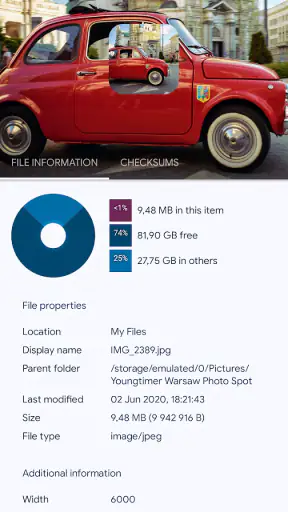
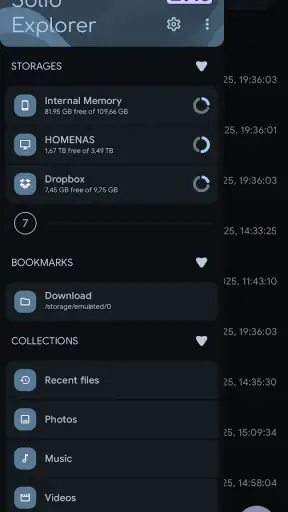
 Analyse av Mobexer
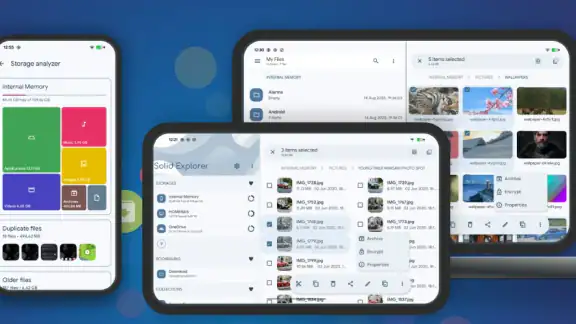
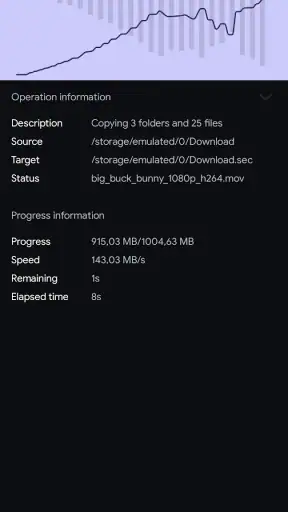
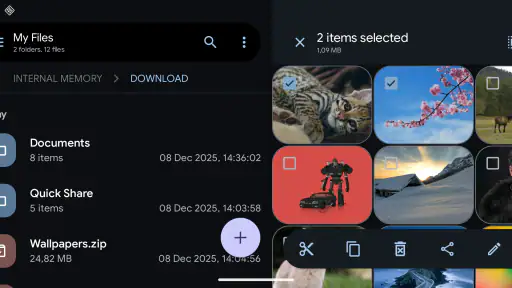
Jeg vurderer en filbehandler etter hvor lett den lar meg finne, flytte og holde orden på ting uten at små oppgaver blir en jobb i seg selv. Solid Explorer File Manager retter seg mot Android-brukere som vil ha mer oversikt enn den enkle filappen som følger med telefonen. Det doble ruteoppsettet er et praktisk utgangspunkt: Jeg kan se to mapper samtidig og tenke på filflytting som en konkret handling, ikke som en serie med «kopier, gå tilbake, finn målmappe og lim inn».
Pris og hva gratis betyr i praksis
Appen er gratis å laste ned, men det finnes kjøp i appen som faktureres via Google Play, fra 6,00 kr til 295,00 kr. Det er derfor rimelig å prøve den før du bestemmer deg for om den passer, men jeg ville ikke tolket «gratis» som at alle muligheter nødvendigvis er inkludert uten betaling. Sjekk hva som faktisk er tilgjengelig i appen før du kjøper noe, særlig hvis du bare trenger en enkel måte å bla gjennom lokale mapper på.
Det nyttige med denne prisformen er at du kan vurdere arbeidsflyten på din egen telefon først. En filbehandler kan se lovende ut i en beskrivelse, men det er først når du bruker den til dine egne mapper at du merker om oppsettet hjelper. Jeg ville begynt med en ufarlig oppgave, som å sortere nedlastinger, før jeg eventuelt betalte for noe.
To mapper på skjermen gir bedre oversikt
Første gangen jeg åpnet Solid Explorer File Manager, ble jeg umiddelbart imponert over det stilige og brukervennlige grensesnittet. Alt er intuitivt, fra hovedskjermen til de ulike funksjonene. Det er som om appen vet akkurat hva jeg ønsker å gjøre, og gir meg verktøyene uten å måtte grave rundt.
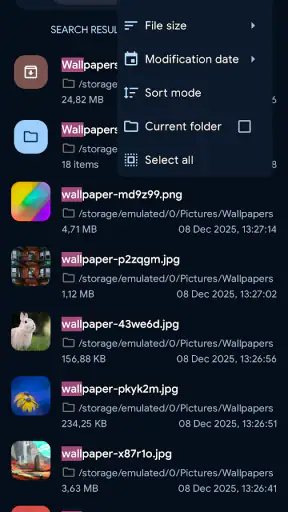
Appen støtter dra-og-slipp-funksjonalitet, noe som gjør det superenkelt å flytte filer mellom mapper. Hvis du noen gang har slitt med å finne filer eller mapper, vil du sette pris på den innebygde søkefunksjonen som lar deg finne det du leter etter på et blunk.
Et nyttig arbeidsmønster for filflytting
To ruter er særlig nyttige når kildemappen og målmappen ligger langt fra hverandre. Jeg kan åpne den ene siden på Nedlastinger og den andre på en mappe jeg bruker til dokumenter, og kontrollere begge plasseringene mens jeg sorterer. Det reduserer risikoen for å flytte noe til feil sted sammenlignet med å navigere frem og tilbake i én visning. Før større oppryddinger ville jeg likevel gått gjennom navnene først: Et ryddig oppsett gjør det enklere å oppdage dubletter og beholde en mappe med en forståelig struktur.
I en vanlig hverdag kan dette for eksempel være å samle kvitteringer, bilder eller dokumenter som har havnet i ulike mapper. Jeg kan søke etter en fil jeg husker navnet på, kontrollere hvor den ligger og deretter flytte den til en mer logisk plass. Søk er mest effektivt når jeg har en del av filnavnet; hvis jeg ikke vet hva jeg leter etter, er det bedre å bla gjennom mappene og bruke de to rutene til å sammenligne innhold.
Siste nytt

WEBTOON viser hvordan tegneserier må tilpasses mobilen

SHEIN gjør netthandel til en vane – men tåler hypen møtet med virkeligheten?

Hvorfor Project Makeover Fortryller Spillere med Stil og Strategi

Mob Control: Arkadespillet som Fanger Mobilspillere

My Talking Tom 2 treffer best når omsorgen får svare

Hvordan 4 Pics 1 Word Speiler Vår Digitale Hverdag
Fra telefonmapper til filer i skyen
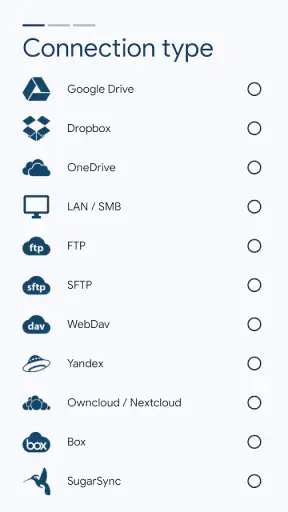
Solid Explorer er ikke bare en pen filbehandler; den er også funksjonsrik. En av mine favoritter er muligheten til å koble til skytjenester som Google Drive, Dropbox og OneDrive. Dette betyr at jeg kan administrere alle mine filer fra én enkelt app, uansett hvor de er lagret. Det er som å ha hele verden av filer i lomma!
Når jeg flytter mellom lokalt lagrede filer og skylagring, er det praktisk å kunne beholde oversikten i samme arbeidsflyt. Et fornuftig tips er å behandle skyen som en egen plassering, ikke som en automatisk sikkerhetskopi: Før jeg fjerner en lokal kopi, ville jeg kontrollert at filen faktisk står der jeg forventer i skyen. For dokumenter jeg åpner ofte, er det også lurt å holde mappestrukturen enkel. Da blir det lettere å finne igjen materialet både på telefonen og i den tilkoblede tjenesten.
Dette er likevel ikke det beste valget for alle skyoppgaver. Hvis du hovedsakelig vil bla i bilder eller dokumenter som allerede ligger i én bestemt skytjeneste, kan den tjenestens egen app være enklere og mer direkte. En samlet filbehandler gir mest mening når du ofte flytter filer mellom ulike steder og ønsker å se dem fra ett grensesnitt.
Beskyttelse uten å gjøre det komplisert
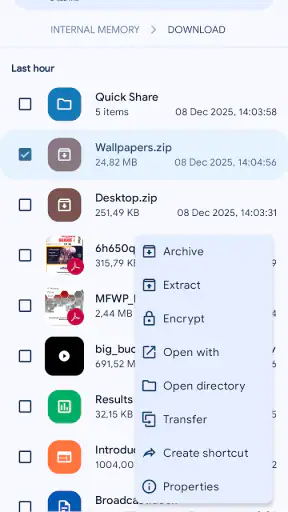
Det er også verdt å nevne appens innebygde filkryptering. Med noen få trykk kan du sikre sensitive filer, slik at bare du har tilgang. Dette gir en ekstra trygghet, spesielt hvis du ofte jobber med konfidensielle dokumenter.
Jeg ville brukt dette med omtanke: Kryptering er nyttig når bestemte filer bør beskyttes, men det erstatter ikke gode vaner for sikkerhetskopiering eller en plan for å huske hvordan filene skal åpnes igjen. Før jeg legger noe viktig i et beskyttet område, ville jeg prøvd fremgangsmåten med en fil jeg kan erstatte. Det er en liten test som kan spare frustrasjon senere, særlig hvis filene skal brukes fra mer enn én enhet.
Personlig preg eller enkel standardvisning
En annen ting jeg elsker med Solid Explorer er muligheten til å tilpasse brukeropplevelsen. Du kan velge mellom ulike temaer og ikoner for å gi appen et personlig preg. For meg som er litt av en estetiker, er dette et stort pluss. Det er alltid hyggelig når en app ikke bare fungerer godt, men også ser bra ut.
Tilpasning er likevel en bonus, ikke hovedgrunnen til å velge en filbehandler. Hvis du foretrekker at alt ser ut som resten av telefonen, kan standardappen føles mer kjent og kreve mindre tilvenning. Jeg ville først justert visningen etter at jeg vet hvilke mapper jeg faktisk bruker; ellers er det lett å bruke tid på utseendet uten å få bedre orden.
Hva jeg ville sjekket før jeg flytter store mengder
La oss snakke om ytelsen, for det er her Solid Explorer virkelig skinner. Appen er rask og responsiv, enten jeg blar gjennom lokale filer eller kobler til en skyserver. Jeg har aldri opplevd lag eller krasj, selv når jeg jobber med store filer. Det er tydelig at utviklerne har lagt mye arbeid i å optimalisere appen for både kraftige og mindre kraftige enheter.
Selv med en rask filbehandler er det klokt å jobbe trinnvis når mye står på spill. Jeg ville flyttet noen få filer først, åpnet dem fra den nye plasseringen og deretter fortsatt med resten. Det er særlig nyttig når mapper inneholder viktige dokumenter eller når jeg rydder i både lokalt innhold og skylagring. To ruter gjør kontrollen enklere, men avgjørelsen om hva som skal slettes eller beholdes er fortsatt min.
En annen praktisk forskjell fra en grunnleggende filapp er hvor mye kontroll du ønsker over organiseringen. Den innebygde filappen på telefonen er ofte tilstrekkelig for å finne en nedlasting eller dele et dokument én gang. Her får jeg mer nytte når filene stadig skal sorteres mellom mapper eller lagringssteder. Til gjengjeld kan flere valg gjøre appen mindre umiddelbar for den som sjelden håndterer filer. Hvis du helst vil trykke på et dokument og la telefonen ta seg av resten, kan standardløsningen være et bedre valg.
Avanserte valg som ikke alle trenger
For de av oss som liker å dykke dypt ned i systemet, tilbyr Solid Explorer avanserte funksjoner som root-tilgang. Dette gir deg full kontroll over enheten din hvis du ønsker å utføre mer komplekse oppgaver. Det er en godbit for den teknisk kyndige, men også noe du kan ignorere hvis du bare vil ha en grunnleggende filbehandler.
Jeg ville latt slike avanserte muligheter ligge hvis jeg ikke hadde et konkret behov og visste hva en endring innebærer. Mer kontroll er ikke automatisk en fordel: Når man arbeider nær systemnivå, blir det viktigere å forstå hvor man navigerer og hvilke filer man endrer. For vanlig sortering av nedlastinger, dokumenter og bilder er det ikke nødvendig å gå dit.
Hvem får mest igjen for appen?
Jeg synes den passer best for folk som faktisk flytter filer ofte: studenter som holder orden på dokumenter, brukere som samler materiale fra flere mapper, eller personer som vil arbeide med både lokal lagring og tilkoblede skytjenester. Det doble ruteoppsettet er spesielt verdifullt når man må sammenligne to steder eller flytte mange filer uten å miste oversikten.
Den er mindre opplagt for deg som nesten aldri åpner en filbehandler, eller som bare trenger å dele et bilde fra galleriet. I slike tilfeller kan telefonens innebygde verktøy være raskere fordi de allerede er en del av vanene dine. Jeg ville også valgt en skytjenestes egen app hvis arbeidet mitt stort sett foregår der, fremfor å installere en ekstra filbehandler bare for å utføre én sjelden oppgave.
NeatBytes står bak appen, som er en gratis produktivitetsapp med en gjennomsnittlig vurdering på 4,4 fra rundt 154 000 vurderinger og over 10 millioner installasjoner. Den ble lansert 1. juli 2015, og versjon 3.4.1 krever Android 6.0 eller nyere. Aldersmerkingen er PEGI 3. Dette gir et inntrykk av et etablert Android-verktøy, men popularitet alene sier ikke om arbeidsflyten passer deg; det avgjør du best ved å prøve den med dine egne mapper.
Min vurdering før du bestemmer deg
Alt i alt er Solid Explorer File Manager en app jeg helhjertet kan anbefale. Den kombinerer et vakkert design med kraftige funksjoner, og gir deg full kontroll over filene dine, uansett hvor de befinner seg. Hvis du er på jakt etter en ny filbehandler, er dette absolutt en app du bør sjekke ut. Tro meg, du vil ikke bli skuffet.
Min anbefaling er likevel betinget av behovet ditt. Gratis nedlasting gjør det enkelt å prøve grunnfunksjonene i din egen rutine, mens kjøpene i appen betyr at du bør undersøke hva du faktisk trenger før du bruker penger. Hvis de to rutene, søket og muligheten til å arbeide på tvers av mapper løser et tilbakevendende problem, kan den være verdt plassen på telefonen. Hvis du bare trenger sporadisk tilgang til en fil, ville jeg beholdt standardappen og hoppet over ekstra kompleksitet.
Jeg ville også hatt ett praktisk spørsmål i bakhodet før jeg begynner: Skal jeg bare finne og dele filer, eller vil jeg faktisk vedlikeholde en ryddig struktur over tid? For det første finnes det enklere alternativer. For det andre gir Solid Explorer mening, særlig når jeg kan bruke de to rutene til å kontrollere flyttinger og gjøre opprydding mer systematisk. Det er den forskjellen som til slutt avgjør om appen føles nyttig eller bare som enda et verktøy.
Vanlige spørsmål
Hva er Solid Explorer File Manager, og hvordan fungerer det?
Solid Explorer File Manager er en kraftig og brukervennlig filutforsker for Android-enheter. Den gir deg muligheten til å administrere filer på en effektiv måte med funksjoner som to-panel-navigasjon, skyintegrasjon, og støtte for mange filformater. Med denne appen kan du enkelt kopiere, flytte, slette, og organisere filer på enheten din.
Hvilke sky-tjenester støtter Solid Explorer?
Solid Explorer støtter flere sky-tjenester, inkludert Google Drive, Dropbox, OneDrive, og mange flere. Dette gjør det enkelt å administrere filer som er lagret i skyen direkte fra appen, slik at du kan synkronisere og få tilgang til dokumentene dine uansett hvor du er.
Er det mulig å tilpasse brukergrensesnittet i Solid Explorer?
Ja, Solid Explorer tilbyr omfattende tilpasningsmuligheter for brukergrensesnittet. Du kan endre tema, farger, og oppsett for å skape en personlig opplevelse. Dette gir brukeren friheten til å tilpasse appen etter egne preferanser, noe som forbedrer brukeropplevelsen.
Hvordan håndterer Solid Explorer filkomprimering og -dekomprimering?
Solid Explorer har innebygd støtte for å komprimere og dekomprimere filer i formater som ZIP, RAR, og 7ZIP. Dette gjør det enkelt å pakke filer for å spare plass eller sende dem via e-post. Du kan også passordbeskytte komprimerte filer for ekstra sikkerhet.
Er Solid Explorer tilgjengelig som en gratis app, eller krever den betaling?
Solid Explorer tilbyr en gratis prøveperiode med alle funksjoner tilgjengelige, men krever kjøp for fortsatt bruk etter at prøveperioden utløper. Dette gir brukerne sjansen til å teste appens funksjonalitet før de bestemmer seg for å kjøpe, noe som sikrer at de er fornøyde med produktet før de investerer.
Last ned










