Gboard – Google-tastaturet
4,3 Verktøy Oppdatert 11. juni 2026
Skjermbilder
Fordeler
- Rask og responsiv tastaturytelse.
- Støtter flere språk samtidig.
- Integrert Google-søk direkte.
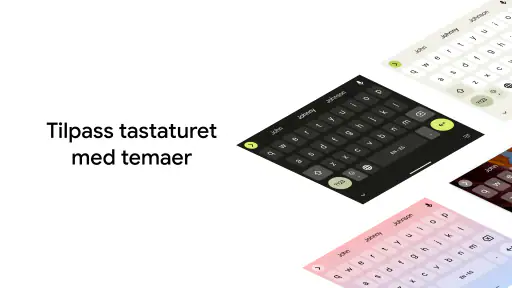
- Tilpassbare temaer og stiler.
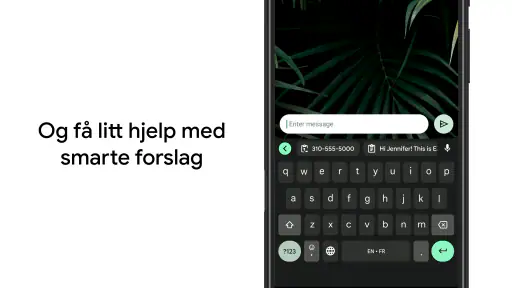
- Smart autokorrektur og prediksjon.
Ulemper
- Kan bruke mye batteri.
- Noen funksjoner krever internett.
- Personvern kan være en bekymring.
- Mangler enkelte nisjefunksjoner.
- Kan være overveldende for nybegynnere.
Har du noen gang ønsket å gjøre skrivingen på telefonen din litt mer effektiv og morsom? Da har jeg noe for deg. La meg fortelle deg om Gboard – Google-tastaturet. Jeg har brukt det en stund nå, og jeg må si, det har virkelig overrasket meg.
Førsteinntrykk
Det første jeg la merke til med Gboard – Google-tastaturet, var hvor raskt og enkelt det var å sette opp. Jeg lastet det ned fra Play Store, og i løpet av få minutter var jeg i gang. Det er intuitivt, og det føles som om alt bare flyter. Ingen kompliserte innstillinger, bare en sømløs overgang fra mitt gamle tastatur.
Funksjoner som imponerer
En av de kuleste tingene med Gboard er at det har en innebygd Google-søk direkte i tastaturet. Dette betyr at du kan søke etter informasjon uten å måtte forlate appen du bruker. Praktisk, ikke sant? Jeg har funnet meg selv bruke denne funksjonen oftere enn jeg trodde, spesielt når jeg sender meldinger eller e-poster.
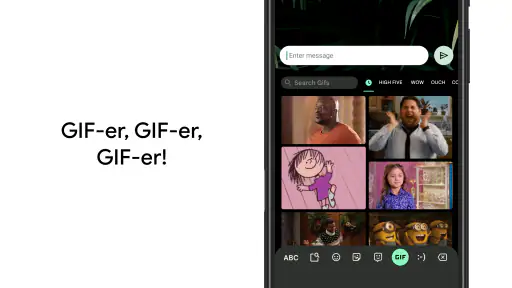
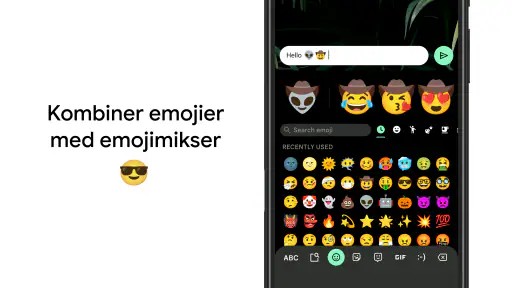
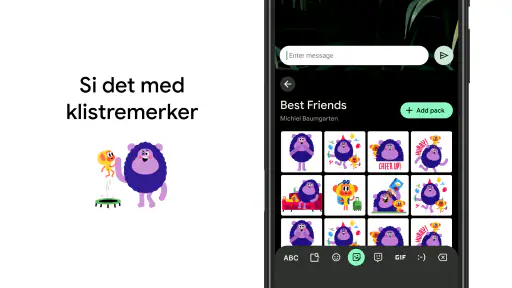
Og la meg ikke glemme emojis! Gboard har en fantastisk samling av emojis og GIF-er som gjør det enkelt å uttrykke seg. Det er nesten som å ha en liten fest på tastaturet hver gang jeg skriver.
Tegngjenkjenning og taleinnskriving
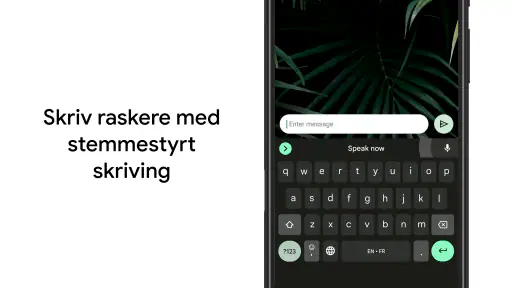
Hvis du er som meg og noen ganger ikke gidder å skrive lange meldinger, vil du elske taleinnskrivingsfunksjonen. Den er ganske presis og forstår faktisk norsk ganske bra. Jeg har brukt det til å diktere meldinger mens jeg kjører, og det har spart meg for mye tid.
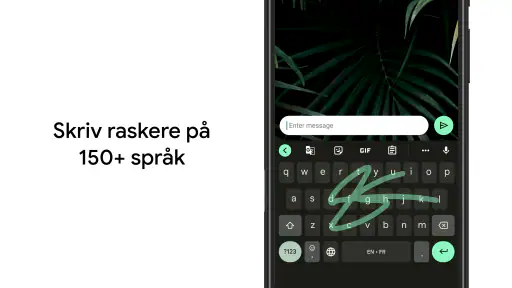
En annen ting jeg setter pris på er "glide-skriving". Du kan bare dra fingeren fra bokstav til bokstav, og Gboard forstår hva du prøver å skrive. Jeg trodde det skulle bli rotete, men det er overraskende nøyaktig!
Tilpasning og flerspråklige alternativer
Gboard lar deg også tilpasse tastaturet ditt. Du kan velge forskjellige temaer, noe som gjør det litt mer personlig. Jeg har valgt et mørkt tema fordi det er lettere for øynene mine, spesielt om kvelden.
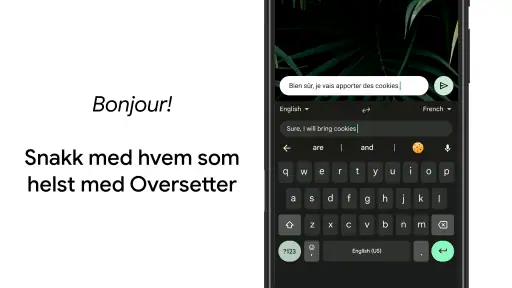
Og hvis du snakker flere språk, vil du sette pris på at Gboard støtter flerspråklige innstillinger. Du kan enkelt bytte mellom språk uten å måtte endre tastaturet manuelt. Dette er en stor fordel for meg, siden jeg ofte skriver på både norsk og engelsk.
Enkel å bruke, men med noen små ulemper
Selv om jeg elsker Gboard, er det noen få ting som kunne vært bedre. Noen ganger, spesielt hvis jeg har mange apper åpne, kan det være litt forsinkelse i skrivingen. Det er ikke ofte, men det kan være irriterende når det skjer.
En annen ting er at til tross for de mange funksjonene, kan det være overveldende for de som ikke er så teknologikyndige. Men med litt tid og utforskning, blir det lettere å navigere.
Alt i alt, synes jeg Gboard – Google-tastaturet har revolusjonert måten jeg skriver på mobilen. Det er raskt, praktisk og har en haug med funksjoner som gjør livet litt enklere. Hvis du ikke har prøvd det ennå, anbefaler jeg virkelig at du gir det en sjanse. Jeg er sikker på at du vil bli like imponert som jeg ble!