

Google Kalender
4,5ProduktivitetOppdatert 17. oktober 2026

Skjermbilder

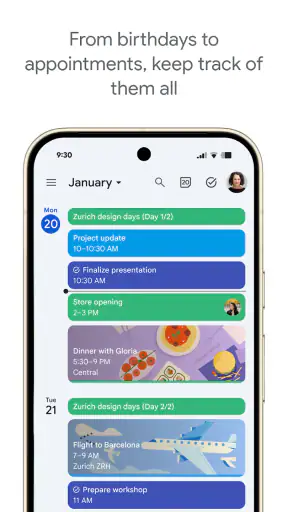
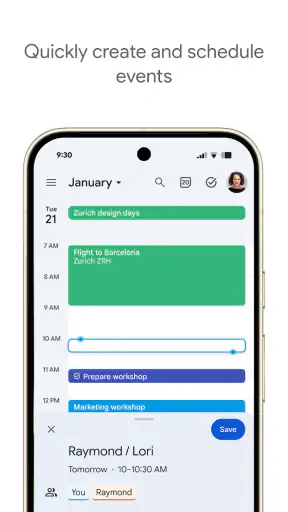
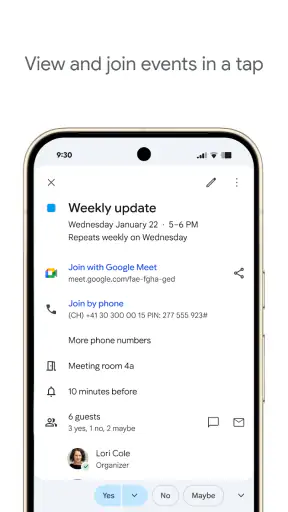
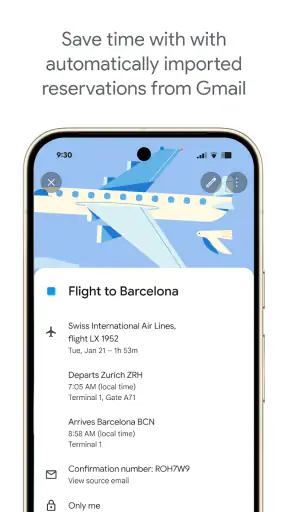
 Analyse av Mobexer
Det er ofte ikke selve avtalen som skaper trøbbel, men små valg rundt kalenderen: hvilken konto som er aktiv, hvilken kalender du lagrer i, og hvor tidlig du vil bli varslet. Jeg liker Google Kalender best når jeg behandler den som et oversiktlig sted for tid og avtaler, ikke som en løsning som automatisk rydder opp i en uavklart uke. Et par minutter med gjennomtenkt oppsett gjør stor forskjell.
Når oppsettet ikke oppfører seg som ventet
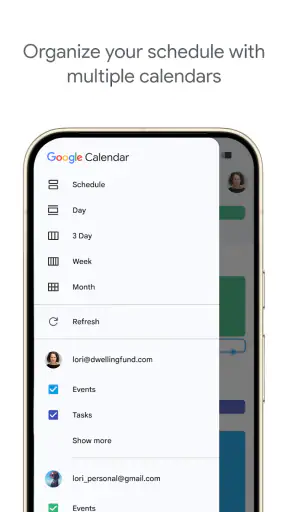
En vanlig kilde til forvirring er at en hendelse ser ut til å mangle etter at den er lagt inn. Før jeg oppretter den på nytt, sjekker jeg hvilken kalender som er valgt i hendelsesvinduet, og om jeg ser på samme konto som da jeg la inn avtalen. Flere kalendere kan være nyttige for å skille jobb, privatliv og familie, men de gjør det også lettere å lagre noe på feil sted eller skjule kalenderen i visningen.
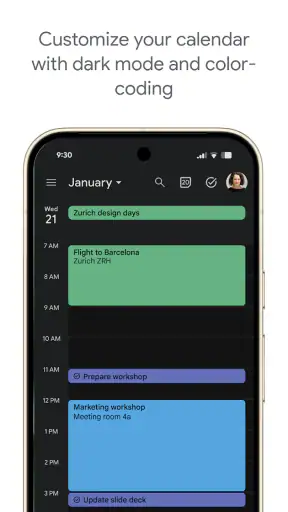
Jeg anbefaler å gi hver kalender et tydelig navn og bruke farger med en fast betydning. For eksempel kan én farge stå for jobb og en annen for private planer. Det er ikke bare pynt: Når ukevisningen blir full, kan fargene hjelpe deg å oppdage at du har lagt to typer forpliktelser tett sammen. Samtidig bør du unngå å lage en egen kalender for hver lille aktivitet. For mange kategorier gjør oversikten tyngre, ikke bedre.
Fordypende artikler om Google Kalender
Google Kalender fungerer best når planer blir fellesskap
Hvorfor Dropbox: Del filer og bilder er uunnværlig for produktivitet
WEBTOON viser hvordan tegneserier må tilpasses mobilen
SHEIN gjør netthandel til en vane – men tåler hypen møtet med virkeligheten?
Hvorfor Project Makeover Fortryller Spillere med Stil og Strategi
Mob Control: Arkadespillet som Fanger Mobilspillere
Hvis en invitasjon eller avtale ikke dukker opp på en annen enhet, starter jeg med enkle kontroller: Er jeg logget inn på riktig konto begge steder? Viser appen den aktuelle kalenderen? Har endringen rukket å synkroniseres? Det er som regel mer nyttig enn å trykke gjentatte ganger på den samme knappen eller legge inn en duplikat. Når du har funnet årsaken, kan du rette opp én hendelse uten å skape flere kopier.
Små oppsettvalg som forebygger rot
Før en travel periode går jeg gjennom standardvarslene og vurderer om de passer til typen avtaler jeg faktisk har. Et møte du må rekke, kan trenge et annet forvarsel enn en påminnelse om å sende en melding. Hvis alle hendelser varsler på samme måte, blir det lett å overse beskjeder fordi telefonen stadig avbryter deg. Jeg prøver derfor å velge varsler som hjelper meg å handle, ikke bare varsler som forteller at kalenderen inneholder noe.
Jeg sjekker også tidssone og klokkeslett når jeg planlegger noe som involverer personer et annet sted. En feil i tidspunktet kan se ut som en synkroniseringsfeil, selv om hendelsen ligger riktig i kalenderen. Når jeg sender en invitasjon, leser jeg gjennom dato, starttid og mottakere før jeg trykker ferdig. Det er en liten vane som kan spare både meg og andre for unødvendige korrigeringer.
En kalender fungerer best med en enkel arbeidsflyt
En praktisk rutine for meg er å legge inn avtalen med én gang, legge til et sted eller en kort beskrivelse når det er nyttig, og deretter kontrollere at den havnet i riktig kalender. Når planer endres, redigerer jeg den eksisterende hendelsen i stedet for å lage en ny. Hvis andre er invitert, passer jeg på at endringen også blir sendt videre. Slik unngår jeg at kalenderen viser én plan mens meldingene mine sier noe annet.
Siste nytt

My Talking Tom 2 treffer best når omsorgen får svare

Hvordan 4 Pics 1 Word Speiler Vår Digitale Hverdag

Hvorfor Hill Climb Racing Er Et Must for Motorsportfans

Hvordan PowerDirector - Video Editor Endrer Videoredigering på Mobil

Hvorfor Rakuten Viber Messenger er uunnværlig i dagens kommunikasjon

Hvorfor Dr. Driving Er Et Friskt Pust i Motorsportspill
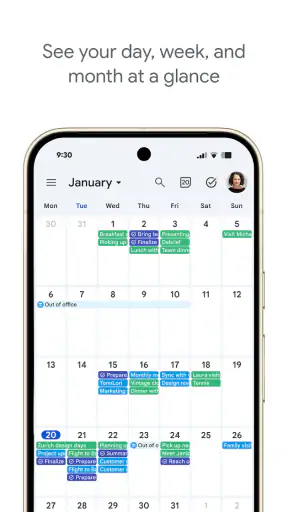
På søndagskvelden kan jeg for eksempel se over den kommende uken, oppdage at en avtale ligger rett før henting, og flytte den før kollisjonen blir et problem. Jeg bruker månedsvisningen til å se større mønstre og ukevisningen til å vurdere om dagene faktisk har luft mellom oppgavene. Kalenderen kan vise når jeg har satt av tid, men det er fortsatt jeg som må vurdere reisetid, pauser og hvor lang tid en oppgave realistisk tar.
For delt planlegging er invitasjoner nyttige, men jeg ville ikke brukt kalenderen som eneste kanal for viktige avklaringer. En invitasjon forteller når noe skal skje; en kort melding kan forklare hva deltakerne må forberede. Det skillet gjør planleggingen ryddigere og reduserer risikoen for at en kalenderoppføring blir behandlet som en fullstendig beskjed.
Når problemet ligger et annet sted
Hvis en påminnelse ikke hjelper, er det verdt å spørre om tidspunktet er realistisk, eller om varselet kommer mens du vanligvis ikke kan reagere. Kalenderen kan gjøre en avtale synlig, men den kan ikke vite at du trenger tid til å reise dit eller avslutte en oppgave først. Jeg legger derfor inn realistiske starttidspunkter og bruker beskrivelsen til korte detaljer jeg vil finne igjen senere, i stedet for å forvente at et varsel skal løse hele planleggingen.
Det samme gjelder delte planer: Uenighet om hvem som skal gjøre hva, blir ikke automatisk løst av at alle ser en hendelse. Avklar ansvar med de andre og oppdater oppføringen når planen faktisk endres. Hvis det virker som en endring ikke vises, kontroller konto, valgt kalender og visning før du antar at innholdet er borte. Den typen feilsøking er enkel, men den hindrer ofte unødvendig dobbeltarbeid.
For å få en god start ville jeg først opprette eller velge de kalenderne jeg trenger, gi dem forståelige navn og kontrollere standardvarslene. Deretter ville jeg lagt inn noen få kommende avtaler og sett hvordan de vises i dag-, uke- og månedsvisning. Det er en bedre test enn å fylle kalenderen med mange kategorier før du vet hvilke du faktisk bruker. Hvis du deler planer, bør du også prøve en invitasjon med en konkret avtale, slik at du blir kjent med hvordan endringer håndteres.
Hvem får mest ut av den – og hvem bør velge enklere
Jeg synes appen passer særlig godt for folk som allerede bruker Google-tjenester, veksler mellom telefon og datamaskin, eller trenger å holde flere typer avtaler fra hverandre. Google LLC står bak appen, som er gratis og har aldersmerking PEGI 3. Den har vært tilgjengelig siden 17. oktober 2012, og er svært utbredt, med over fem milliarder installasjoner. Den gjennomsnittlige vurderingen er 4,5 fra rundt 4,6 millioner vurderinger; slike tall sier noe om rekkevidden, men ikke om den passer til akkurat din arbeidsmåte.
Hvis du bare vil skrive ned noen få avtaler uten å koble dem til en konto eller andre tjenester, kan en enklere kalender på enheten føles mindre omstendelig. Og hvis hovedbehovet ditt er avansert oppgavebehandling, prosjektoversikt eller detaljert tidsregistrering, ville jeg valgt et verktøy laget for nettopp det. En kalender er god til å vise når ting skjer, men den erstatter ikke en oppgaveliste med prioriteringer eller et system for å følge opp større prosjekter.
Sammenlignet med en papiragenda er fordelen her at endringer, gjentakelser og invitasjoner kan håndteres uten å viske ut eller skrive om hele siden. Sammenlignet med andre digitale kalendere er den særlig praktisk når resten av hverdagen allerede ligger i Google-miljøet. Ulempen er at den sammenhengen kan føles mindre verdifull hvis du foretrekker andre tjenester, eller vil holde kalenderen helt separat. Jeg ville valgt den ut fra hvor du allerede organiserer dagen, ikke bare ut fra hvor mange funksjoner en kalender tilbyr.
Google Kalender er gratis, og den høye utbredelsen kan gjøre den lett å ta i bruk sammen med folk som allerede kjenner digitale invitasjoner. Men popularitet alene er ikke en grunn til å legge inn alt. Tenk gjennom hvilke opplysninger du faktisk trenger i kalenderen, særlig når flere deler planer, og hold oppføringene så tydelige som situasjonen krever. Det gir en nyttig oversikt uten at kalenderen blir et arkiv for lange samtaler.
Enkel navigasjon og brukervennlighet
Det første du legger merke til når du åpner Google Kalender er hvor intuitiv den er. Brukergrensesnittet er rent og enkelt, noe som gjør det lett å navigere. Selv om du ikke er spesielt teknologisk anlagt, vil du finne det enkelt å sette opp og administrere kalenderen din. Med et par klikk kan du legge til nye hendelser, sette påminnelser, og til og med invitere venner eller kolleger til møter. Enkelt og greit!
Synkronisering på tvers av enheter
En av de mest praktiske funksjonene er synkronisering på tvers av enheter. Jeg kan legge inn en avtale på telefonen min og se den på nettbrettet eller datamaskinen min med en gang. Dette gjør at jeg aldri går glipp av viktige møter eller avtaler, uansett hvilken enhet jeg bruker. Det er virkelig et must-have i en hektisk hverdag.
Tilpasning og fleksibilitet
Det er også verdt å nevne hvor fleksibel Google Kalender er når det gjelder tilpasning. Du kan velge mellom ulike visningsalternativer som dag, uke eller måned, avhengig av hva som passer best for deg. I tillegg kan du tilpasse farger for forskjellige typer hendelser, noe som gir deg en rask oversikt over hva som er på agendaen.
Integrasjoner og tillegg
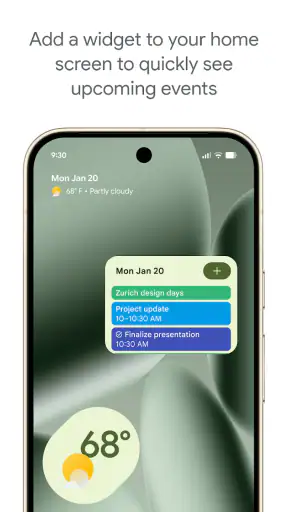
Appen integrerer sømløst med andre Google-apper som Gmail og Google Meet, noe som gjør det enkelt å planlegge møter og sende invitasjoner. Det er også mange tilleggstjenester du kan koble til, som holder deg oppdatert på alt fra værmeldinger til flytider. Jeg elsker hvor integrert alt er!
Påminnelser og varsler
Ingen flere glemte avtaler! Med muligheten til å sette påminnelser og motta varsler, sørger Google Kalender for at jeg alltid er på toppen av mine forpliktelser. Du kan tilpasse hvor mye forvarsel du vil ha før en hendelse, noe som er superpraktisk når du har en travel timeplan.
Som en liten bonus kan du også sette personlige mål som trening eller lesing, og appen vil hjelpe deg med å finne tid i kalenderen din til å nå dem. Det er som å ha en personlig trener i lommen!
Konklusjon
Alt i alt, Google Kalender er en fantastisk app for å organisere livet ditt. Med sin brukervennlighet, fleksibilitet, og sterke integrasjoner, har den blitt en uunnværlig del av min daglige rutine. Jeg anbefaler denne appen på det sterkeste til alle som ønsker å få bedre kontroll over sin tidsplan og aldri gå glipp av en viktig avtale igjen!
Vanlige spørsmål
Hvordan synkroniserer jeg Google Kalender med andre enheter?
Google Kalender kan enkelt synkroniseres med andre enheter ved å logge inn med din Google-konto. Når du er logget inn, vil kalenderen automatisk oppdatere seg på tvers av alle enheter som er koblet til kontoen din. Dette inkluderer både Android- og iOS-enheter, samt webversjonen.
Kan jeg bruke Google Kalender uten internettforbindelse?
Ja, Google Kalender tilbyr en funksjon for offline tilgang. Dette lar deg se og redigere hendelser selv uten internettforbindelse. Endringene vil bli synkronisert automatisk når du er tilkoblet igjen. For å aktivere denne funksjonen, må du først laste ned kalenderen for offline bruk.
Hvordan deler jeg kalenderen min med andre?
Du kan dele Google Kalender med andre ved å gå til innstillingene for den spesifikke kalenderen du vil dele. Her kan du legge til e-postadresser for personene du ønsker å dele kalenderen med. Du kan også velge hvilke tillatelser de skal ha, som å se, redigere eller administrere deling.
Er det mulig å sette opp påminnelser for hendelser?
Ja, Google Kalender lar deg sette opp påminnelser for alle hendelser. Du kan velge å motta varsler via e-post eller push-meldinger på mobilenheten din. Påminnelser kan tilpasses for å varsle deg minutter, timer eller dager før en hendelse skal finne sted.
Hva gjør jeg hvis jeg mister tilgang til Google Kalender?
Hvis du mister tilgang til Google Kalender, kan du prøve å tilbakestille passordet for Google-kontoen din. Gå til Google-kontoens innloggingsside og følg prosessen for å gjenopprette tilgangen. Hvis problemet vedvarer, kan du kontakte Google Support for ytterligere hjelp.
Last ned










