

Microsoft OneNote: Save Notes
4,4ProduktivitetOppdatert 17. oktober 2026

Skjermbilder
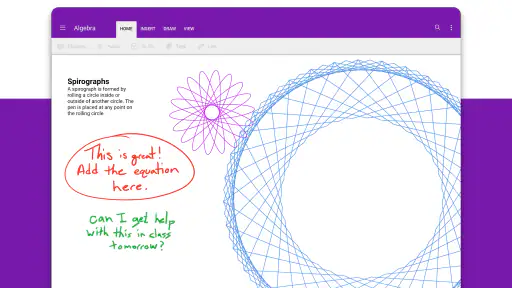
 Analyse av Mobexer
Jeg bruker notater til alt fra handlelister til ideer jeg ikke vil glemme, og Microsoft OneNote: Save Notes passer best når notatene trenger mer plass og orden enn en enkel huskeliste gir. Appen har vært tilgjengelig lenge, og den nåværende versjonen er 16.0.19929.20122. Det sier noe om at dette er et produkt i stadig bruk, men versjonsnummeret alene forteller ikke hvilke konkrete endringer som har kommet. For meg er det viktigere at arbeidsmåten fortsatt føles fleksibel: Jeg kan samle løse tanker, prosjektstoff og praktiske lister uten å tvinge alt inn i samme mal.
Når en notatbok er bedre enn en lang liste
OneNote er en gratis produktivitetsapp fra Microsoft Corporation. Den passer særlig godt hvis du vil bygge opp et lite arkiv av notater, ikke bare skrive noe ned og slette det igjen. Appen har en gjennomsnittlig vurdering på 4,4 fra rundt 1,5 millioner vurderinger, og den er lastet ned over én milliard ganger. Den har aldersmerking PEGI 3 og kom først ut 7. februar 2012. Populariteten gjør den lett å oppdage, men det avgjørende spørsmålet er om den passer til din måte å tenke og organisere på.
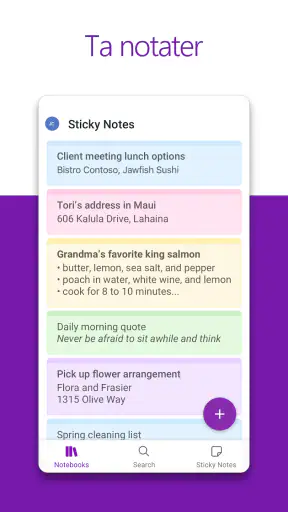
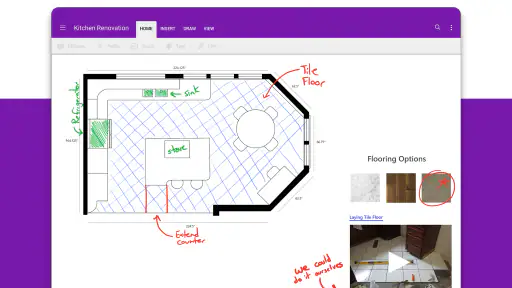
Jeg ville valgt den når jeg trenger å samle ulike typer innhold rundt et tema: tekst, sjekklister, bilder og skisser kan stå sammen i samme notatmiljø. Det er nyttig for eksempel når jeg planlegger en oppussing. Jeg kan føre opp mål og gjøremål, legge inn bilder av farger jeg vurderer og samle spørsmål jeg vil stille håndverkeren, i stedet for å spre alt på flere småapper. Til en rask handleliste kan dette være mer system enn nødvendig; til et prosjekt som utvikler seg over tid, gir strukturen mer verdi.
Organiser livet ditt på en enkel måte
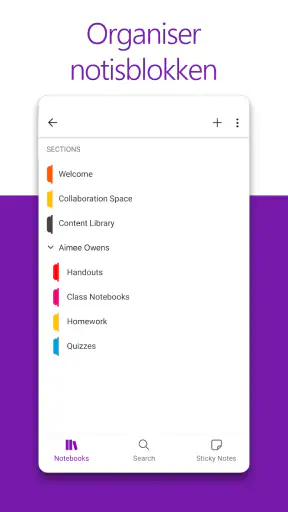
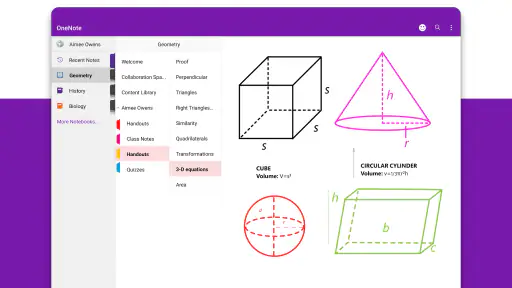
En av de første tingene jeg la merke til med Microsoft OneNote var hvor lett det var å organisere notatene mine. Du kan lage forskjellige notatblokker for ulike temaer eller prosjekter, og innenfor hver notatblokk kan du opprette seksjoner. Dette er perfekt for noen som meg, som liker å ha alt pent og ryddig.
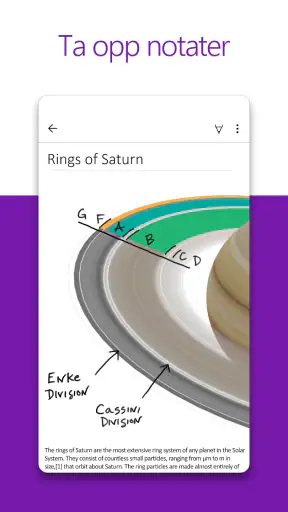
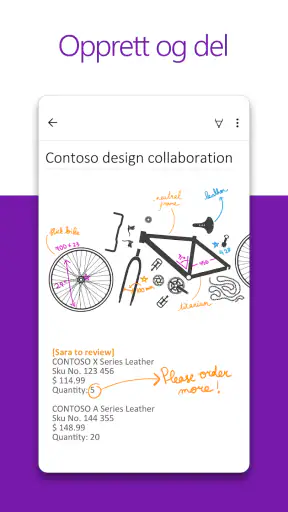
Det er også verdt å nevne at du kan bruke lister, sjekklister, og til og med legge til bilder og tegninger. Det føles nesten som om du har en digital notatbok med ubegrensede muligheter. Så hvis du er typen som liker å skrible ned ideer, lage skisser eller bare skrive lister, er dette definitivt noe for deg.
Gjør strukturen nyttig i hverdagen
En inndeling fungerer best når den speiler hvordan du faktisk leter etter informasjon. Jeg ville for eksempel laget en notatblokk for et større arbeid, med egne seksjoner for planlegging, møtereferater og ting som må følges opp. Da slipper jeg å lete gjennom en eneste lang side med blandede tanker. Samtidig ville jeg unngått å opprette en ny seksjon for hvert eneste lille notat: For mange nivåer gjør det tregere å finne fram, særlig på mobil.
Et praktisk grep er å skrive en tydelig første linje i hvert notat. Når du senere skummer gjennom en seksjon, hjelper en konkret overskrift mer enn en kryptisk formulering som bare gir mening i øyeblikket. Jeg bruker også sjekklister til oppgaver som har en klar slutt, men lar idénotater være friere. Hvis alt gjøres om til punkter som skal krysses av, blir notatboken fort en arbeidsliste i stedet for et sted å tenke.
Siste nytt

WEBTOON viser hvordan tegneserier må tilpasses mobilen

SHEIN gjør netthandel til en vane – men tåler hypen møtet med virkeligheten?

Hvorfor Project Makeover Fortryller Spillere med Stil og Strategi

Mob Control: Arkadespillet som Fanger Mobilspillere

My Talking Tom 2 treffer best når omsorgen får svare

Hvordan 4 Pics 1 Word Speiler Vår Digitale Hverdag
Synkronisering på tvers av enheter
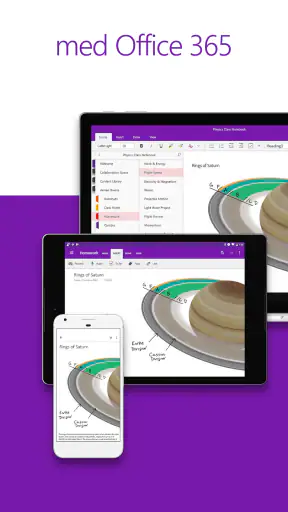
En annen funksjon jeg virkelig elsker er synkronisering. Jeg kan starte på en idé på telefonen min mens jeg er ute, og så fortsette på datamaskinen når jeg kommer hjem. Alt synkroniseres sømløst, og jeg trenger ikke å bekymre meg for å miste noe. Så uansett om du er på en Android, iOS, eller PC, kan du alltid ha notatene dine med deg.
Det er også et flott verktøy for samarbeid. Du kan dele notatene dine med andre, og de kan legge til sine egne ideer. Dette er perfekt for gruppeprosjekter eller når du jobber med noen over avstand.
Et realistisk arbeidsflyt-eksempel
Tenk deg at jeg er på vei til et møte og kommer på et spørsmål jeg må huske å ta opp. Jeg skriver det inn på telefonen i notatet for prosjektet, og når jeg senere sitter ved datamaskinen, kan jeg fortsette å samle møtepunkter der. Etter møtet kan jeg legge til beslutninger og oppgaver i samme sammenheng. Fordelen er ikke bare at teksten følger meg mellom enheter, men at tanken blir liggende sammen med resten av prosjektet i stedet for å forsvinne i en egen melding eller en løs huskelapp.
For at denne arbeidsmåten skal fungere, bør jeg likevel være bevisst på hvilken konto og notatblokk jeg bruker. Synkronisering er mest nyttig når jeg har bestemt hvor innholdet hører hjemme, og ikke lager tilfeldige kopier på forskjellige steder. Hvis jeg jobber med informasjon jeg ikke vil dele, holder jeg den adskilt fra materiale jeg samarbeider om. Det er en enkel vane som forebygger rot og gjør deling mer gjennomtenkt.
Tilpasningsmuligheter
Jeg setter stor pris på muligheten til å tilpasse notatene mine etter behov. Du kan endre farger, legge til tagger, og til og med bruke forskjellige fonter for å gjøre notatene mer personlige. Det gir deg en følelse av kontroll og gjør det enklere å finne det du trenger raskt.
Dessuten, hvis du er en som liker å bruke stemmen din i stedet for å skrive, har OneNote en innebygd funksjon for stemmeopptak. Dette er spesielt nyttig for å ta notater under møter eller forelesninger.
Små valg som gjør gjenfinning enklere
Tilpasning er mest nyttig når den skaper et gjenkjennelig system, ikke når hvert notat får sin egen dekor. Jeg ville brukt noen få farger eller tagger med en tydelig betydning, for eksempel til oppfølging eller viktige punkter, og holdt meg til dem. Da kan visuelle markører hjelpe meg å prioritere uten at siden blir full av signaler som konkurrerer om oppmerksomheten.
Stemmeopptak kan være praktisk når hendene er opptatt eller når en formulering er lettere å si enn å skrive. Jeg ville likevel ikke brukt lyd som eneste referat fra et møte: Det kan være vanskeligere å finne et bestemt vedtak i et langt opptak enn i en kort, skriftlig oppsummering. En god mellomløsning er å notere tema og oppfølgingspunkt mens jeg tar opp det jeg vil huske mer detaljert. Slik blir lyd et supplement, ikke en erstatning for tydelige notater.
"Det føles nesten som å ha en digital sveitsisk lommekniv for notater."
Brukervennlig grensesnitt
Grensesnittet er enkelt og intuitivt, noe som gjør at selv nybegynnere kan komme i gang uten problemer. Det tar ikke lang tid å lære seg å navigere gjennom appen, og du får raskt taket på hvordan alt fungerer. Microsoft OneNote har virkelig gjort en god jobb med å gjøre appen tilgjengelig for alle brukere.
Jeg må også nevne at appen er gratis, noe som er en stor bonus. Det er ingen skjulte kostnader, så du kan bruke alle funksjonene uten å betale en krone.
Hvem får mest igjen for appen?
Jeg anbefaler den først og fremst til studenter, familier og folk med flere parallelle prosjekter som vil samle referater, lister og bakgrunnsstoff på ett sted. En student kan for eksempel ha én seksjon for hvert fag og plassere forelesningsnotater ved siden av egne spørsmål og oppgaver. En familie kan bruke en delt notatbok til planlegging, mens en frilanser kan holde kundeidéer adskilt fra personlige gjøremål. Det er særlig nyttig når et notat må kunne vokse og endres, ikke bare fungere som en rask påminnelse.
Hvis jeg bare trenger en enkel oppgaveliste, ville jeg heller brukt en dedikert huskelisteapp. Hvis målet er å skrive lange, ferdig formaterte dokumenter, er et tekstbehandlingsprogram et bedre valg. OneNote ligger mellom disse ytterpunktene: friere enn en liste, men ikke nødvendigvis det rette stedet for alt som skal ferdigstilles og deles som et polert dokument. Den fleksibiliteten er en styrke, men også grunnen til at noen kan oppleve at de må lage sin egen orden.
Hvor det kan lugge, og hva jeg ville fulgt med på
Den største svakheten i min bruk er at friheten kan føre til uoversiktlighet. En notatbok med mange seksjoner, lange sider og spredte markeringer krever at jeg rydder litt underveis. Det er ikke en app som automatisk bestemmer en god struktur for meg; jeg må selv velge navn, plassering og hva som fortjener å bli bevart. Hvis jeg sjelden går tilbake til gamle notater, kan en mer avgrenset app med en enkel liste være mindre krevende.
Det er også verdt å skille mellom å ha notater tilgjengelige på flere enheter og å ha en god arbeidsrutine. Jeg prøver å gi hvert nytt notat en passende plass med én gang, og å samle løse notater i riktig seksjon når jeg har tid. Ved delt bruk bør jeg tenke gjennom hvem som trenger tilgang, og hva som bør holdes privat. Slike små rutiner betyr mer for ordenen enn å bruke mange farger eller lage en komplisert mappestruktur.
Den nåværende versjonen viser at OneNote fortsatt utvikles som et aktivt produkt, men jeg ville ikke anta at et nyere versjonsnummer betyr at en bestemt arbeidsflyt har endret seg. For eksisterende brukere er det mest fornuftig å vurdere appen ut fra om dagens organisering, synkronisering og deling dekker behovene deres. Jeg ville særlig fulgt med på om appen fortsetter å gjøre det lett å finne igjen eldre materiale, og om arbeidsflyten føles like ryddig når notatene blir mange. Det er dette som avgjør om den holder seg nyttig over tid.
Alt i alt er Microsoft OneNote: Save Notes en fantastisk app for alle som ønsker å organisere livet sitt litt bedre. Den er fleksibel, brukervennlig, og lett tilgjengelig, med en rekke funksjoner som dekker de fleste behov. Hvis du ikke allerede har prøvd den, anbefaler jeg å laste den ned og se hvordan den kan forbedre produktiviteten din.
Så, hva venter du på? Last ned appen og begynn å organisere notatene dine i dag!
Vanlige spørsmål
Hva er Microsoft OneNote, og hva brukes det til?
Microsoft OneNote er en digital notatapplikasjon som lar brukere lage, organisere og dele notater. Den kan brukes til å samle tekst, bilder, lyd og andre medier i en strukturert notatbokstil. OneNote er nyttig for studenter, fagfolk og alle som ønsker å holde orden på sine tanker og prosjekter.
Er Microsoft OneNote tilgjengelig på både Android og iOS?
Ja, Microsoft OneNote er tilgjengelig for nedlasting på både Android- og iOS-enheter. Appen er gratis å bruke, og gir synkronisering på tvers av ulike plattformer, slik at du kan få tilgang til notatene dine fra hvor som helst, enten det er fra en smarttelefon, nettbrett eller datamaskin.
Hvordan synkroniserer Microsoft OneNote notatene mine mellom enheter?
OneNote bruker Microsofts skybaserte lagringstjeneste, OneDrive, for å synkronisere notatene dine. Dette betyr at du må ha en Microsoft-konto for å bruke synkroniseringsfunksjonen. Når du logger inn, vil notatene dine automatisk oppdateres på alle enheter som er koblet til kontoen din.
Krever Microsoft OneNote en internettforbindelse for å fungere?
Selv om en internettforbindelse er nødvendig for å synkronisere notater mellom enheter, kan du fortsatt bruke OneNote offline. Du kan lage og redigere notater uten internett, og de vil synkroniseres automatisk når du kobler deg til nettet igjen.
Kan jeg dele notatene mine med andre ved hjelp av OneNote?
Ja, OneNote tillater deling av notater med andre brukere. Du kan invitere folk til å se eller redigere notatene dine ved å sende dem en delingskobling. Dette er spesielt nyttig for samarbeid i team eller når du arbeider med gruppeprosjekter.
Last ned










