

Microsoft OneDrive
4,4ProduktivitetOppdatert 17. oktober 2026

Skjermbilder
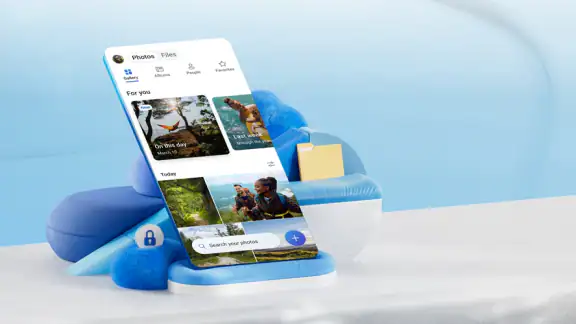
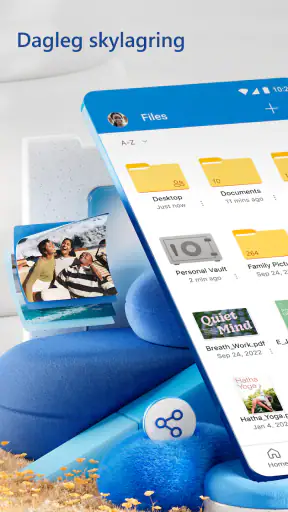
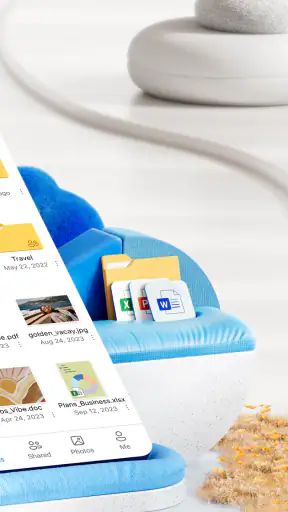
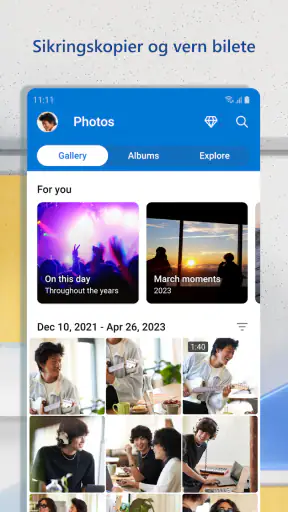
 Analyse av Mobexer
Jeg vurderer skylagring ut fra tre ting: hvor enkelt det er å hente fram en fil på en annen enhet, hvor ryddig deling fungerer, og om løsningen passer med verktøyene jeg allerede bruker. Microsoft OneDrive er særlig interessant hvis du veksler mellom mobil og PC eller arbeider med Office-dokumenter. Det er en gratis produktivitetsapp fra Microsoft Corporation, med PEGI 3-aldersmerking. Den har et gjennomsnitt på 4,4 fra rundt 7,1 millioner vurderinger og over 5 milliarder installasjoner, noe som viser hvor utbredt den er, men popularitet alene avgjør ikke om den passer for deg.
Start med arbeidsvanene dine
Før du flytter filer, tenk over hva du faktisk vil lagre. Hvis det stort sett er dokumenter du åpner og redigerer fra flere steder, er OneDrive lett å forstå som en naturlig del av arbeidsflyten. Hvis hovedbehovet er å sende store filer til folk som ikke bruker Microsoft-verktøy, eller å holde en stor samling bilder ryddig, bør du også sammenligne med andre typer skylagring. Det viktigste spørsmålet er ikke bare hvor filene ligger, men hvor enkelt det er å finne riktig versjon og dele den uten å skape kopier og forvirring.
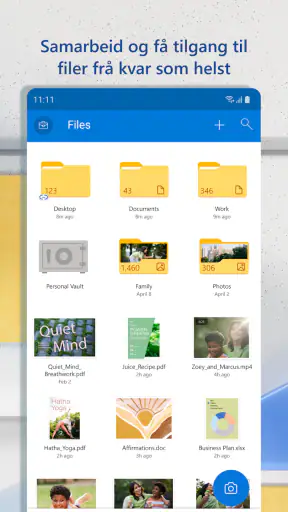
Jeg ville også bestemt på forhånd hvilke mapper som skal være felles, og hvilke som bare er til eget bruk. En liten struktur med tydelige mappenavn gjør mer for hverdagsbruken enn å laste opp alt i én stor samling. For eksempel kan arbeidsfiler, personlige dokumenter og bilder holdes adskilt. Det gjør det lettere å dele bare det som trengs, særlig når du bruker appen både privat og i jobbsammenheng.
Fordypende artikler om Microsoft OneDrive
Microsoft OneDrive: Din Uunnværlige Partner i Produktivitet
Hvorfor Word Search Quest - Puzzles Er Din Nye Favorittapp
Hvordan Microsoft 365 Copilot Revolusjonerer Produktivitet
Truecaller gjør ukjente anrop tryggere, men navigasjonen trekker ned
WEBTOON viser hvordan tegneserier må tilpasses mobilen
SHEIN gjør netthandel til en vane – men tåler hypen møtet med virkeligheten?
Enkel synkronisering og organisering
Det første du vil legge merke til med Microsoft OneDrive er hvor lett det er å komme i gang. Installeringen gikk som en lek, og jeg var oppe og kjørte på bare noen minutter. Det som er flott med denne appen er hvor sømløst den integreres med Windows-operativsystemet. Har du allerede brukt Microsoft-produkter, vil du føle deg hjemme med én gang.
En av de beste funksjonene er synkroniseringen. Jeg kunne enkelt laste opp filer fra PC-en min, og de var umiddelbart tilgjengelige på mobilen min. Mappene var organiserte og lette å navigere, noe som gjorde det enkelt å finne det jeg trengte uten å bla gjennom en haug med uønskede filer.
Der OneDrive passer best i hverdagen
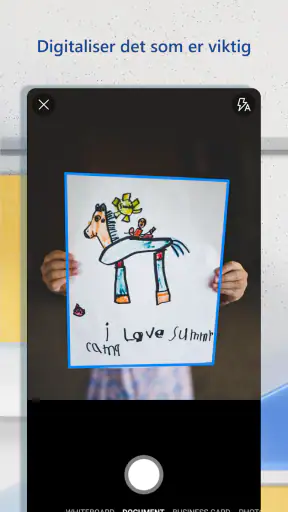
En konkret situasjon der jeg synes løsningen gir mening, er når jeg begynner på et dokument ved skrivebordet og må sjekke en detalj mens jeg er på farten. I stedet for å sende dokumentet til meg selv eller lete etter en nyere e-postversjon, kan jeg åpne den lagrede filen på mobilen. Det er også nyttig for kvitteringer, reisedokumenter eller en skannet side jeg vil ha lett tilgjengelig, så lenge jeg tar meg tid til å legge filen i en mappe jeg husker.
Et mindre opplagt råd er å bruke synkronisering som arbeidsflyt, ikke som en automatisk erstatning for sikkerhetskopi. Hvis du sletter eller endrer feil fil, kan synkronisering også gjøre den endringen synlig på andre enheter. Jeg ville derfor beholdt egne kopier av uerstattelige filer og kontrollert at viktige dokumenter faktisk er lastet opp før jeg forlater PC-en. Skytilgang er praktisk, men den fritar ikke fra å tenke gjennom hvordan man beskytter verdifulle data.
Siste nytt

Hvorfor Project Makeover Fortryller Spillere med Stil og Strategi

Mob Control: Arkadespillet som Fanger Mobilspillere

My Talking Tom 2 treffer best når omsorgen får svare

Hvordan 4 Pics 1 Word Speiler Vår Digitale Hverdag

Hvorfor Hill Climb Racing Er Et Must for Motorsportfans

Hvordan PowerDirector - Video Editor Endrer Videoredigering på Mobil
På telefonen er det lurt å skille mellom å kunne se en fil og å ha den tilgjengelig uten nett. Hvis du forventer å åpne et dokument under en reise eller på et sted med ustabil dekning, bør du sørge for at du har tilgang til det før du drar. Det er en liten vane som kan spare tid og frustrasjon. Jeg ville også åpnet filen etter opplasting når den er viktig, i stedet for å anta at alt gikk som det skulle.
Deling og samarbeid på farten
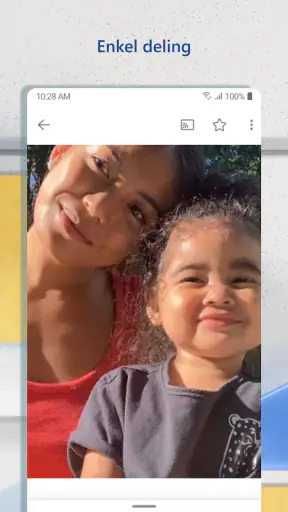
En annen flott funksjon jeg virkelig likte var delingsmulighetene. Enten du jobber i et team eller bare vil dele noen feriebilder med venner, gjør OneDrive det til en lek. Du kan enkelt generere en delingslenke og tilpasse tilgangsnivåene. Jeg testet dette ved å dele noen dokumenter med en kollega, og vi kunne begge redigere og kommentere i sanntid uten noen hikke.
Den innebygde Office-integrasjonen er også et stort pluss. Jeg kunne åpne og redigere Word- og Excel-dokumenter direkte i appen, noe som sparte meg for mye tid. Det er virkelig praktisk å kunne gjøre små endringer på farten uten å måtte skifte mellom forskjellige apper.
Del med omtanke, ikke bare raskt
Lenkedeling gjør det enkelt å sende en fil, men jeg anbefaler å sjekke tilgangsnivået før du deler. En lenke som er praktisk for en kollega, er ikke nødvendigvis riktig for et dokument med personopplysninger. Del heller bare den aktuelle filen eller mappen enn å gjøre en hel samling tilgjengelig. Når samarbeidet er over, er det også fornuftig å gå tilbake og rydde opp i delinger du ikke lenger trenger.
For et lite team kan dette være enklere enn å sende vedlegg fram og tilbake. Alle kan arbeide med samme dokument, og man unngår noe av versjonsrotet som oppstår når flere redigerer hver sin kopi. Samtidig bør man ikke anta at alle mottakere har samme arbeidsflyt eller ønsker å bruke Microsofts verktøy. Hvis samarbeidspartnerne dine foretrekker en annen plattform, kan deling og redigering oppleves mindre sømløst enn for en gruppe som allerede bruker Office.
En nyttig avveining er at mobilredigering passer best til små rettelser, korte kommentarer og raske kontroller. Jeg ville ikke valgt en telefon som hovedarbeidsflate for lange regneark eller omfattende dokumentredigering. Appen gjør det mulig å håndtere oppgaver mens man er ute, men skjermstørrelse og behovet for presisjon gjør at PC-en fortsatt er et bedre valg for større arbeidsøkter.
Sikkerhet i høysetet
La oss snakke litt om sikkerhet, for det er jo viktig når vi snakker om skybasert lagring. Microsoft har gjort en solid jobb her. Med funksjoner som tofaktorautentisering, følte jeg meg trygg på at dataene mine var godt beskyttet. Appen gir også varsler om mistenkelig aktivitet, noe som gir en ekstra trygghet.
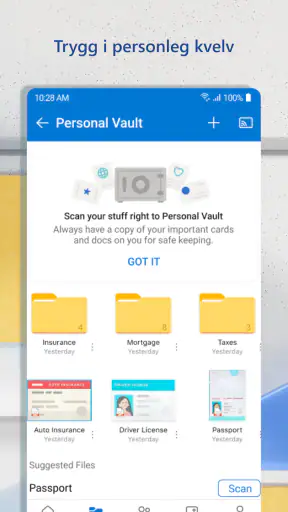
Jeg satte pris på muligheten til å sette opp Personlig Hvelv, en ekstra sikker mappe der du kan lagre sensitive filer. Dette var spesielt nyttig for meg da jeg hadde noen følsomme dokumenter som jeg ville passe ekstra godt på.
Enkle sikkerhetsvaner som faktisk hjelper
Funksjoner for ekstra beskyttelse er mest verdifulle når de inngår i en gjennomtenkt rutine. Jeg ville brukt en sterk, unik passordfrase for Microsoft-kontoen og slått på tofaktorautentisering, særlig hvis kontoen inneholder både private dokumenter og arbeidsfiler. Personlig Hvelv kan være et fornuftig sted for filer du ikke vil ha liggende sammen med vanlige dokumenter, men det bør ikke bli en unnskyldning for å lagre mer sensitiv informasjon enn du trenger.
Det er også verdt å tenke på hvilken enhet du bruker. På en delt eller offentlig enhet bør du være ekstra nøye med å logge ut og unngå å la filer bli liggende tilgjengelige for andre. Varsler om aktivitet hjelper deg med å oppdage noe uventet, men de erstatter ikke gode kontovaner. For den som trenger omfattende kontroll over tilgang, arkivering eller interne rutiner, kan en løsning satt opp av en arbeidsplass være mer egnet enn en personlig lagringskonto alene.
Når et annet lagringsvalg kan være bedre
OneDrive har en klar fordel for dem som allerede bruker Windows og Office, men andre skylagringstjenester kan passe bedre dersom du først og fremst vil holde deg til en annen plattform. Det handler mindre om at én tjeneste alltid er bedre enn en annen, og mer om hvor du har dokumentene, kontoene og samarbeidet ditt fra før. En tjeneste som passer tett inn i telefonens eller datamaskinens eksisterende miljø, kan føles enklere hvis du sjelden bruker Microsoft-programmer.
For folk som hovedsakelig vil dele bilder med familie, kan en løsning med et tydeligere fokus på bildebibliotek og album være mer behagelig enn å organisere alt som filer og mapper. For store enkeltfiler eller engangsleveranser kan en dedikert filoverføringstjeneste også være mer direkte. Jeg ville valgt OneDrive når jeg ønsker et vedvarende sted for dokumenter og tilgang fra flere enheter, ikke automatisk for enhver delingsoppgave.
Den samme forskjellen gjelder samarbeid. Hvis alle rundt deg allerede redigerer dokumenter i Microsoft Office, er integrasjonen et praktisk fortrinn. Hvis gruppen arbeider i et annet dokumentmiljø, kan det være mindre friksjon å lagre og kommentere der. Å velge én hovedløsning er ofte ryddigere enn å spre filer på flere skyer, men det er ingen grunn til å tvinge et team over på en arbeidsflyt som ikke passer dem.
Kostnadseffektivitet og tilgjengelighet
En annen ting jeg vil nevne er kostnadseffektiviteten. OneDrive tilbyr en generøs mengde gratis lagringsplass, men hvis du trenger mer, er abonnementene rimelige. Med Office 365-abonnementene får du også tilgang til de nyeste Office-appene, noe som gir mye verdi for pengene.
Appen er tilgjengelig på både Android og iOS, noe som gjør den utrolig fleksibel. Jeg kunne enkelt bytte mellom enheter uten problemer. Dette er en stor fordel for de som, som meg, bruker både en Android-telefon og en iPad til daglig.
Vurder kostnaden mot behovet
Appen kan lastes ned gratis, mens kjøp i appen ligger fra 10 kroner til 1 559 kroner ved fakturering via Play. Det brede spennet gjør det viktig å se på hva du faktisk trenger før du velger et betalt alternativ. Hvis den kostnadsfrie bruken dekker hverdagsfilene dine, er det ingen grunn til å betale bare fordi en oppgradering finnes. Hvis du allerede bruker Microsoft-tjenester, kan det derimot være relevant å vurdere den samlede verdien av lagring og Office-verktøy, framfor å sammenligne bare én enkelt funksjon.
Før du flytter et stort arkiv fra en annen tjeneste, bør du også tenke på byttekostnaden. Det tar tid å laste opp, rydde mapper og kontrollere delte filer. Jeg ville startet med en liten mappe med dokumenter jeg bruker ofte, og prøvd arbeidsflyten på både mobil og PC. Da får du raskt svar på om søk, organisering og deling fungerer for deg, før du gjør hele biblioteket avhengig av én løsning.
Bytte betyr dessuten mer enn å kopiere filer. Delingslenker må kanskje sendes på nytt, samarbeidspartnere kan måtte venne seg til en ny plassering, og gamle snarveier kan slutte å være nyttige. For mange er en gradvis overgang best: flytt aktive arbeidsfiler først, behold eldre materiale der det er, og rydd opp når du vet at den nye strukturen fungerer. Slik reduserer du risikoen for at en travel arbeidsdag blir brukt på å lete etter en fil du trodde var flyttet.
Hvem jeg ville anbefalt den til
Jeg synes OneDrive er et godt valg for studenter, familier og kontorbrukere som vil ha dokumenter tilgjengelige på mer enn én enhet, særlig når Windows og Office allerede er en del av hverdagen. Den passer også for deg som av og til trenger å dele en fil og gjøre små endringer mens du er borte fra datamaskinen. Den høye utbredelsen gjør den kjent for mange, men det er samspillet med dine egne vaner som bør avgjøre.
Jeg ville sett etter noe annet hvis du ønsker en tjeneste som først og fremst organiserer bilder på en måte som føles som et album, hvis du ikke bruker Microsoft-miljøet, eller hvis du trenger avanserte arbeidsflyter for store profesjonelle mediebiblioteker. Den passer heller ikke som eneste løsning for deg som må ha streng, egenstyrt kontroll over lagring og sikkerhetskopier. I slike tilfeller er spesialiserte verktøy eller en løsning administrert av arbeidsplassen et bedre utgangspunkt.
For en vanlig bruker er det viktigste praktiske spørsmålet om filene dine er lette å hente når du trenger dem. Jeg ville prøvd appen med noen få dokumenter, testet en deling med en betrodd person og kontrollert at mobilbruken føles grei. Hvis disse oppgavene går naturlig, har du et godt tegn på at OneDrive passer til din daglige bruk; hvis ikke, er det bedre å oppdage det før du flytter alt.
Alt i alt, hvis du ser etter en pålitelig, brukervennlig og sikker skylagringsløsning, er Microsoft OneDrive et utmerket valg. Fra enkel synkronisering til omfattende delingsmuligheter og sterk sikkerhet, har den alt du trenger for å holde filene dine trygge og tilgjengelige, uansett hvor du er.
Vanlige spørsmål
Hva er Microsoft OneDrive, og hvordan fungerer det?
Microsoft OneDrive er en skybasert lagringstjeneste som lar deg lagre, synkronisere og dele filer på nettet. Ved å installere OneDrive-appen på enheten din, kan du få tilgang til filene dine fra hvor som helst, så lenge du har internettforbindelse. Den integreres også sømløst med andre Microsoft-produkter som Office 365.
Hvor mye lagringsplass tilbyr OneDrive, og er det gratis?
OneDrive tilbyr 5 GB gratis lagringsplass for alle brukere. Hvis du trenger mer plass, har Microsoft ulike abonnementsplaner som gir deg ekstra lagringskapasitet mot en månedlig eller årlig avgift. Office 365-abonnenter får også 1 TB lagringsplass inkludert i abonnementet sitt.
Er OneDrive sikkert å bruke for sensitive filer?
Ja, OneDrive bruker avansert kryptering for å beskytte filene dine både under overføring og lagring. Microsoft implementerer også flere sikkerhetsprotokoller for å sikre at bare autoriserte brukere kan få tilgang til innholdet ditt. Det er imidlertid alltid lurt å bruke sterke passord og aktivere totrinnsbekreftelse for ekstra sikkerhet.
Kan jeg bruke OneDrive uten en Microsoft-konto?
Nei, for å bruke OneDrive må du ha en Microsoft-konto. Denne kontoen gir deg tilgang til OneDrive og andre Microsoft-tjenester. Opprettelse av en Microsoft-konto er gratis og kan enkelt gjøres ved å registrere deg online med en e-postadresse.
Hvordan synkroniserer jeg filer mellom OneDrive og enheten min?
For å synkronisere filer mellom OneDrive og enheten din, må du installere OneDrive-appen. Når appen er installert, kan du velge hvilke mapper du vil synkronisere. Alle endringer du gjør i disse mappene vil automatisk oppdateres på OneDrive, slik at de er tilgjengelige fra alle enhetene dine.
Last ned










