Smart TV Player: IPTV Smarters
0.0 Videospillere og -redigeringsverktøy Oppdatert 2. september 2026
Skjermbilder
Fordeler
- Støtter flere spillelister og leverandører på samme enhet.
- EPG gjør det enkelt å få oversikt over kommende TV-programmer.
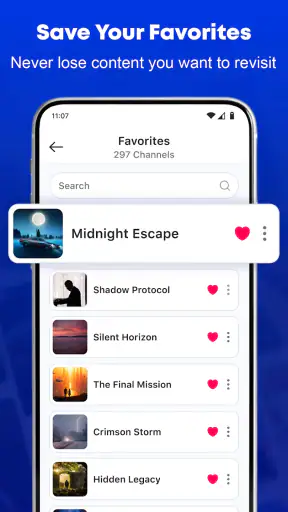
- Favorittfunksjon gir rask tilgang til ofte brukte kanaler.
- Kan vise undertekster og flere lydspor når leverandøren støtter det.
- Fungerer på både mobil
- nettbrett og kompatible TV-enheter.
Ulemper
- Krever en separat IPTV-tjeneste eller spilleliste; kanaler følger ikke med.
- Avspillingen avhenger sterkt av kvaliteten på internettforbindelsen.
- Noen funksjoner kan være låst bak betaling eller variere mellom plattformer.
- Oppsettet kan virke komplisert for brukere uten IPTV-erfaring.
- Enkelte leverandører kan gi ustabil EPG eller manglende programinformasjon.
 Analysert av Mobexer
Jeg begynte med et ganske vanlig behov: å samle IPTV-innhold på en skjerm som er enklere å bruke enn en tilfeldig blanding av spillelister, nettleserfaner og manuelle casting-forsøk. Smart TV Player: IPTV Smarters er laget for akkurat dette utgangspunktet. Det er en gratis app fra ModSik i kategorien videospillere og videoredigeringsverktøy, men i praksis oppleves den først og fremst som en avspiller for IPTV-spillelister med fokus på jevn visning og TV-casting.
Det er verdt å si med en gang at dette ikke er en strømmetjeneste som gir deg kanaler eller filmer av seg selv. Du trenger en IPTV-spilleliste eller annen lovlig tilgang til innholdet du ønsker å se. Appen fungerer derfor best som et mellomledd: innholdet kommer fra leverandøren din, mens spilleren skal gjøre det lettere å åpne, organisere og vise det på en kompatibel TV.
Fra spilleliste til TV-bilde
Første steg er å ha kilden klar
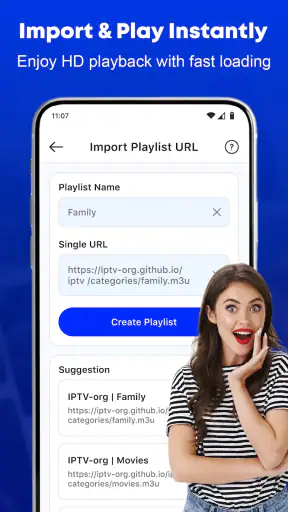
Den viktigste delen av arbeidsflyten skjer faktisk før du åpner appen. Jeg ville først sørget for at IPTV-leverandøren har gitt meg riktig spilleliste og eventuelle innloggingsopplysninger. Hvis adressen er skrevet feil, kontoen er utløpt eller leverandøren har problemer, kan ingen avspiller gjøre jobben ferdig. Dette er en viktig forskjell fra vanlige strømmeapper, der innholdet allerede ligger inne når du logger på.
Smart TV Player: IPTV Smarters gir mest mening når du allerede vet hva du skal se på. Det kan være en lovlig kanalpakke, lokale sendinger eller annet innhold du har tilgang til. Jeg synes denne arbeidsdelingen er ryddig, men den kan også overraske nye brukere. Appens gratis tilgjengelighet betyr ikke at selve IPTV-tilgangen nødvendigvis er gratis.
Appen har aldersmerkingen PEGI 3, noe som passer med at den er et verktøy for avspilling og ikke et spill med voksent innhold. Likevel bør voksne ha kontroll på hvilke spillelister som legges inn, særlig når appen skal brukes av flere i familien. Aldersmerkingen sier noe om selve appen, ikke automatisk om alt innholdet en ekstern spilleliste kan vise.
Oppsettet bør gjøres rolig første gang
Når jeg setter opp en slik spiller, gjør jeg det helst på et stabilt nettverk og med spillelisten lett tilgjengelig. Det sparer tid sammenlignet med å veksle mellom meldinger, e-post og TV-skjermen mens jeg prøver å skrive inn lange detaljer. På mobil er det normalt enklere å kontrollere at informasjonen er riktig før jeg sender bildet videre til TV-en.
Det er også lurt å starte med én enkel test. Jeg ville valgt en kanal eller videostrøm jeg vet skal fungere, i stedet for å begynne med den mest krevende sendingen. Da blir det lettere å skille mellom feil i oppsettet og en enkelt kilde som er treg eller utilgjengelig. Dette er et lite, men nyttig grep som ofte sparer mer tid enn å installere flere spillere i håp om at problemet forsvinner.
Versjon 1.1 er den aktuelle versjonen, og appen krever Android 10 eller nyere. Det betyr at eldre Android-telefoner og nettbrett kan falle utenfor allerede før selve oppsettet begynner. Jeg ville derfor sjekket systemversjonen på enheten som skal brukes, spesielt hvis den ligger noen år tilbake eller brukes som en dedikert medieskjerm.
Avspillingen er selve testen
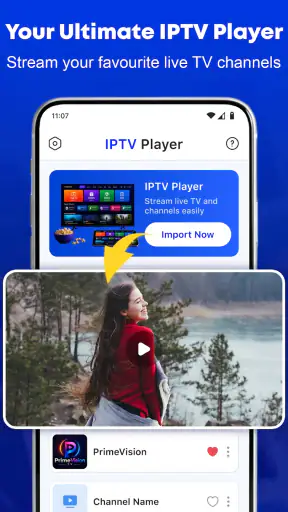
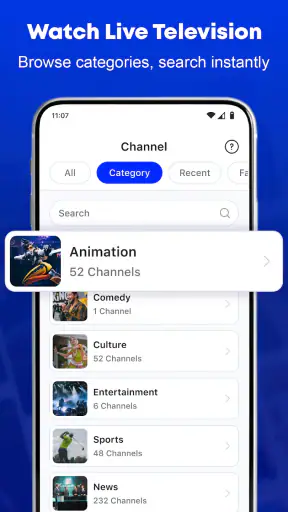
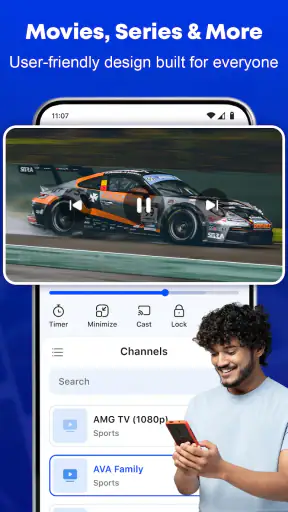
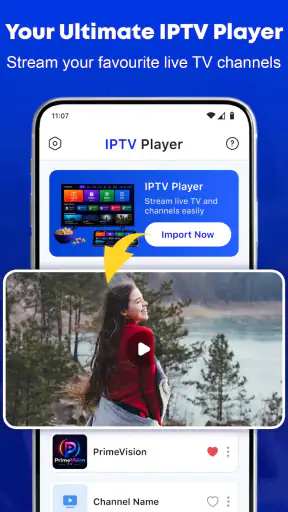
Etter at spillelisten er lagt inn, handler opplevelsen mindre om menyer og mer om hvor raskt innholdet kommer i gang. En god IPTV-spiller skal ikke gjøre vanlige kanalbytter unødvendig kompliserte. Jeg ser særlig etter om det er lett å finne riktig kanal, om bildet starter uten mye venting, og om jeg kan gå tilbake til oversikten uten å miste orienteringen.
Her er appens tydeligste styrke ambisjonen om jevn avspilling. Når kilden og nettverket samarbeider, er det behagelig å ha en enkel spiller som ikke prøver å være en komplett underholdningsplattform. Jeg foretrekker ofte dette fremfor en nettleser, fordi nettleseren legger til ekstra faner, kontroller og distraksjoner rundt selve videoen.
Samtidig må jeg skille mellom det appen kan styre og det den ikke kan styre. Hakking kan skyldes svak trådløs dekning, overbelastning hos IPTV-leverandøren, en ustabil strøm eller en enhet som sliter med formatet. Derfor ville jeg ikke konkludert med at appen er dårlig etter én mislykket kanal. Jeg ville testet flere kilder og sammenlignet samme spilleliste på et annet nettverk eller en annen enhet.
Overgangen fra mobil til TV
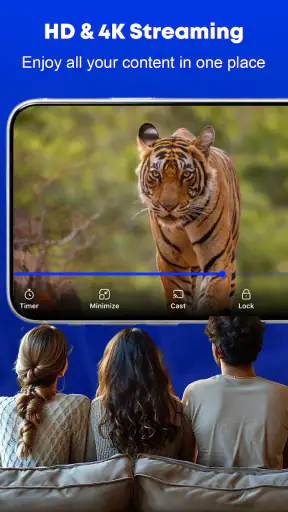
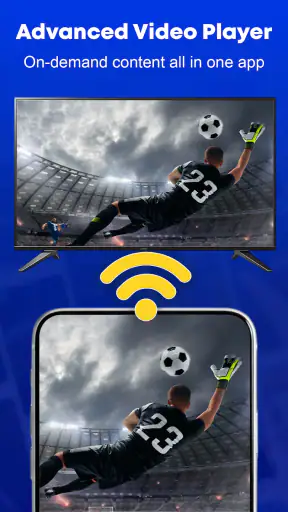
Casting er den delen som gjør at appen føles mer praktisk enn en ren mobilspiller. Arbeidsflyten jeg ser for meg, er enkel: Jeg finner innholdet på mobilen, velger casting til en kompatibel TV eller mottaker, og lar den større skjermen ta over visningen. Det er en naturlig løsning når spillelisten er lettest å håndtere på telefonen, mens selve innholdet passer bedre i stua.
Det finnes likevel en viktig håndover her. Mobilen må oppdage mottakeren, begge enhetene må kunne kommunisere, og nettverket må være satt opp på en måte som tillater forbindelsen. Hvis TV-en ikke dukker opp, er det ikke nødvendigvis spillelisten som er problemet. Jeg ville først kontrollert at telefonen og TV-en er på samme nettverk, at mottakeren er klar til casting, og at en vanlig testvideo kan sendes.
Dette er også grunnen til at jeg ikke ville valgt appen som eneste løsning for en kritisk visning. Hvis du skal starte en sending foran mange mennesker eller bruke den på et sted med ustabilt nettverk, kan en direkte app på TV-en eller en fysisk tilkobling være tryggere. Casting er praktisk, men den legger inn et ekstra ledd mellom kilde, mobil og skjerm.
En realistisk kveld i bruk
Se for deg en vanlig kveld der jeg sitter med telefonen og vil se en kanal på TV-en i stua. Først åpner jeg spilleren og finner riktig del av spillelisten. Deretter starter jeg en kanal som test, kontrollerer at bildet og lyden henger sammen, og sender avspillingen til TV-en. Når bildet er på plass, kan telefonen fungere som kontrollpunkt i stedet for at jeg må sitte tett på TV-en.
Den arbeidsflyten er særlig nyttig når flere i hjemmet bruker samme TV, men ikke nødvendigvis ønsker å skrive inn eller administrere lange spillelistedetaljer på selve skjermen. En person kan gjøre det tekniske forarbeidet på mobilen, mens resten av familien bare trenger å velge eller se innholdet. Den mest praktiske rollen er derfor som bro mellom en IPTV-kilde og en større skjerm, ikke som en erstatning for leverandøren av innholdet.
Jeg ville også lagret en enkel huskelapp med hvilken spilleliste som fungerer, hvilken TV som skal brukes, og hva jeg gjør hvis casting ikke kobler til. Det høres banalt ut, men det gjør en stor forskjell når appen skal brukes av noen som ikke ønsker å feilsøke nettverk eller innlogging. Et tydelig, repeterbart oppsett er mer verdifullt enn mange avanserte valg som bare én person i huset forstår.
Hvem appen passer best for
Jeg synes Smart TV Player: IPTV Smarters passer best for brukere som allerede har en IPTV-kilde og ønsker en lett vei fra spilleliste til TV. Den kan være et godt valg for deg som ser mest på faste kanaler, bytter mellom mobil og TV, eller vil unngå å bruke en nettleser som hovedavspiller.
Den passer også for personer som liker å teste oppsettet selv. Du får en mer direkte arbeidsflyt enn med en tradisjonell strømmetjeneste, men du må være komfortabel med at kvaliteten avhenger av flere deler samtidig. Hvis du vet hvordan du kopierer en spilleliste, sjekker nettverket og velger riktig casting-mottaker, er terskelen lavere.
At appen har over én million installasjoner viser at den har nådd mange brukere, men installasjonstallet alene forteller ikke om den passer til alle. Jeg ville ikke anbefalt den ukritisk til noen som bare vil trykke på én knapp og få en ferdig katalog. For den typen bruk er en vanlig strømmetjeneste med innebygd søk, profiler og innholdsavtaler enklere.
Hvor alternativene kan være bedre
En vanlig smart-TV-app kan være et bedre valg hvis TV-en din støtter IPTV-spilleren direkte. Da slipper du mobilens rolle som mellomledd, og du reduserer antall ting som kan gå galt under casting. Ulempen er at oppsettet kan være mindre behagelig hvis TV-tastaturet er tungvint eller appen på TV-plattformen har svak navigasjon.
Nettleseren er et fleksibelt alternativ når du bare skal åpne en enkelt nettbasert strøm. Jeg synes likevel en dedikert spiller er mer ryddig for gjentatt IPTV-bruk, fordi nettleseren lett blir rotete og kan gi en mindre behagelig fullskjermopplevelse. På den andre siden kan nettleseren være bedre hvis innholdet ikke passer inn i spillelisten eller hvis leverandøren krever et webgrensesnitt.
En fysisk HDMI-løsning er ofte mindre elegant, men kan være mer forutsigbar. Den er interessant når trådløs casting feiler, når nettverket skiller enhetene fra hverandre, eller når du ikke vil være avhengig av at mobilen holder forbindelsen. Jeg ser derfor appen som et fleksibelt hverdagsvalg, ikke som den universelle løsningen for alle rom, TV-er og nettverk.
De viktigste friksjonspunktene
Den første friksjonen er avhengigheten av ekstern tilgang. Hvis leverandøren endrer spillelisteadressen eller sender deg en ugyldig innlogging, må du selv finne ut hva som er galt. Appen kan være helt i orden samtidig som resultatet blir svart skjerm eller en tom oversikt. Dette gjør at nybegynnere kan oppleve feilen som mer mystisk enn den egentlig er.
Den andre friksjonen er casting. Det er praktisk når det fungerer, men mer sårbart enn å spille direkte på én enhet. En TV som går i dvale, et bytte av nettverk eller en mottaker som ikke lenger er synlig, kan avbryte flyten. Jeg ville derfor testet casting på forhånd hvis appen skal brukes av andre enn meg selv.
Den tredje friksjonen er enhetens alder. Kravet om Android 10 eller nyere gjør appen uaktuell på eldre Android-enheter. Det er ikke nødvendigvis et problem for en moderne telefon, men det kan bli avgjørende hvis planen er å bruke et gammelt nettbrett som fast kontrollenhet ved TV-en.
Jeg ville også vært forsiktig med å tolke «jevn avspilling» som en garanti for alle kanaler. Avspillingen påvirkes av kilden, nettverket og mottakeren. Et godt resultat krever at hele kjeden er stabil. Det mest nyttige er derfor å feilsøke trinnvis: test spillelisten, test en annen kanal, test lokal avspilling, og prøv deretter casting.
Små grep som gir en bedre arbeidsflyt
- Test én kjent kanal først: Det gjør det lettere å vite om problemet ligger i spillelisten eller i resten av oppsettet.
- Skill mobil og TV i feilsøkingen: Hvis avspillingen fungerer på mobilen, men ikke på TV-en, bør du undersøke casting og nettverk før du legger inn spillelisten på nytt.
- Ha en reserveplan: Ved viktige sendinger er direkte avspilling på TV eller HDMI mer robust enn å stole på en trådløs håndover alene.
- Bruk enheten som passer rollen: En nyere Android-enhet med Android 10 eller nyere er et bedre utgangspunkt enn et gammelt nettbrett som allerede sliter med andre videoapper.
Disse grepene er ikke avanserte funksjoner i appen, men de viser hvordan jeg ville brukt den i praksis. Den største gevinsten kommer ikke nødvendigvis fra et bestemt menyvalg. Den kommer fra å gjøre overgangen mellom IPTV-kilde, mobil og TV så enkel at andre i hjemmet også kan følge den.
Min vurdering etter å ha sett på hele kjeden
Smart TV Player: IPTV Smarters er et interessant verktøy for en bestemt type bruker: den som allerede har lovlig IPTV-tilgang og ønsker en enkel spiller med casting til TV. Den gratis prisen gjør det lett å prøve, og utvikleren ModSik har plassert appen tydelig i videospillerkategorien. Jeg liker at konseptet er konkret, men verdien avhenger sterkt av kvaliteten på spillelisten og nettverket rundt appen.
Jeg ville anbefalt den til en venn som vil samle IPTV-visning på mobilen og sende den videre til en større skjerm, særlig hvis vennen er villig til å gjøre litt grunnleggende oppsett. Jeg ville derimot styrt en helt uerfaren bruker mot en vanlig strømmetjeneste eller en TV-app med innebygd innhold dersom målet bare er å åpne appen og begynne å se.
Resultatet kan bli behagelig: spillelisten åpnes, en kanal starter, og bildet flyttes til TV-en uten at hele stua må organiseres rundt teknikken. Men når flyten brytes, må du selv undersøke hvor feilen ligger. Det er den ærlige avveiningen her. Dette er en praktisk IPTV-spiller, men ikke en magisk løsning for ustabile kilder eller kompliserte hjemmenettverk.
Med versjon 1.1 og støtte fra Android 10 og oppover fremstår den som et enkelt alternativ å teste for kompatible enheter. Jeg ville begynt med én spilleliste, én kjent kanal og én TV. Hvis den kombinasjonen fungerer stabilt, kan appen bli en ryddig del av hverdagsvisningen. Hvis du derimot trenger avansert TV-administrasjon, minst mulig feilsøking eller direkte tilgang til et ferdig innholdsbibliotek, finnes det bedre alternativer for akkurat den jobben.
Vanlige spørsmål
Hva er Smart TV Player: IPTV Smarters, og hva kan appen brukes til?
Smart TV Player: IPTV Smarters er en spiller for direktesendt TV, filmer, serier og annet videoinnhold som leveres gjennom en kompatibel IPTV-tjeneste. Appen fungerer normalt ikke som en egen kanalpakke og inneholder derfor ikke automatisk innhold når den installeres. Du må vanligvis legge inn en spilleliste, portaladresse eller innloggingsdetaljer fra en IPTV-leverandør. Funksjonene kan variere etter enhet og abonnement.
Hvordan setter jeg opp Smart TV Player: IPTV Smarters etter installasjon?
Etter installasjonen må du vanligvis velge ønsket tilkoblingsmetode og legge inn informasjonen du har fått fra IPTV-leverandøren. Dette kan være en M3U-lenke, Xtream Codes-detaljer eller en portaladresse. Kontroller brukernavn, passord og serveradresse nøye, siden selv små skrivefeil kan føre til at kanalene ikke lastes inn. En stabil internettforbindelse er også nødvendig.
Er Smart TV Player: IPTV Smarters gratis, og finnes det kjøp eller begrensninger?
Selve appen kan være gratis å laste ned, men tilgjengelige funksjoner og eventuelle begrensninger avhenger av versjonen og plattformen du bruker. Noen utgaver kan inneholde reklame, kreve betaling for avanserte funksjoner eller tilby kjøp i appen. I tillegg må du regne med at IPTV-abonnementet eller innholdskilden vanligvis kjøpes separat. Sjekk derfor prisinformasjonen før du registrerer deg.
Er det lovlig å bruke Smart TV Player: IPTV Smarters?
Appen er i utgangspunktet bare et verktøy for avspilling, og lovligheten av bruken avhenger av innholdet og IPTV-tjenesten du kobler den til. Du bør bruke en leverandør som har nødvendige rettigheter til kanalene, filmene og seriene som tilbys. Vær forsiktig med svært billige eller uoffisielle abonnementer, og undersøk alltid vilkårene og lokale regler før bruk.
Hva gjør jeg hvis kanaler eller videoer ikke fungerer i appen?
Hvis innholdet ikke vises, bør du først kontrollere at internettforbindelsen fungerer og at IPTV-abonnementet fortsatt er aktivt. Sjekk deretter om innloggingsinformasjonen, M3U-lenken eller portaladressen er korrekt. Det kan også hjelpe å starte appen og ruteren på nytt, oppdatere appen eller prøve en annen avspillingskvalitet. Dersom problemet fortsetter, må du kontakte IPTV-leverandøren, siden appen ikke nødvendigvis kontrollerer selve innholdskilden.