

Microsoft Outlook
4,3ProduktivitetOppdatert 17. oktober 2026

Skjermbilder
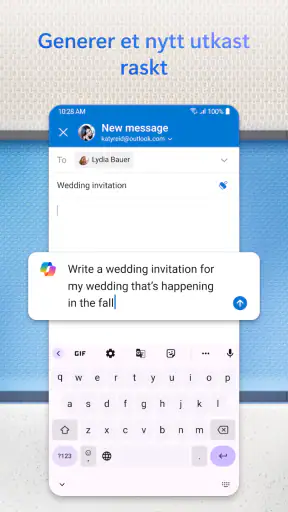
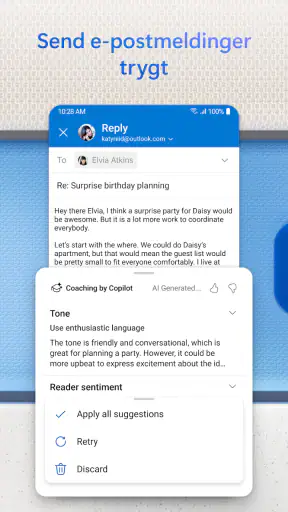
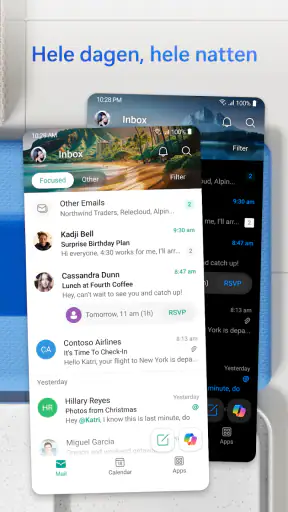
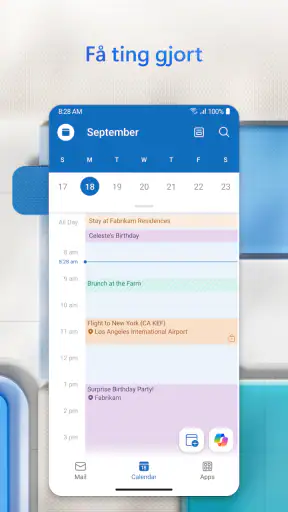
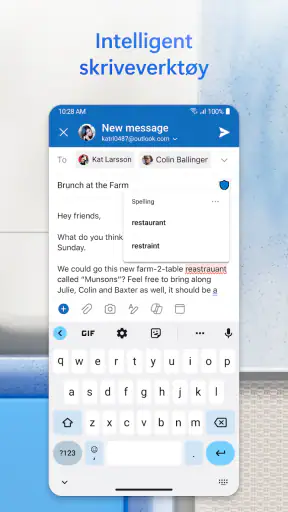
 Analyse av Mobexer
Det som gjør at jeg stadig vender tilbake til Microsoft Outlook, er måten appen samler e-postarbeidet på ett sted. I stedet for å behandle innboksen som en endeløs strøm av meldinger, kan jeg bruke den som et arbeidsområde: finne det som haster, la resten vente og holde øye med avtaler uten å stadig bytte app. Det høres lite ut, men den forskjellen merkes særlig på dager der e-post både er huskeliste, beskjedkanal og inngang til møter.
En innboks som hjelper deg å prioritere
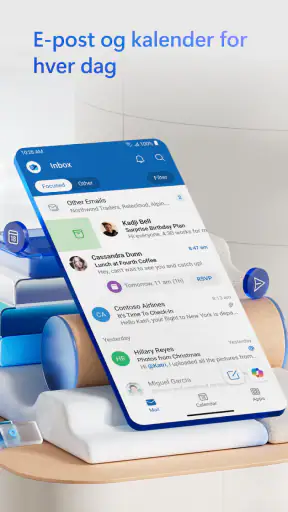
Den mest interessante funksjonen i daglig bruk er den fokuserte innboksen. Outlook deler meldingene i «Fokusert» og «Annet», slik at det du oftest trenger å reagere på, får en tydeligere plass. Jeg synes dette fungerer best når innboksen mottar en blanding av viktige samtaler og mindre presserende meldinger. Da slipper jeg å starte hver sjekk med å sortere alt selv.
Sorteringen er likevel et forslag, ikke en fasit. En melding som havner under «Annet», kan fortsatt være viktig, og det er lurt å kaste et blikk der når du venter på svar eller vet at noe haster. Hvis du heller vil gjøre prioriteringen manuelt, kan du slå av funksjonen og bruke én samlet liste. Det er en nyttig forskjell fra e-postapper som låser deg til én bestemt arbeidsmåte.
Fordypende artikler om Microsoft Outlook
Microsoft Outlook: Den Ultimate Produktivitetsappen på Mobilen
Microsoft OneDrive: Din Uunnværlige Partner i Produktivitet
Hvordan Microsoft 365 Copilot Revolusjonerer Produktivitet
WEBTOON viser hvordan tegneserier må tilpasses mobilen
SHEIN gjør netthandel til en vane – men tåler hypen møtet med virkeligheten?
Hvorfor Project Makeover Fortryller Spillere med Stil og Strategi
Slik får jeg mer ut av sorteringen
Jeg ville ikke prøvd å behandle den fokuserte innboksen som et automatisk filter som aldri trenger oppfølging. Se på den som en snarvei: start i den fokuserte delen, men gå innom «Annet» når du avslutter dagen eller følger opp en konkret tråd. Da får du fordelene ved prioriteringen uten å risikere at en viktig beskjed blir glemt fordi den lå i feil fane.
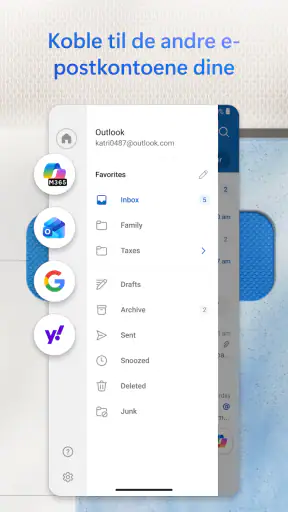
Dette er særlig nyttig for folk som har flere kontoer. Det er enkelt å legge til ekstra e-postkontoer og bytte mellom dem, så du kan holde jobb og privat post samlet i samme app uten å måtte lete etter riktig innlogging hver gang. Samtidig bør du være bevisst på hvilken konto du skriver fra; når flere innbokser ligger tett i arbeidsflyten, er det verdt å kontrollere avsenderfeltet før du sender en melding.
En vanlig dag med Outlook
Se for deg at du åpner telefonen på vei til jobb og har fått både en møteendring, en melding fra familien og flere nyhetsbrev. Jeg ville først sjekket den fokuserte innboksen for møteendringen, sett på kalenderen for å forstå hva den betyr for resten av dagen, og deretter latt nyhetsbrevene vente. Senere kan jeg gå tilbake til «Annet» når jeg har tid. Det er en enkel rutine, men den hindrer at alt føles like akutt.
Kalenderkoblingen gjør denne arbeidsmåten mer praktisk. E-post og avtaler henger ofte sammen, og det er nyttig å kunne se planene uten å gå ut av den samme appen. Jeg ville likevel fortsatt brukt kalenderen som den egentlige oversikten over dagen, ikke innboksen: e-posten forteller hva som har blitt foreslått eller endret, mens kalenderen hjelper deg å se helheten.
Siste nytt

Mob Control: Arkadespillet som Fanger Mobilspillere

My Talking Tom 2 treffer best når omsorgen får svare

Hvordan 4 Pics 1 Word Speiler Vår Digitale Hverdag

Hvorfor Hill Climb Racing Er Et Must for Motorsportfans

Hvordan PowerDirector - Video Editor Endrer Videoredigering på Mobil

Hvorfor Rakuten Viber Messenger er uunnværlig i dagens kommunikasjon
Når Outlook passer – og når det ikke gjør det
For meg passer Outlook best hvis jeg vil samle flere innbokser, kalender og kontakter i én mobil arbeidsflate. Det er særlig praktisk for studenter, familier og folk som veksler mellom jobbrelaterte og private meldinger. Microsoft Corporation står bak appen, og den passer naturlig inn for dem som allerede håndterer dokumenter med Microsofts verktøy.
Hvis du bare bruker én konto og foretrekker en svært enkel innboks, kan den vanlige e-postappen på telefonen være et bedre valg. Gmail kan også passe bedre dersom nesten all e-post og organisering allerede foregår i Googles tjenester. Jeg ville valgt ut fra hvor kontoene og arbeidsvanene mine faktisk ligger, ikke ut fra at én app skal være best for alle.
Hva du bør vite før du bytter
Outlook er gratis å laste ned, har PEGI 3-aldersmerking og tilbys av Microsoft Corporation. Appen har et gjennomsnitt på 4,3 fra rundt 10 millioner vurderinger, og den er installert over én milliard ganger. Det sier noe om hvor utbredt løsningen er, men ikke om den passer akkurat din måte å jobbe på. Appen har også kjøp i appen som faktureres via Play, så det er verdt å se gjennom kjøpsvalgene dersom du bruker Android.
På Android bør du kontrollere at telefonen oppfyller minimumskravet til operativsystem før du installerer. Versjon 5.2604.1 er den aktuelle versjonen her, og Outlook ble lansert 28. januar 2015. For en vanlig bruker er det viktigste likevel å prøve arbeidsflyten: legg inn kontoene du faktisk bruker, se hvordan meldingene sorteres, og vurder etter noen dager om oppdelingen sparer deg tid eller skaper ekstra kontrollarbeid.
Et praktisk tips er å tenke gjennom hvilke varsler du trenger før du begynner å reagere på hver nye melding. Hvis både «Fokusert» og «Annet» trekker oppmerksomheten din hele dagen, forsvinner mye av gevinsten ved sorteringen. Jeg ville brukt innboksen i korte sjekker og latt kalenderen styre avtaler, i stedet for å åpne appen hver gang telefonen lyser. Det er ikke en egen funksjon, men en måte å få mer ro ut av oppsettet.
Enkel navigering og brukervennlighet
En av de første tingene jeg la merke til med Microsoft Outlook er hvor intuitiv appen er. Selv om du ikke er den mest teknologikyndige personen, vil du finne det enkelt å navigere gjennom appens funksjoner. Det er noe med den rene designen som gjør det enkelt å finne det du leter etter uten å bli overveldet av for mye informasjon.
For de som har flere e-postkontoer, er det en lek å legge til ekstra kontoer. Du kan enkelt bytte mellom dem, og appen sørger for at du alltid er oppdatert med de siste e-postene dine. Det er som om appen virkelig forstår hva du trenger, og gir deg det på en sølvfat.
Integrasjon med kalender og kontakter
Noe av det jeg virkelig elsker med Outlook er hvordan den integrerer kalenderen din med e-posten. Du kan lett dra og slippe hendelser, og appen gir deg påminnelser om kommende møter. Det er en fantastisk måte å ha alt samlet på ett sted. Du slipper å hoppe mellom forskjellige apper for å få oversikt over timeplanen din.
Kontakthåndteringen er også ganske imponerende. Outlook synkroniserer med kontaktene dine, så du har alltid den nyeste informasjonen tilgjengelig. Det er en liten, men utrolig nyttig funksjon som gjør en stor forskjell i hverdagen.
Smart innboks
Smart innboks-funksjonen er en av mine favoritter. Den sorterer automatisk e-postene dine i kategorier som 'Fokusert' og 'Annet'. Dette betyr at du ser de viktigste e-postene først, og de mindre viktige kan vente til senere. Det sparer tid og holder deg organisert, noe som er uvurderlig i en travel hverdag.
For de som liker å ha ting på sin egen måte, tilbyr appen også muligheter for tilpasning. Du kan for eksempel velge å slå av smart innboks hvis du foretrekker å se alle e-poster i én liste.
Sømløs integrasjon med Office
Hvis du allerede bruker Microsoft Office, vil du finne at integrasjonen med apper som Word og Excel er helt sømløs. Du kan lett åpne vedlegg, redigere dem og sende dem tilbake, alt innenfor Outlook-appen. Det er som å ha et helt kontor i lomma. Jeg har spart så mye tid ved å kunne gjøre alt dette på farten.
Sikkerhet i fokus
Med så mye personlig informasjon som går gjennom e-post, er sikkerhet en viktig faktor. Jeg setter pris på hvordan Outlook tar sikkerhet på alvor. Appen har flere sikkerhetsfunksjoner på plass, som tofaktorautentisering, for å beskytte kontoen din. Det gir en ekstra trygghet når du vet at informasjonen din er sikker.
Konklusjon: En robust e-postløsning
Alt i alt har Microsoft Outlook imponert meg med sin funksjonalitet og brukervennlighet. Det er en robust løsning for både profesjonelle og personlige behov. Enten du er i møte etter møte, eller bare ønsker å holde styr på venners bursdager, har Outlook noe å tilby. Hvis du er på jakt etter en app som kan hjelpe deg med å holde orden på livet ditt, er dette definitivt en app å vurdere.
Vanlige spørsmål
Hva er de viktigste funksjonene i Microsoft Outlook?
Microsoft Outlook tilbyr en rekke funksjoner som e-posthåndtering, kalenderintegrasjon, oppgavelister og kontakter. Det gir også støtte for flere e-postkontoer, muligheten til å sette opp automatiske svar, og enkel integrering med andre Microsoft 365-applikasjoner. Dette gjør det til et effektivt verktøy for både personlig og profesjonell bruk.
Er Microsoft Outlook tilgjengelig gratis på Android og iOS?
Ja, Microsoft Outlook kan lastes ned gratis fra både Google Play Store og Apple App Store. Selv om grunnleggende funksjoner er tilgjengelige gratis, kan det være noen avanserte funksjoner som krever et Microsoft 365-abonnement, noe som gir tilgang til utvidet funksjonalitet og ekstra lagringsplass.
Hvordan beskytter Microsoft Outlook min e-postsikkerhet?
Microsoft Outlook inkluderer flere sikkerhetsfunksjoner for å beskytte brukernes data, som avansert spamfiltrering og innebygd antivirusbeskyttelse. Videre tilbyr Outlook kryptert e-post som beskytter sensitiv informasjon og totrinnsbekreftelse for å sikre at bare autoriserte brukere har tilgang til kontoen din.
Kan jeg bruke Microsoft Outlook uten internettforbindelse?
Ja, Microsoft Outlook har en offline-modus som lar deg få tilgang til tidligere synkroniserte e-poster og kalenderhendelser uten internettilkobling. Når du er tilbake online, vil appen automatisk synkronisere nye meldinger og oppdateringer. Dette er spesielt nyttig når du er på reise eller har begrenset internett-tilgang.
Hvordan kan jeg organisere e-posten min effektivt i Microsoft Outlook?
Outlook tilbyr flere verktøy for å organisere e-posten din effektivt. Du kan bruke mapper og kategorier for å sortere meldinger, sette opp regler for automatisk sortering, og prioritere viktige e-poster med flagging. Dessuten gjør søkefunksjonen det enkelt å finne spesifikke meldinger i innboksen.
Last ned










