

CapCut: Photo & Video Editor
4,3Videospillere og -redigeringsverktøyOppdatert 17. oktober 2026

Skjermbilder
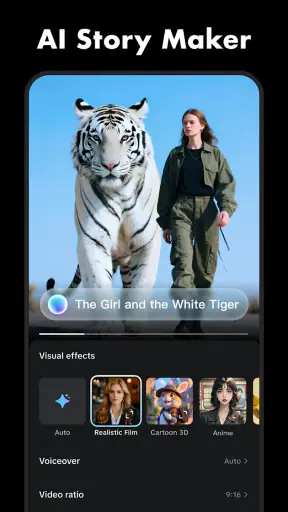
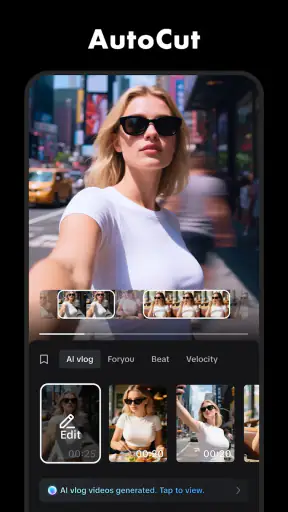
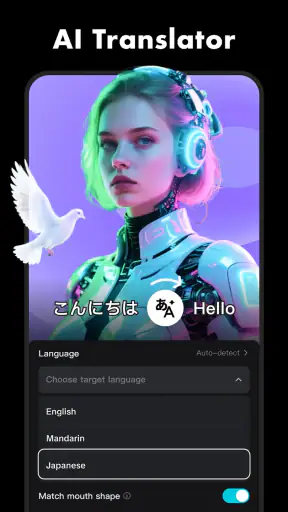
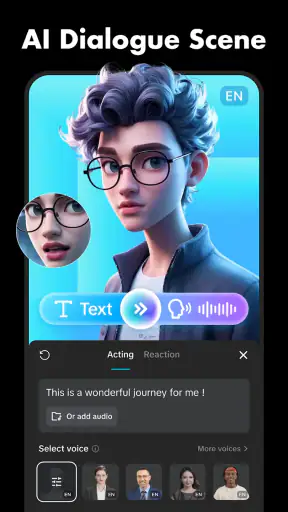
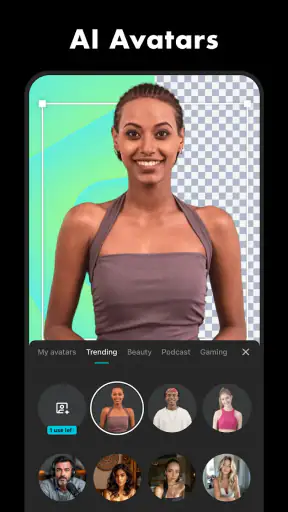
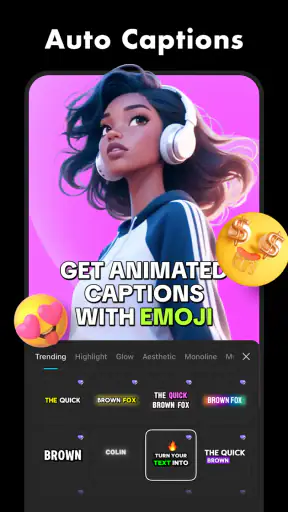
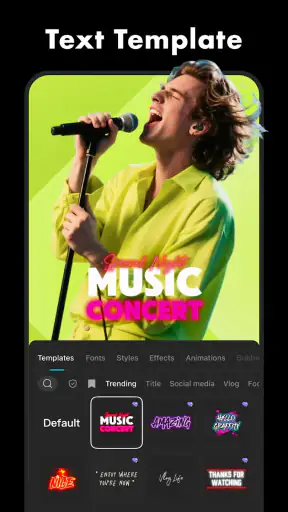
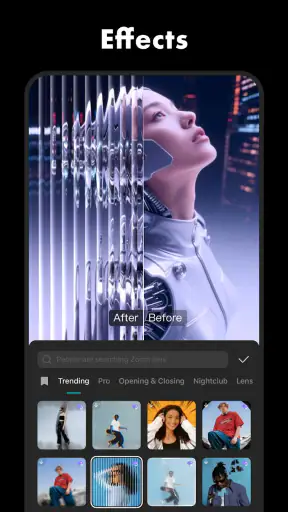
 Analyse av Mobexer
Når jeg velger en mobilredigerer, ser jeg først på hvor raskt jeg kan gå fra en idé til en ferdig video, og om appen lar meg gjøre nok uten at redigeringen blir et eget prosjekt. Jeg vil kunne sette sammen klipp, justere uttrykket og legge på lyd uten å måtte lære et komplisert skrivebordsprogram. CapCut: Photo & Video Editor treffer godt på den balansen for korte videoer og innhold laget på mobilen, men den passer ikke automatisk for alle arbeidsmåter.
Start med arbeidsflyten du faktisk trenger
Det viktigste spørsmålet er ikke hvor mange knapper en redigerer har, men hva du lager til vanlig. Skal du klippe sammen små øyeblikk fra en tur, lage en enkel video til venner eller sette sammen materiale til sosiale medier, er en mobilapp med tydelig tidslinje og lett tilgjengelige effekter praktisk. Hvis du derimot jobber med lange prosjekter, mange lydspor eller presis etterarbeiding, bør du vurdere om mobilskjermen gir deg nok oversikt.
Jeg ville også tenkt gjennom hvor mye kontroll du ønsker. Noen foretrekker en enkel redigerer som tar seg av det meste, mens andre vil justere hvert klipp og hver overgang selv. CapCut ligger mellom disse ytterpunktene: Den er lett å begynne med, samtidig som den gir rom for mer enn bare å trimme starten og slutten på en video. Det gjør den anvendelig, men betyr også at det kan ta litt tid å finne de verktøyene du faktisk trenger.
Fordypende artikler om CapCut: Photo & Video Editor
VN - AI Video Editor: Den Nye Favoritten i Videoredigering
Hvordan PowerDirector - Video Editor Endrer Videoredigering på Mobil
iTunes viser hvordan videokategorien har gått videre
Messenger: Ukens App for Smidig Kommunikasjon
FaceApp: Ansiktsredigering som Ukens App
Rakuten Viber Messenger: En Allsidig Kommunikasjonsopplevelse
Et naturlig valg for raske, visuelle prosjekter
Jeg synes appen er mest interessant når sluttresultatet skal være kort og tydelig, og jeg vil arbeide direkte på telefonen. Tenk deg at du filmer noen små klipp på vei hjem, velger ut de beste øyeblikkene senere samme kveld og vil lage en sammenhengende video før du deler den. Da er det nyttig å kunne samle klipp, forme tempoet med overganger og gi videoen en bestemt stemning med musikk og filtre i samme arbeidsflyt.
Et lite, men nyttig grep er å bestemme hvilken stemning videoen skal ha før du begynner å legge på effekter. Jeg pleier å velge musikk eller lyd først, se hvor klippene naturlig kan skifte, og deretter bruke overganger sparsomt. Det gir ofte et ryddigere resultat enn å bruke mange effekter bare fordi de er tilgjengelige. Særlig når motivet allerede er interessant, kan en enkel klipping føles mer gjennomtenkt enn en video full av visuelle påfunn.
Hvor mobilredigering har sine grenser
En telefon er lett å ha med seg, men den gir ikke samme arbeidsflate som en datamaskin. Når mange klipp ligger tett, eller du vil finjustere flere deler av samme sekvens, kan små trykkflater gjøre redigeringen mindre behagelig. Jeg ville derfor brukt appen til korte og mellomlange mobilprosjekter, men valgt en større redigeringsflate hvis oppgaven krever nøyaktig arbeid over lang tid.
Det er også forskjell på å ha mange kreative valg og å vite hvilke som passer. Filtre og overganger kan hjelpe med å skape en helhet, men for mye bruk kan gjøre videoen urolig eller gi den et uttrykk som ikke passer motivet. En god arbeidsmåte er å gjøre en enkel første versjon uten pynt, og så legge til bare de effektene som faktisk forbedrer rytmen eller stemningen.
Siste nytt

WEBTOON viser hvordan tegneserier må tilpasses mobilen

SHEIN gjør netthandel til en vane – men tåler hypen møtet med virkeligheten?

Hvorfor Project Makeover Fortryller Spillere med Stil og Strategi

Mob Control: Arkadespillet som Fanger Mobilspillere

My Talking Tom 2 treffer best når omsorgen får svare

Hvordan 4 Pics 1 Word Speiler Vår Digitale Hverdag
Pris, læring og hva du gir avkall på
CapCut er gratis å laste ned, noe som gjør det enkelt å prøve arbeidsflyten uten å betale først. Samtidig finnes kjøp i appen, så jeg ville sett nøye på hva som er inkludert før jeg bygger en fast rutine rundt bestemte verktøy eller innhold. Når du velger en gratis redigerer, er det lurt å skille mellom det du trenger for å fullføre en video, og ekstra valg som bare er fine å ha.
Appen kommer fra Bytedance Pte. Ltd. og hører hjemme blant video- og bilderedigeringsverktøy. Den har en gjennomsnittlig vurdering på 4,3 fra rundt 13 millioner vurderinger og over én milliard installasjoner. Det forteller meg at mange har prøvd den, men popularitet alene sier ikke om den passer din stil: Det avgjørende er om redigeringen føles oversiktlig på din egen telefon og om resultatet møter behovene dine.
Når en annen type redigerer er bedre
Hvis du først og fremst vil gjøre én rask endring, som å beskjære et klipp eller sette sammen noen få opptak uten å utforske effekter, kan en enkel redigerer som allerede passer inn i mobilens vanlige arbeidsflyt være mindre omstendelig. For lengre, mer krevende prosjekter er et tradisjonelt skrivebordsprogram ofte et bedre valg, særlig når du vil arbeide med stor skjerm og ha presis kontroll over mange deler av produksjonen.
Jeg ville også valgt en annen løsning dersom hovedmålet mitt var å organisere store mengder opptak eller gjøre detaljert etterarbeid snarere enn å lage en ferdig video raskt. CapCut gir mest mening når du vil kombinere klipping med et visuelt uttrykk på mobilen. Det er ikke en grunn til å avskrive den som enkel; det er heller en påminnelse om at riktig verktøy avhenger av hva du skal lage.
Brukervennlighet rett ut av boksen
Det første som slo meg med CapCut var hvor intuitiv og brukervennlig den er. Når du åpner appen, blir du møtt med en ren og enkel layout som gjør det enkelt å navigere. Det er nesten som om appen vet hva du vil gjøre før du selv gjør det. Den er perfekt for nybegynnere, men har også nok funksjoner til å tilfredsstille de mer avanserte brukerne.
Funksjoner som virkelig skiller seg ut
La oss snakke om funksjonene. Først og fremst er det lag med musikk. Du kan enkelt legge til musikk til videoene dine, og appen har et bibliotek med gratis musikk og lydeffekter du kan bruke. Dette gir videoene dine den ekstra gnisten de trenger.
En annen funksjon jeg virkelig likte, er overgangene. De er superglatte og gjør at videoene dine ser profesjonelle ut uten at du må anstrenge deg. Med et par klikk kan du legge til en rekke overganger mellom klippene dine.
Og så har vi filtre og effekter. CapCut tilbyr et bredt spekter av filtre som kan gi videoene dine en helt annen stemning. Enten du går for en vintage look eller noe mer moderne, har denne appen deg dekket.
Redigering på farten
Noe av det beste med CapCut er at du kan redigere videoene dine hvor som helst. Dette er perfekt for folk som meg, som alltid er på farten. Appen lagrer alt automatisk, så du kan enkelt plukke opp der du slapp, selv om du må avslutte midt i en redigering.
Jeg satte også pris på muligheten til å dele videoene direkte fra appen til sosiale medier. Det sparer mye tid, spesielt hvis du er en innholdsskaper som må publisere ofte.
Enkel deling og eksport
Med CapCut kan du enkelt eksportere videoene dine i høy kvalitet. Appen støtter opptil 4K, noe som er fantastisk hvis du vil beholde kvaliteten på prosjektene dine. Deling til plattformer som Instagram, TikTok, og YouTube er også en lek, noe som gjør det enklere å få innholdet ditt ut der.
Jeg må si at jeg var imponert over hvor raskt appen eksporterer videoene, selv i høy kvalitet. Det er nesten ingen ventetid, noe som er et stort pluss i boka mi.
Avsluttende tanker
Alt i alt er jeg veldig fornøyd med CapCut. Den har klart å pakke mange funksjoner inn i en brukervennlig app som både nybegynnere og profesjonelle kan dra nytte av. Hvis du ser etter en gratis, men kraftig redigeringsapp, kan jeg absolutt anbefale CapCut.
Så hvis du er klar til å ta videoene dine til neste nivå, hvorfor ikke gi CapCut et forsøk? Du vil bli overrasket over hvor mye du kan oppnå med bare noen få trykk.
Hvem jeg ville anbefalt appen til
Jeg ville først anbefalt den til deg som allerede filmer med mobilen og vil gjøre mer med opptakene uten å flytte dem over til en datamaskin. Den passer særlig godt når målet er en kort video med tydelig stemning, for eksempel et lite reiseglimt, en oppsummering av en familiedag eller et klipp du vil dele med venner. For den som publiserer ofte, kan det også være en fordel å kunne gå fra utvalgte opptak til en ferdig eksport i samme app.
Den er mindre opplagt for deg som helst vil ha et helt rent verktøy med få valg, eller som blir frustrert av å utforske menyer for å finne riktig effekt. Nybegynnere kan komme raskt i gang, men det betyr ikke at alle funksjonene er like selvforklarende. Jeg ville startet med ett lite prosjekt og lært meg noen få grep før jeg prøvde å bruke alt på én gang.
Små valg som gjør redigeringen bedre
Et praktisk tips er å sortere opptakene før du åpner redigereren. Se gjennom materialet og velg ut klippene som faktisk bidrar til historien; da blir tidslinjen enklere å håndtere, og du bruker mindre tid på å lete mens du redigerer. Hvis du lager en video fra en dag ute, kan du for eksempel velge ett klipp som viser stedet, noen korte øyeblikk med aktivitet og en rolig avslutning. Den enkle rekkefølgen gir ofte mer mening enn å ta med hvert eneste opptak.
Jeg ville også kontrollert lyden før eksport. Musikk kan gi videoen energi, men den bør ikke overdøve lydene som gjør øyeblikket spesielt, som latter eller lyden fra et sted. Når du har lagt på et lydspor, spill av hele videoen én gang med hodetelefoner og én gang gjennom telefonens høyttaler. Det er en enkel kontroll som kan avdekke at balansen fungerer annerledes enn du forventet.
Et annet valg handler om format og mottaker. En video du ser på selv, trenger ikke nødvendigvis samme utsnitt som en video du deler. Jeg prøver å velge retning og utsnitt tidlig, før jeg finjusterer klippene, slik at viktige personer eller detaljer ikke havner utenfor bildet. Det sparer arbeid senere og gjør at overgangene føles mer naturlige.
Hva du bør avklare før du bytter arbeidsmåte
Hvis du allerede bruker en annen mobilredigerer, trenger du ikke flytte alt over på én gang. Lag først et kort prøveprosjekt med materiale du kjenner godt. Da merker du om du liker måten CapCut lar deg jobbe på, om eksporten passer til bruken din, og om du finner igjen prosjektene når du kommer tilbake. Det er en tryggere test enn å begynne med en viktig video du har dårlig tid til å fullføre.
Et bytte kan også koste tid selv når appen er gratis: Du må venne deg til nye menyer, lære hvor verktøyene ligger og bygge opp en rutine. Hvis du bare redigerer av og til, kan det være fornuftig å holde seg til løsningen du allerede kjenner. Men hvis du ofte lager korte klipp og ønsker flere muligheter for lyd, overganger og visuell stil enn en helt grunnleggende redigerer gir, kan læringskurven være verdt det.
Versjon, aldersmerking og praktiske forventninger
CapCut er oppført som en app for videospillere og redigeringsverktøy, er gratis å laste ned og har en PG-klassifisering. Den ble lansert 10. april 2020, og den oppgitte versjonen er 18.0.0. På Android krever den versjon 6.0 eller nyere. Kjøp i appen ligger fra 4 kroner til 9 990 kroner ved fakturering via Play, så jeg ville sjekket prisen på hvert enkelt kjøp i appen før jeg bekrefter noe. Den høye øvre grensen betyr ikke at du må kjøpe noe for å prøve den, men det er verdt å følge med på betalingsvalgene.
Et spørsmål mange har, er om appen bare er for folk som allerede kan redigere. Etter min erfaring er den tilgjengelig nok til at en nybegynner kan lage en enkel video, særlig hvis man begynner med klipping og lyd før man utforsker effektene. Et annet praktisk spørsmål er om den passer for publisering direkte fra mobilen: Ja, deling fra appen kan gjøre den siste delen av arbeidsflyten smidig, men jeg ville alltid sett gjennom den ferdige eksporten først, slik at utsnitt, lyd og klippetempo faktisk ble slik jeg ønsket.
Min anbefaling etter å ha veid valgene
For meg er CapCut et godt valg når jeg vil lage en gjennomarbeidet mobilvideo uten å gjøre redigeringen tungvint. Den kombinerer en lett tilgjengelig start med musikklag, overganger, filtre og effekter, og det er denne kombinasjonen som gjør den mer nyttig enn en helt enkel klipper. At den har en gjennomsnittlig vurdering på 4,3 og over én milliard installasjoner, viser hvor bredt den brukes, men jeg ville latt min egen arbeidsflyt avgjøre om den blir værende på telefonen.
Prøv den hvis du ofte vil forme små opptak til noe du faktisk har lyst til å dele, og hvis du liker å ha kreative valg tilgjengelig mens du redigerer. Velg heller en enklere løsning for sporadiske beskjæringer, eller et skrivebordsverktøy når presis kontroll og langvarige prosjekter står øverst på lista. Min tydelige anbefaling er å teste med en kort, uformell video først: Hvis tidslinjen og verktøyene føles naturlige for deg, er dette en fleksibel redigerer det er lett å få praktisk nytte av.
Vanlige spørsmål
Hva er CapCut, og hvilke funksjoner tilbyr den?
CapCut er en omfattende foto- og videoredigeringsapp som tilbyr et bredt spekter av funksjoner. Den lar brukere klippe, trimme og slå sammen videoer, legge til musikk, tekst og spesialeffekter. Med et brukervennlig grensesnitt er det enkelt å lage profesjonelle videoer direkte fra mobilen.
Er CapCut gratis å bruke, eller er det noen skjulte kostnader?
CapCut er gratis å laste ned og bruke, og tilbyr mange funksjoner uten kostnad. Det finnes imidlertid noen avanserte funksjoner og ressurser som kan kreve betaling, enten som enkeltkjøp eller abonnementstjenester. Det er viktig å sjekke disse alternativene hvis du ønsker å utnytte appens fulle potensial.
Hvilke systemkrav er nødvendige for å bruke CapCut på mobilenheten min?
For å bruke CapCut på en Android- eller iOS-enhet, bør enheten din ha en relativt moderne operativsystemversjon. For Android kreves vanligvis Android 5.0 eller høyere, og for iOS er iOS 11.0 eller nyere anbefalt. Sørg for at enheten din har nok lagringsplass for både appen og de redigerte filene.
Hvordan kan jeg eksportere videoer i høy kvalitet med CapCut?
CapCut lar deg eksportere videoer i flere forskjellige kvaliteter, inkludert høy oppløsning. Når du er ferdig med redigeringen, velg 'Eksporter' og sett ønsket oppløsning. Du kan velge opptil 4K avhengig av enhetens kapasitet. Merk at høyere oppløsning kan bruke mer lagringsplass og prosessorkraft.
Er det enkelt å bruke CapCut for nybegynnere innen videoredigering?
Ja, CapCut er designet med et intuitivt grensesnitt som gjør det enkelt for nybegynnere å komme i gang. Appen tilbyr enkle dra-og-slipp-funksjoner, samt en rekke forhåndsinnstilte maler som hjelper deg med å lage imponerende videoer uten omfattende redigeringskunnskap. Det finnes også mange veiledninger tilgjengelig for å hjelpe deg med å navigere i appen.
Last ned










