

Microsoft 365 Copilot
4,3ProduktivitetOppdatert 17. oktober 2026

Skjermbilder

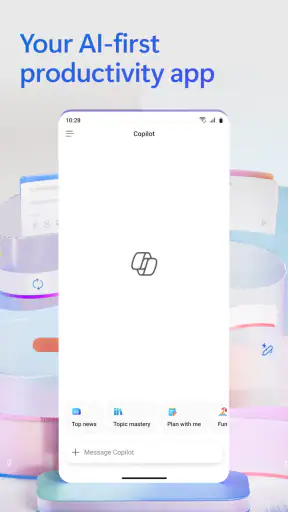
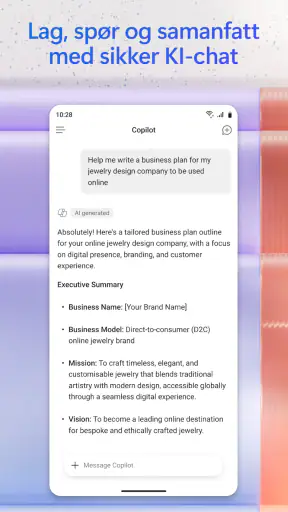
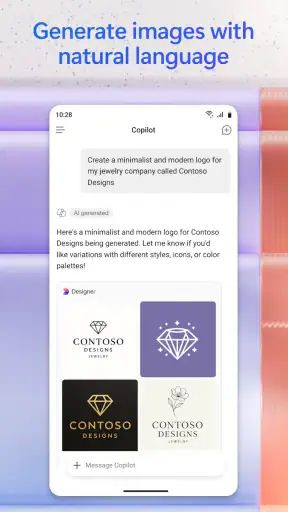
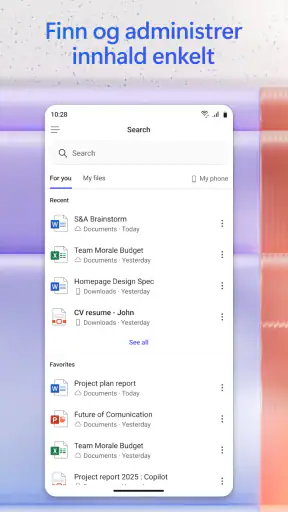
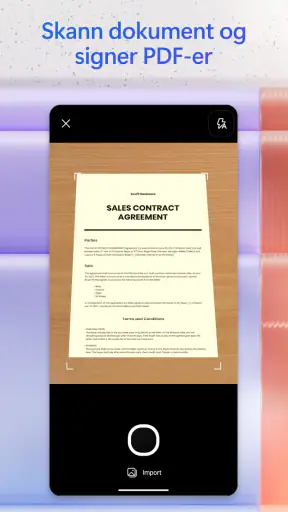
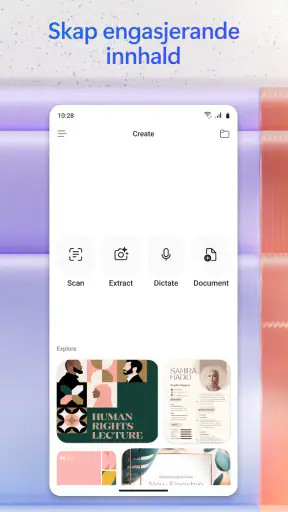
 Analyse av Mobexer
Det mest realistiske utgangspunktet for å bruke Microsoft 365 Copilot er ikke en tom arbeidsdag der alt kan automatiseres, men en konkret oppgave som allerede ligger foran deg: et langt dokument du må forstå, en tabell som er vanskelig å lese, eller en presentasjon som mangler struktur. Jeg synes verktøyet er mest nyttig når jeg gir det et tydelig avgrenset delarbeid og selv vurderer resultatet. Det kan få meg raskere fra blank side til et førsteutkast, men det fungerer best som støtte for eget arbeid, ikke som en erstatning for faglig skjønn.
Det er en produktivitetsapp fra Microsoft Corporation, laget for folk som bruker Microsofts arbeidsverktøy og vil samle mer av jobben på mobilen. Den er gratis å laste ned, har en gjennomsnittlig vurdering på 4,3 basert på rundt ni millioner vurderinger og er installert over én milliard ganger. Appen ble lansert 16. februar 2020, har PG-klassifisering og tilbyr kjøp i appen fra 3 til 2 589 kroner når betalingen går via Play. Det gjør det verdt å skille mellom å prøve appen og å betale for funksjoner eller tilgang: sjekk hva som faktisk inngår i oppsettet ditt før du bygger en arbeidsflyt rundt noe du forventer å ha tilgjengelig.
Fra råmateriale til ferdig arbeidsresultat
Når jeg følger en oppgave hele veien fra kildemateriale til noe andre kan bruke, blir det tydelig hvor hjelpen faktisk sparer tid – og hvor jeg må stoppe opp og kontrollere. Her ser jeg særlig på overgangen mellom å forstå grunnlaget, forme et utkast og levere det videre uten å miste forbeholdene. Et enkelt kontrollgrep underveis kan gjøre sluttresultatet tryggere å dele.
Fordypende artikler om Microsoft 365 Copilot
Hvordan Microsoft 365 Copilot Revolusjonerer Produktivitet
Hvorfor Dropbox: Del filer og bilder er uunnværlig for produktivitet
WEBTOON viser hvordan tegneserier må tilpasses mobilen
SHEIN gjør netthandel til en vane – men tåler hypen møtet med virkeligheten?
Hvorfor Project Makeover Fortryller Spillere med Stil og Strategi
Mob Control: Arkadespillet som Fanger Mobilspillere
Begynn med oppgaven, ikke med en vag forespørsel
Okei, la oss starte med det grunnleggende. Microsoft 365 Copilot er en integrasjon av AI rett inn i Microsofts produktivitetsverktøy som Word, Excel, PowerPoint, og Teams. Tenk på det som din egen digitale assistent som hjelper deg med å skrive, analysere data, lage presentasjoner og enda mer. Det er som å ha en co-pilot som alltid er klar til å gi deg en hjelpende hånd.
I praksis får jeg mest ut av slike verktøy ved å beskrive både oppgaven og formen på svaret. I stedet for å be om «hjelp med rapporten» kan jeg be om et kort sammendrag med hovedpoeng, åpne spørsmål og forslag til en tydelig disposisjon. Det gir et utgangspunkt jeg kan kontrollere mot dokumentet. Hvis kilden er uoversiktlig, begynner jeg med å be om struktur, ikke en ferdig konklusjon; da blir det lettere å oppdage hva som er utelatt eller misforstått.
Et nyttig grep er å behandle første svar som et arbeidsutkast. Jeg følger opp med én konkret endring om gangen, for eksempel å gjøre teksten mer nøktern, korte ned et avsnitt eller skille mellom fakta og forslag. Lange, sammensatte instruksjoner kan gi et svar som ser glatt ut, men som er vanskeligere å kontrollere. Den lille ekstra runden med presisering sparer ofte mer tid enn å forsøke å reparere et helt ferdig utkast etterpå.
Arbeidsflyten gjennom dokumenter og tall
Så, hvordan fungerer denne magiske lille tingen? Vel, det er ganske enkelt. Når du åpner et dokument, regneark eller en presentasjon, vil Copilot være der for å gi deg forslag, hjelpe deg med å finne relevant informasjon, og til og med automatisere oppgaver. For eksempel, hvis du skriver en rapport i Word, kan Copilot foreslå måter å forbedre teksten din eller hjelpe deg med å finne referanser.
Siste nytt

My Talking Tom 2 treffer best når omsorgen får svare

Hvordan 4 Pics 1 Word Speiler Vår Digitale Hverdag

Hvorfor Hill Climb Racing Er Et Must for Motorsportfans

Hvordan PowerDirector - Video Editor Endrer Videoredigering på Mobil

Hvorfor Rakuten Viber Messenger er uunnværlig i dagens kommunikasjon

Hvorfor Dr. Driving Er Et Friskt Pust i Motorsportspill
Det samme gjelder Excel. Hvis du trenger å analysere data, kan Copilot gi deg innsikt eller lage diagrammer basert på dataene dine. Det er nesten som å ha en innebygd dataanalytiker.
Med tall bør jeg likevel ikke gå rett fra et foreslått diagram til en beslutning. Jeg ser først på om kolonnene betyr det jeg tror de betyr, om tomme felt eller kategorier påvirker bildet, og om diagrammet viser riktig sammenligning. En nyttig arbeidsmåte er å be om en forklaring av mønsteret, så kontrollere den mot noen rader i regnearket. Copilot kan gjøre data lettere å utforske, men kvaliteten på spørsmålet og selve tabellen setter tydelige grenser for hvor mye jeg kan stole på svaret.
For en vanlig arbeidsdag kan flyten se slik ut: Jeg får en tabell med tilbakemeldinger, ber om å få hovedtemaene sortert, sjekker om eksemplene faktisk støtter oppsummeringen og bruker de godkjente poengene som grunnlag for et kort notat. Derfra kan jeg lage en disposisjon til en presentasjon, men jeg bestemmer selv hvilke funn som er viktige nok til å ta med. Slik flytter jeg arbeid fra analyse til formidling uten å late som om et automatisk sammendrag er den ferdige vurderingen.
Overleveringen mellom appene krever menneskelig kontroll
Personlig synes jeg at Copilot er en game-changer. Jeg har alltid vært en fan av produktivitetsverktøy, men med Copilot har arbeidet mitt blitt enda mer effektivt. Jeg elsker hvor intuitivt det er. Det er som om Copilot kan lese tankene mine og alltid vet hva jeg trenger.
En arbeidsflyt med Word, Excel og PowerPoint er nyttig nettopp fordi oppgavene henger sammen: tall blir til forklaringer, og forklaringer blir til materiale for andre. Men jeg ville ikke antatt at et forslag i én del av arbeidet automatisk blir korrekt i den neste. Når jeg flytter et resultat videre, tar jeg med kilde, forutsetninger og eventuelle forbehold. Hvis ikke kan en forsiktig observasjon fra regnearket bli presentert som en sikker konklusjon i et lysbilde.
En konkret måte å redusere den risikoen på er å holde rådata, tolkning og anbefaling fra hverandre. Jeg lar først Copilot hjelpe med å organisere materialet, kontrollerer tall og formuleringer, og skriver deretter anbefalingen med egne ord. Før noe deles med kolleger, leser jeg også teksten som mottakeren: Er det klart hva som er dokumentert, og hva som bare er et forslag? Dette er særlig viktig når resultatet skal brukes til beslutninger, ikke bare som et internt utkast.
Det er også her appen må måles mot alternativene. Hvis jeg bare trenger å redigere en tekst, kan Word uten AI være mer oversiktlig og mindre distraherende. Hvis jeg vil utforske tall på egen hånd, er vanlige regnearkfunksjoner ofte mer presise fordi jeg styrer hvert trinn. Copilot skiller seg ut når jeg allerede arbeider i Microsofts verktøy og vil komme raskere til et førsteutkast eller en mulig retning, men det er ikke automatisk det beste valget for hver enkelt oppgave.
Presentasjonen er et utkast, ikke en ferdig leveranse
En av mine favorittfunksjoner er hvordan det kan hjelpe med å lage profesjonelle PowerPoint-presentasjoner på et blunk. Jeg kan gi det noen stikkord, og vips, har jeg en vakker presentasjon klar til bruk. Det sparer meg for så mye tid!
Det jeg særlig ville gjort etter at et førsteutkast er laget, er å kontrollere fortellingen fra lysbilde til lysbilde. En ryddig mal kan få innhold til å se ferdig ut før argumentasjonen faktisk henger sammen. Jeg sjekker derfor om hvert lysbilde har ett tydelig poeng, om rekkefølgen passer for publikum, og om tall eller påstander fortsatt stemmer med kilden. For en kort intern orientering kan et slikt utkast være et godt startpunkt; for en viktig presentasjon må jeg regne med å redigere både innhold og oppbygning.
Dette er også et sted der det lønner seg å gi Copilot bedre råmateriale i stedet for flere pyntede instruksjoner. Stikkord med målgruppe, formål og de viktigste funnene gir et mer brukbart grunnlag enn en løs bestilling om å lage noe «profesjonelt». Jeg beholder gjerne en enkel disposisjon først, slik at jeg kan godkjenne hovedbudskapet før jeg bruker tid på detaljer. Den arbeidsrekkefølgen begrenser risikoen for å ende med en polert presentasjon som kommuniserer feil ting.
Hvem får mest igjen for det?
Nå lurer du kanskje på: "Er dette virkelig verdt det?" Jeg vil si ja, spesielt hvis du allerede bruker Microsoft 365 regelmessig. Microsoft 365 Copilot integreres sømløst med verktøyene du allerede kjenner og elsker, og gir en ekstra dimensjon av produktivitet og effektivitet.
Jeg ville først vurdert appen hvis jeg ofte går mellom dokumenter, regneark og presentasjoner, og hvis det er nyttig å få hjelp med oppsummering, struktur eller et førsteutkast. Studenter kan for eksempel bruke den til å organisere notater til en disposisjon, mens en prosjektleder kan gjøre en samling punkter om til et arbeidsnotat som deretter kontrolleres og tilpasses. Gevinsten er størst når oppgaven har et tydelig mål, men fortsatt trenger menneskelig vurdering.
Den passer dårligere for den som bare trenger en enkel notatblokk, et lett tekstprogram eller et regneark uten ekstra arbeidsflyt. Da kan et mer avgrenset verktøy være raskere å åpne og enklere å forstå. Jeg ville også vært forsiktig med å bruke AI-forslag som fasit i faglige, økonomiske eller andre situasjoner der en feil får konsekvenser. Appen kan hjelpe meg å komme i gang; ansvaret for å kontrollere og godkjenne resultatet ligger fortsatt hos meg.
En annen praktisk vurdering er om du faktisk arbeider i Microsoft-miljøet til daglig. Integrasjon har liten verdi dersom filene, rutinene og samarbeidet ditt foregår et annet sted. Sammenlignet med separate skrive- eller notatapper er styrken her at Copilot inngår i en samling produktivitetsverktøy, ikke at det nødvendigvis er best til enhver isolert oppgave. For sporadisk bruk kan den vanlige funksjonaliteten i verktøyene du allerede har være nok.
Begrensninger som påvirker resultatet
Det er også viktig å nevne at mens Copilot er utrolig nyttig, er det ikke perfekt. Noen ganger kan det gi forslag som ikke helt passer det du er ute etter. Men hei, ingen er perfekte, ikke sant?
Jeg ville særlig passet på når et svar høres mer sikkert ut enn grunnlaget tilsier. Et velformulert sammendrag kan skjule at en viktig nyanse mangler, og et diagram kan virke overbevisende selv om datagrunnlaget ikke passer til sammenligningen. Derfor spør jeg meg selv: Kan jeg peke på hvor dette kommer fra? Hvis ikke, går jeg tilbake til dokumentet eller regnearket før jeg bruker formuleringen videre.
Det finnes også en friksjon i selve arbeidsmåten: Du må lære deg å be om hjelp på en måte som gir et nyttig svar, og du må sette av tid til kontroll. Hvis du stadig må rette opp misforståtte instruksjoner, kan det være raskere å gjøre en liten oppgave selv. Jeg ser derfor ikke tidsbesparelse som en garanti; den avhenger av om oppgaven er egnet, om materialet er ryddig, og om førsteutkastet er nært nok til å være verdt å bearbeide.
Før du baserer en rutine på appen, er det klokt å prøve den på en ufarlig oppgave du kjenner godt. Da ser du om svarene passer arbeidsstilen din, hvor mye redigering de krever, og om funksjonene du ønsker å bruke er tilgjengelige for deg. Det gir et mer realistisk grunnlag enn å anta at én demonstrasjon beskriver hvordan verktøyet vil fungere på alle dokumentene dine.
Min vurdering etter en hel arbeidsflyt
Alt i alt er Microsoft 365 Copilot en fantastisk tillegg til Microsoft 365-familien. Det tar produktiviteten til et helt nytt nivå og gjør arbeidsdagen din mye enklere. Hvis du er ute etter å forbedre hvordan du jobber med dokumenter, data og presentasjoner, tror jeg du vil elske det.
Så, hva venter du på? Gi det et forsøk og se hvordan det kan transformere din arbeidsflyt. Du vil ikke angre!
Vanlige spørsmål
Hva er Microsoft 365 Copilot?
Microsoft 365 Copilot er en AI-drevet assistent integrert i Microsoft 365-applikasjoner. Den hjelper brukere med å automatisere oppgaver, generere innhold og forbedre produktiviteten ved å bruke avansert maskinlæring og kunstig intelligens. Copilot integreres sømløst med verktøy som Word, Excel, og PowerPoint for å gi smarte forslag.
Hvordan kan Microsoft 365 Copilot forbedre produktiviteten min?
Copilot kan øke produktiviteten ved å automatisere repetitive oppgaver, foreslå forbedringer i dokumenter, og generere dataanalyse. For eksempel kan den lage tabeller i Excel, formateringsforslag i Word, eller designideer i PowerPoint, noe som sparer tid og gir bedre resultater med mindre innsats.
Er Microsoft 365 Copilot sikker å bruke?
Ja, Microsoft 365 Copilot er utviklet med strenge sikkerhetsprotokoller. Dataene dine er beskyttet av Microsofts omfattende sikkerhetstiltak og personvernpolicyer. All databehandling skjer i henhold til gjeldende personvernlover, slik at du kan være trygg på at informasjonen din er sikker.
Hvilke applikasjoner støtter Microsoft 365 Copilot?
Microsoft 365 Copilot støtter flere applikasjoner inkludert Word, Excel, PowerPoint, Outlook og Teams. Den er designet for å integreres sømløst med disse verktøyene for å gi en bedre brukeropplevelse og øke effektiviteten i daglige oppgaver og samarbeid.
Trenger jeg å betale ekstra for å bruke Microsoft 365 Copilot?
Kostnaden for Microsoft 365 Copilot kan variere avhengig av abonnementet ditt. Noen funksjoner kan være inkludert i eksisterende Microsoft 365-abonnementer, mens andre kan kreve en ekstra lisens. Det er viktig å sjekke med Microsoft eller din leverandør for spesifikke prisdetaljer.
Last ned










