

QR-kode skanner
4,5ProduktivitetOppdatert 17. oktober 2026

Skjermbilder
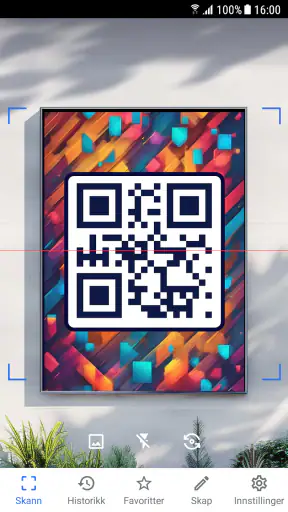
 Analyse av Mobexer
Når en QR-kode dukker opp på en pakke, en plakat eller en kvittering, vil jeg helst skanne den og komme videre uten å lete etter verktøy. QR-kode skanner er laget for nettopp den raske oppgaven. Jeg ser den som et praktisk, gratis produktivitetsverktøy, ikke som en avansert arbeidsplattform. Den passer best når du vil lese en kode uten omveier, men hvor godt den passer deg avhenger også av hvordan du håndterer lenker og lagrer informasjonen du finner.
Fra første skann til en nyttig rutine
Jeg bruker en skanner mest effektivt når jeg vet hva jeg vil gjøre med resultatet før jeg retter kameraet mot koden. I denne delen ser jeg på den korte grunnflyten og hvordan små valg rundt lys, kontroll og lagring kan gjøre skanningen mer pålitelig. Deretter går jeg videre til innstillingene det er verdt å sjekke, slik at rutinen passer telefonen og egne vaner.
Den enkle arbeidsflyten i praksis
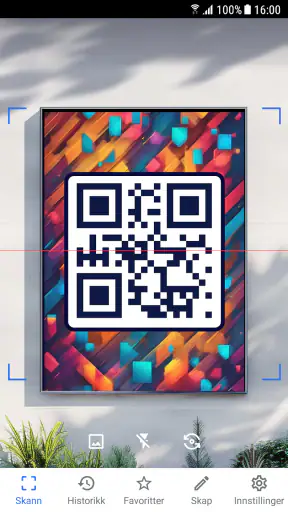
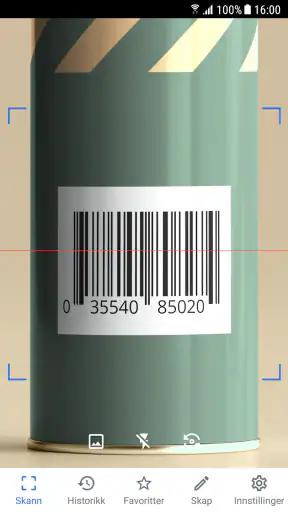
Først og fremst, la oss snakke om brukervennligheten. Når du åpner appen, blir du møtt av et rent og enkelt grensesnitt. Ingen unødvendige knapper eller distraksjoner her. Det er ganske intuitivt – du peker bare kameraet mot QR-koden, og vips, den er skannet! Dette er fantastisk for de av oss som ikke vil bruke mer tid enn nødvendig på teknologi.
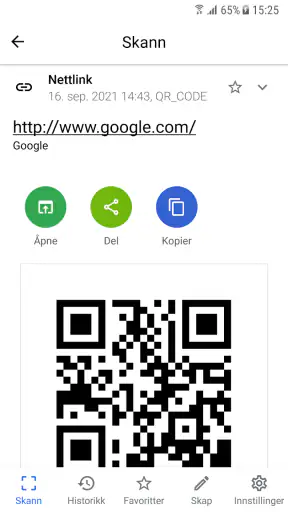
En typisk hverdagssituasjon er at jeg står ved en selvbetjeningsautomat eller ser en meny med en kode. Da er poenget å få lest innholdet uten å måtte installere eller åpne en større app med mange andre verktøy. En egen skanner kan være nyttig når telefonens innebygde kamera ikke tydelig viser en handling, eller når jeg foretrekker å holde skanning adskilt fra vanlig fotografering. Etter lesingen bør jeg likevel ta et øyeblikk til å se på resultatet før jeg åpner noe: en QR-kode kan føre videre til en nettside eller inneholde tekst, og det er lurt å vite hva jeg trykker på.
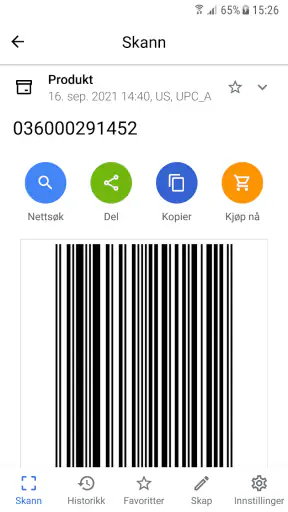
Jeg ville brukt den til små, konkrete oppgaver: hente fram informasjon fra emballasje, åpne en lenke på en trykt invitasjon eller få tak i detaljene som er kodet på et produkt. Den er mindre opplagt som hovedverktøy for noen som behandler store mengder koder i jobbsammenheng. For slike arbeidsflyter betyr eksport, deling og organisering ofte mer enn at én enkelt skanning går raskt.
Hastighet, lys og presisjon
En av de tingene som virkelig skilte seg ut for meg var hvor raskt appen skanner koder. Jeg har prøvd noen andre apper tidligere, og noen ganger tar det litt tid før de klarer å lese koden. Med QR-kode skanner, var det nesten umiddelbart. Det er som om appen allerede vet hva du vil gjøre før du gjør det. Veldig imponerende!
Det er likevel verdt å skille mellom rask avlesning og en problemfri skanning under alle forhold. I praksis kan dårlig lys, gjenskinn på blank emballasje, en krøllet etikett eller en kode som er svært liten gjøre oppgaven vanskeligere for kameraet. Mitt råd er å holde telefonen stødig, få hele koden inn i bildet og endre vinkelen litt hvis overflaten reflekterer lys. Å flytte seg nærmere er ikke alltid løsningen; en litt større avstand kan gi kameraet bedre rom til å fokusere.
Siste nytt

WEBTOON viser hvordan tegneserier må tilpasses mobilen

SHEIN gjør netthandel til en vane – men tåler hypen møtet med virkeligheten?

Hvorfor Project Makeover Fortryller Spillere med Stil og Strategi

Mob Control: Arkadespillet som Fanger Mobilspillere

My Talking Tom 2 treffer best når omsorgen får svare

Hvordan 4 Pics 1 Word Speiler Vår Digitale Hverdag
Hvis en skanning ikke går med en gang, prøver jeg først å forbedre forholdene i stedet for å trykke raskt rundt i appen. Jeg retter koden mot jevnere lys, unngår skyggen fra hånden og passer på at skjermen eller papiret ikke er vinklet slik at mønsteret blir forvrengt. Dette er en enkel rutine, men den sparer ofte tid og hjelper meg å skille mellom et vanskelig underlag og et problem med selve koden.
Historikk og egne koder: når ekstrafunksjonene hjelper
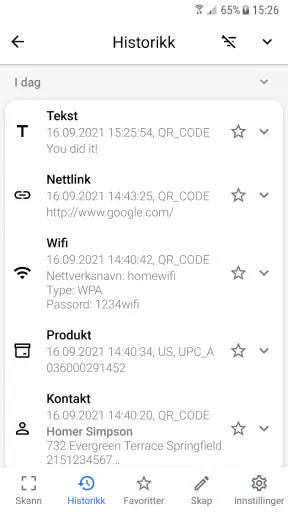
For de som liker litt ekstra, har appen også noen kule tilleggsfunksjoner. Den kan lagre de skannede kodene i en historie, noe som er kjekt hvis du trenger å hente dem opp igjen senere. Du kan også lage dine egne QR-koder, noe som kan være nyttig for alt fra visittkort til arrangementer.
Historikken er mest nyttig når jeg vet at jeg må gå tilbake til noe, men ikke vil avbryte det jeg holder på med for å kopiere eller notere resultatet med én gang. En praktisk vane er å skanne, fullføre det jeg gjør og deretter kontrollere historikken når jeg har tid. Samtidig bør jeg ikke behandle den som et arkiv for viktig informasjon: for verdier jeg må beholde, er det tryggere å lagre dem der jeg vanligvis organiserer notater eller dokumenter.
Muligheten til å lage en kode kan også brukes mer målrettet enn bare til visittkort. Jeg kan for eksempel lage en QR-kode for en lenke jeg vil dele med deltakere før et arrangement, og sette den på et ark ved inngangen. Det er enkelt for andre å skanne, men jeg bør kontrollere at innholdet bak koden fortsatt er riktig før jeg skriver den ut eller deler den. En kode gjør det lett å nå informasjonen; den garanterer ikke at informasjonen forblir oppdatert.
For en gjentakende oppgave fungerer en liten arbeidsflyt best: skann det jeg trenger, bruk historikken til å finne tilbake ved behov, og lagre det viktige et mer passende sted. Det er mer pålitelig enn å stole på at en skanner alene skal bli både søkeverktøy, notatbok og langtidsarkiv.
Innstillinger, tillatelser og trygg bruk
I dagens verden er sikkerhet alltid en bekymring, spesielt når det kommer til apper som har tilgang til kameraet ditt. Heldigvis ser det ut til at QR-kode skanner tar dette på alvor. Den ber om minst mulig tillatelser og har en klar personvernpolicy, noe som gir meg ro i sjelen.
Jeg anbefaler likevel å gå gjennom appens innstillinger og telefonens tillatelser før du gjør skanning til en fast vane. Kameraadgang er naturlig for en skanner, men det er fornuftig å vite hva du har gitt tilgang til, og å justere tillatelser hvis du senere slutter å bruke appen. På Android kan menyene variere mellom telefonmodeller, så jeg ser etter appens tillatelsesvalg i systeminnstillingene fremfor å forvente at alle enheter viser dem på samme måte.
En viktig sikkerhetsvane gjelder selve innholdet i koden, ikke bare appen. Jeg åpner ikke en ukjent lenke automatisk bare fordi den kom fram som et skanneresultat. Hvis adressen ser uventet ut, eller koden er plassert på en lapp over en annen kode, stopper jeg og vurderer situasjonen. Dette er særlig relevant på offentlige steder, der en kode kan være satt opp av noen andre enn virksomheten den ser ut til å tilhøre.
Det samme gjelder koder jeg lager selv. Hvis de peker til informasjon som ikke bør deles åpent, bør jeg tenke gjennom hvem som kan fotografere eller videresende dem. QR-koder er praktiske fordi de reduserer friksjon, men nettopp derfor er det lett å dele dem bredere enn planlagt. Jeg bruker dem helst til innhold jeg faktisk ønsker at mottakeren skal kunne åpne.
En raskere rutine uten å gjøre den komplisert
Den beste snarveien for meg er ikke en skjult funksjon, men å gjøre skanningen til en fast liten vane. Jeg åpner skanneren når jeg faktisk trenger den, holder telefonen rolig, kontrollerer hva resultatet er og velger deretter om jeg vil åpne det eller hente det fram senere. Hvis jeg vet at jeg skal lese flere koder etter hverandre, samler jeg dem i samme økt i stedet for å hoppe mellom skanneren, notater og nettleser etter hver eneste kode.
For å unngå rot skiller jeg mellom informasjon jeg bare trenger én gang og informasjon jeg vil beholde. En engangslenke kan åpnes og brukes med det samme; detaljer jeg må finne igjen, bør kopieres eller noteres i et verktøy jeg allerede bruker til slikt. Historikken gjør tilbakehenting enklere, men en bevisst lagringsrutine hindrer at en liste med gamle resultater blir den eneste plassen jeg leter.
Jeg ville også lagt merke til hvordan telefonen håndterer resultatet etter skanning. Hvis innholdet krever et valg, leser jeg teksten før jeg går videre. Det gir litt mer kontroll enn å behandle alle koder som like trygge eller like nyttige. Denne ekstra pausen er særlig verdifull når jeg skanner noe jeg ikke selv har mottatt direkte fra en kjent avsender.
Hvem den passer for – og hvem som bør velge annerledes
QR SCAN Team står bak appen, som er utviklet for Android og ligger i produktivitetskategorien. Den er gratis, har PEGI 3-aldersmerking og har vært tilgjengelig siden 21. april 2021. Nåværende versjon er 1.0.36, og Android-kravet er versjon 6.0 eller nyere. I Google Play har den et gjennomsnitt på 4,5 fra rundt 95 000 vurderinger, og den er installert over 10 millioner ganger. Det viser at mange bruker den, men popularitet alene forteller ikke om den passer den enkelte arbeidsflyten.
Jeg synes den er mest aktuell for folk som ofte møter QR-koder i hverdagen og ønsker et tydelig verktøy ved siden av andre apper. Den kan passe godt for en student som leser en kode på et oppslag, en besøkende som åpner en meny, eller en person som vil lage en enkel kode for å dele en lenke. Også for den som sjelden skanner, kan en dedikert app være grei dersom telefonens innebygde løsning føles uklar.
Hvis telefonens kamera allerede leser QR-koder på en måte du liker, er det derimot ikke sikkert du trenger en separat app. Kameraet er ofte det mest friksjonsfrie valget fordi det allerede er tilgjengelig, og du slipper å bytte verktøy. På den andre siden kan en dedikert skanner være mer praktisk hvis du vil ha en egen historikk eller lage koder i samme app. Valget handler derfor mindre om hvilken løsning som er best for alle, og mer om du faktisk bruker de ekstra mulighetene.
Jeg ville sett etter et annet verktøy dersom jobben krever systematisk behandling av mange koder, eksport til et bestemt format eller tett integrasjon med lager- og arbeidsflytsystemer. En enkel skanner er ikke automatisk en erstatning for slike løsninger. På samme måte bør den som bare vil ta et bilde av en kode av og til, først prøve kameraet som allerede følger med telefonen.
Plattformvalg og praktiske forventninger
Appen er tilgjengelig for både Android og iOS, noe som gjør den til et godt valg uansett hvilken plattform du foretrekker. Jeg testet den på begge, og den fungerte feilfritt på begge operativsystemene. Dette er en stor fordel for de som skifter mellom enheter.
Det er likevel lurt å vurdere plattformene hver for seg i stedet for å anta at alle menyer og valg ser identiske ut. Denne anmeldelsen bygger på Android-utgaven, der systemkravet er Android 6.0 eller nyere. Hvis du bytter telefon, bør du også tenke på om du trenger gamle skanneresultater på den nye enheten, og lagre viktig innhold på en måte du selv kan finne igjen. En historikk er nyttig i øyeblikket, men jeg ville ikke basert en overgang mellom enheter på at alle tidligere resultater følger med.
Et spørsmål mange har, er om de må opprette en komplisert arbeidsflyt for å få nytte av appen. Min vurdering er nei: for sporadisk skanning holder det å åpne den når behovet oppstår. Det neste spørsmålet er om den erstatter kameraet. Ikke nødvendigvis; jeg ville valgt den løsningen som er raskest på telefonen min, og brukt den dedikerte appen når historikk eller oppretting av egne koder gjør en forskjell.
Begrensninger jeg ville hatt i bakhodet
Det er lett å bli imponert av en rask skanning, men den egenskapen løser ikke alle praktiske utfordringer. Resultatet er bare så nyttig som koden og innholdet bak den. En skadet kode kan være vanskelig å lese, en gammel lenke kan lede feil, og en nettside kan være dårlig tilpasset telefonen. Dette er ikke særegent for én skanner, men det betyr at jeg ikke vurderer appen som en garanti for at alt etter skanningen fungerer.
Jeg ville heller ikke brukt historikken ukritisk som en samling sensitive opplysninger. Hvis jeg skanner koder knyttet til private dokumenter eller personlig informasjon, tenker jeg gjennom om jeg ønsker at resultatet skal bli liggende i en liste jeg kan åpne igjen. For en vanlig meny eller offentlig lenke er det mindre viktig, men det er en nyttig forskjell å ha klart for seg.
Appens styrke er den korte veien fra kamera til avlest kode. Hvis jeg trenger avansert sortering, deling i team eller omfattende dokumentasjon, ville jeg valgt et verktøy som er laget for akkurat det. Det er bedre å bruke en enkel skanner til en enkel jobb enn å forvente at den skal håndtere en hel organisasjons informasjonsflyt.
Min vurdering etter å ha gjort skanning til en vane
Avslutningsvis, hvis du er på jakt etter en enkel, rask og sikker app for å skanne QR-koder, vil jeg absolutt anbefale å gi QR-kode skanner en sjanse. Den har alt du trenger uten noe tull. Last ned, prøv den ut, og se selv hvor praktisk den kan være!
Min anbefaling er likevel konkret: prøv den hvis du ofte skanner, vil kunne hente fram nylige resultater eller ønsker å lage enkle QR-koder. Hvis telefonens kamera allerede dekker behovet ditt, kan du fint fortsette med det. For meg er den beste arbeidsmåten å skanne raskt, kontrollere resultatet før jeg åpner det og flytte viktig informasjon til et sted som passer bedre for varig oppbevaring. Da blir appen et nyttig hverdagsverktøy uten at jeg forventer mer av den enn den er laget for.
Vanlige spørsmål
Hvordan fungerer QR-kode skanneren?
QR-kode skanneren bruker kameraet på enheten din til å fange opp og tolke QR-koder. Når du retter kameraet mot en kode, dekoder appen informasjonen, som ofte inkluderer lenker, tekst eller kontaktinformasjon. Den er designet for å være rask og nøyaktig, noe som gjør prosessen enkel og brukervennlig.
Er QR-kode skanneren gratis å bruke?
Ja, mange QR-kode skanner-apper er gratis å laste ned og bruke. Noen kan imidlertid tilby premium-funksjoner mot en avgift, som for eksempel fjerning av annonser, ekstra sikkerhetsfunksjoner, eller forbedret skannehastighet. Det er lurt å sjekke appbeskrivelsen i butikken for detaljer om kostnader.
Hva slags informasjon kan en QR-kode inneholde?
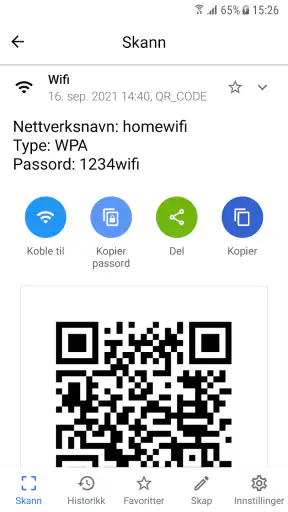
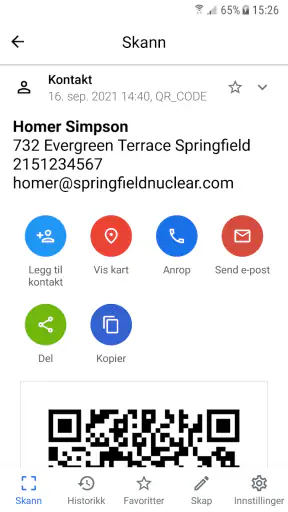
En QR-kode kan inneholde en rekke typer informasjon, inkludert nettadresser, tekst, kontaktkort (vCard), Wi-Fi-innstillinger, e-postadresser eller telefonnumre. Når koden skannes, blir denne informasjonen synlig eller utført automatisk, som for eksempel å åpne en nettleser med en spesifikk nettside.
Er det trygt å bruke en QR-kode skanner?
Generelt er det trygt å bruke QR-kode skannere, men man bør alltid være forsiktig. QR-koder kan lede til skadelige nettsteder eller laste ned malware. Det er viktig å bruke en pålitelig app som har innebygde sikkerhetsfunksjoner som advarer mot potensielt farlige lenker.
Trenger jeg internettforbindelse for å bruke QR-kode skanneren?
Nei, du trenger ikke alltid en internettforbindelse for å skanne selve QR-koden, men for å få tilgang til informasjonen som koden leder til, for eksempel en nettside, vil du trenge internett. Enkelte funksjoner, som å dele skanneresultater, krever også en aktiv internettforbindelse.
Last ned










