

PDF Editor: Document Reader
0.0ProduktivitetOppdatert 17. oktober 2026
Skjermbilder
 Analyse av Mobexer
Det første jeg ville brukt PDF Editor: Document Reader til, er en helt vanlig oppgave: åpne et dokument jeg har fått, finne riktig side og gjøre klart filen for videre arbeid. Appen retter seg mot deg som ofte møter PDF-er, men også vil kunne håndtere Word-, Excel- og PowerPoint-filer fra samme sted. Det gjør den aktuell for små praktiske oppgaver på mobilen, selv om jeg ikke ville forventet at den erstatter et fullverdig kontorprogram.
Før du begynner, er det lurt å tenke gjennom hva slags dokumentjobb du faktisk skal gjøre. Skal du lese et vedlegg, rette en liten detalj eller gjøre et papirark om til en fil, kan mobilen være nok. Hvis du derimot skal produsere et dokument med stram formatering eller bearbeide mye innhold, bør du planlegge å bruke et mer romslig verktøy. Det skillet gjør det lettere å få en god første opplevelse uten å forvente at én mobilapp skal løse alle kontoroppgaver.
Dette er en gratis produktivitetsapp laget av Mohamed Ezz ElDin. Den har over 500 000 installasjoner og en aldersmerking på PEGI 3. Utgaven er 1.0.5, og den ble lansert 15. august 2026. Den korte presentasjonen lover et bredt dokumentfokus; den nyttige vurderingen for deg er derfor om du trenger en lett tilgjengelig filverktøykasse, eller om arbeidet ditt krever mer avansert kontroll enn mobilformatet vanligvis gir.
Et dokumentverktøy for små oppgaver på farten
Når jeg vurderer et dokumentverktøy for små oppgaver på farten, ser jeg først på hvor enkelt det er å gå fra en fil jeg har mottatt til noe jeg faktisk kan bruke. Her tar jeg for meg hvordan den brede filstøtten kan passe inn i hverdagen, og hvorfor det lønner seg å begynne med en avgrenset oppgave. Slik blir det også lettere å se når en større skjerm eller et mer spesialisert program er et bedre valg.
Hva du kan forvente
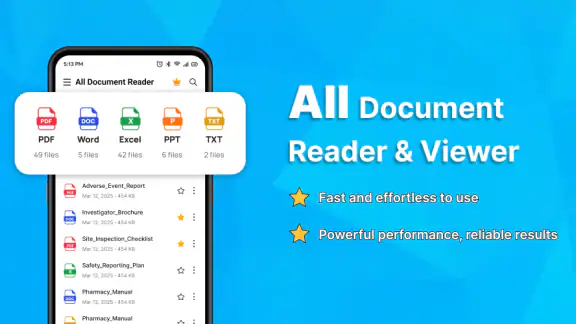
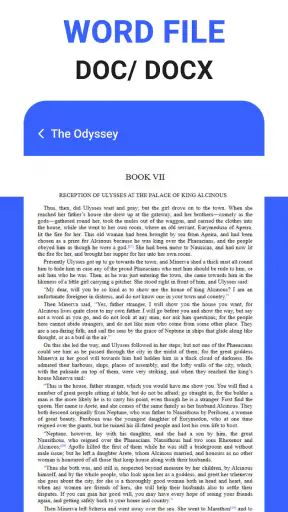
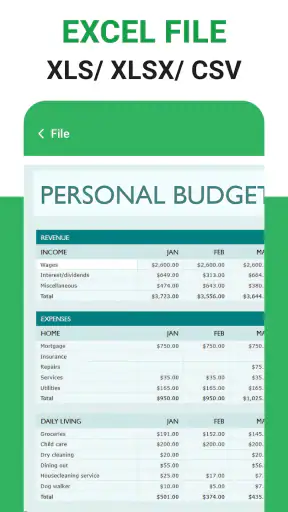
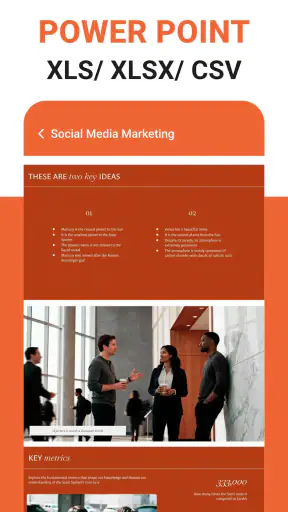
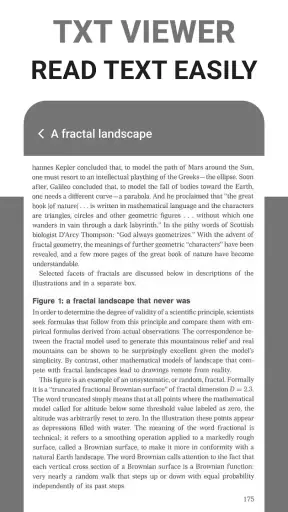
Appens tydeligste styrke er bredden i filtypene den tar sikte på. I stedet for å lete etter én løsning for PDF og en annen for regneark eller presentasjoner, kan du begynne med å samle dokumentarbeidet i én app. Den kombinasjonen passer særlig når du mottar filer fra flere kilder og bare trenger å lese, gjøre en enkel endring eller skanne et papirdokument uten å sette deg ved en datamaskin.
Det er likevel lurt å skille mellom å kunne åpne en filtype og å få en komplett skrivebordsopplevelse. På en mobilskjerm er det ofte behagelig å lese en PDF eller sjekke en presentasjon, men mer krevende å arbeide med lange tekster, brede regneark eller detaljerte lysbilder. Jeg ville derfor sett på appen som et praktisk første stopp for dokumenter, ikke automatisk som hovedverktøyet for større redigeringsjobber.
PDF-er er et naturlig utgangspunkt, fordi de ofte skal leses, kontrolleres eller klargjøres for deling snarere enn bygges opp fra grunnen. Word-filer er mer aktuelle når teksten trenger en liten justering. Excel- og PowerPoint-filer kan være nyttige å ha tilgjengelig når du bare skal kontrollere innhold eller gjøre en begrenset oppgave. Hvor langt du kommer med redigeringen, bør du vurdere ut fra selve jobben, ikke bare filnavnet.
Siste nytt

WEBTOON viser hvordan tegneserier må tilpasses mobilen

SHEIN gjør netthandel til en vane – men tåler hypen møtet med virkeligheten?

Hvorfor Project Makeover Fortryller Spillere med Stil og Strategi

Mob Control: Arkadespillet som Fanger Mobilspillere

My Talking Tom 2 treffer best når omsorgen får svare

Hvordan 4 Pics 1 Word Speiler Vår Digitale Hverdag
En nyttig vane er å spørre deg selv før du begynner: Skal jeg bare lese, skal jeg endre noe konkret, eller skal jeg lage et ferdig dokument med nøyaktig formatering? Det første passer godt med mobilbruk. Det andre kan fungere når endringen er avgrenset. Det siste er ofte enklere i et eget kontorprogram på en større skjerm, særlig hvis oppsett og detaljer må bli helt presise.
Fra installasjon til første nyttige resultat
Når du åpner appen første gang, ville jeg begynt med en fil du allerede har bruk for, i stedet for å teste tilfeldige dokumenter. Finn en PDF du kjenner innholdet i, eller et kort dokument du nylig har mottatt. Da merker du raskt om filen vises lesbart, om sidene er enkle å navigere i, og om de tilgjengelige valgene passer oppgaven din.
Det kan hjelpe å velge en fil med lav risiko, for eksempel et vedlegg du bare skal lese, før du prøver å endre noe viktig. Da får du kjent på visningen og navigasjonen uten å måtte bekymre deg for å ødelegge en innlevering eller et skjema. Når du senere skal redigere, vet du allerede hvordan du finner dokumentet og kontrollerer det etterpå.
Den første gode arbeidsflyten er enkel: åpne dokumentet, kontroller at det er riktig fil, gå til stedet du trenger og avgjør om du skal lese videre eller gjøre en endring. Hvis målet er å sende dokumentet videre, bør du også kontrollere resultatet før du deler det. Se særlig etter at teksten fortsatt er leselig, at sidene kommer i riktig rekkefølge, og at endringer ikke har gjort dokumentet vanskeligere å bruke.
Her er en liten, men nyttig detalj: behold originalen urørt når dokumentet er viktig. Lag heller en separat arbeidskopi før du redigerer. Det gir deg en trygg vei tilbake hvis du senere oppdager at en endring ikke ble slik du ønsket. Dette er ekstra fornuftig når du arbeider på mobil, der små trykk og begrenset skjermplass kan gjøre det lettere å velge feil eller overse et resultat.
Skanning er en annen konkret måte å komme i gang på. Tenk deg at du får et papirskjema du må sende til noen samme dag. I stedet for å vente til du er ved en skanner, kan du bruke telefonen til å få dokumentet inn i den digitale arbeidsflyten. Før du sender det, bør du kontrollere at hele arket er med, at teksten kan leses, og at ingen viktige kanter er kuttet. Et raskt blikk gjennom den ferdige filen er ofte mer verdt enn å skanne på nytt senere.
Hvis du først og fremst vil lese, kan du bruke appen som et stoppested for å kontrollere dokumentet før et møte, en time eller en avtale. Marker deg mentalt hvor du fant relevant informasjon, og unngå å gjøre unødvendige endringer bare fordi redigeringsverktøy finnes. En leser som også kan redigere, er mest nyttig når du velger riktig modus for oppgaven i stedet for å behandle alle filer som noe som må endres.
Et hverdagsløp fra vedlegg til ferdig fil
Se for deg at du er på vei hjem og får tilsendt et skjema du må returnere. Jeg ville først åpnet vedlegget og kontrollert at det faktisk er riktig dokument, deretter sett gjennom alle sidene før jeg vurderte neste steg. Hvis det må fylles ut eller justeres, ville jeg tatt en arbeidskopi og jobbet med den, slik at originalen fortsatt er tilgjengelig dersom resultatet ikke blir som planlagt.
Etterpå bør du kontrollere filen fra mottakerens perspektiv: Kan teksten leses på en vanlig skjerm? Er alle sidene med? Har du valgt den ferdige kopien og ikke den opprinnelige filen når du skal sende den? Dette er små kontroller, men de forebygger den typiske mobilfeilen der man har gjort jobben, men deler feil versjon. Appen er mest nyttig når den hjelper deg å fullføre hele den korte arbeidsflyten, ikke bare åpne dokumentet.
Hvor appen passer sammenlignet med alternativene
Sammenlignet med separate PDF-lesere og kontorapper er appens idé mer samlet: du kan møte flere dokumenttyper uten å bytte verktøy med én gang. Det er praktisk for den som får en PDF, et regneark og en presentasjon i samme arbeidsdag, men ikke trenger avanserte funksjoner i hvert format. Færre appbytter kan gjøre en enkel oppgave raskere og redusere sjansen for at du glemmer hvilken app som åpnet hvilken fil.
En dedikert PDF-app kan likevel være bedre hvis nesten alt du gjør handler om PDF-er og du ønsker en mer spesialisert arbeidsflyt. Tilsvarende er et etablert kontorprogram ofte et tryggere valg for lange dokumenter, komplekse formler eller lysbilder med nøye justert layout. Jeg ville brukt PDF Editor: Document Reader for tilgjengelighet og raske oppgaver, men valgt et mer spesialisert verktøy når presisjon, avansert formatering eller et større arbeidsområde er avgjørende.
Det er også verdt å tenke på hvordan du vanligvis finner filene dine. Hvis dokumentene dine allerede ligger ryddig på telefonen, er veien fra åpning til handling enklere. Hvis de er spredt mellom meldinger, skylagring og mapper, kan selve letingen ta mer tid enn redigeringen. En enkel løsning er å samle filen på ett sted først og gi kopien et gjenkjennelig navn, særlig hvis du skal sende både originalen og en bearbeidet versjon.
Vanlige misforståelser og friksjon
Den vanligste forventningsfellen er å anta at én app gir like mye kontroll over alle dokumentformater. PDF-er, tekstfiler, regneark og presentasjoner oppfører seg forskjellig, og en liten skjerm gjør noen oppgaver langt mer omstendelige enn andre. Hvis et regneark har mange kolonner, kan det være vanskelig å kontrollere helheten. Hvis en presentasjon er avhengig av nøyaktig plassering, kan mobilvisning gjøre det vanskelig å oppdage små layoutendringer.
En annen mulig forvirring er forskjellen mellom å lese en fil og å skanne papir. En fil du mottar digitalt, trenger som regel først og fremst å bli åpnet og kontrollert. Et papirark må fanges tydelig før det blir nyttig som digitalt dokument. Ikke gå rett fra skanning til sending: kontroller utsnitt, lesbarhet og alle sidene. Det enkle kvalitetssjekket er et av de mest verdifulle trinnene i en mobil arbeidsflyt.
Redigering kan også skape usikkerhet hvis du ikke vet hvilken versjon du ser på. Når du endrer et dokument, kan det være vanskelig å huske om du arbeider i originalen eller en kopi. Jeg anbefaler å bruke tydelige filnavn og å åpne den ferdige versjonen på nytt før du deler den. Det høres banalt ut, men det gjør det lettere å oppdage feil og unngå at du sender utkastet i stedet for den ferdige filen.
Hvis du står fast fordi et dokument ser annerledes ut enn forventet, bør du først sjekke om det er selve filen eller skjermvisningen som gjør innholdet vanskelig å lese. Zoom inn på et utsnitt og sammenlign med originalen før du gjør endringer. I et regneark kan det være nyttig å kontrollere noen få relevante verdier hver for seg i stedet for å prøve å forstå alle kolonnene samtidig. Det er en arbeidsmåte, ikke en garanti for at komplekse oppsett blir enklere på mobil.
Appen er ikke det beste valget hvis du trenger omfattende tekstbehandling, nøyaktig sideoppsett eller avansert regnearkarbeid på daglig basis. Den passer heller ikke like godt for deg som foretrekker å gjøre alt på en datamaskin med tastatur, mus og større skjerm. I slike tilfeller er det fornuftig å bruke telefonen til å lese eller kontrollere dokumentet, og gjøre hovedarbeidet i verktøyet du allerede bruker til den typen oppgaver.
Hvem får mest ut av den?
Jeg tror appen er mest relevant for studenter, reisende og folk med mange små dokumentoppgaver mellom andre aktiviteter. Du kan for eksempel kontrollere et skjema før du møter opp, lese gjennom et vedlegg på bussen eller gjøre klart et papirark som må sendes digitalt. Det er særlig nyttig når alternativet ellers er å utsette en liten oppgave til du har tilgang til en datamaskin.
Den kan også passe for noen som ofte må veksle mellom filtyper, men sjelden trenger å gå dypt inn i noen av dem. En student kan for eksempel lese et PDF-vedlegg, sjekke en presentasjon og kikke på et regneark uten å gjøre store endringer. Den samlede tilgangen er praktisk når oppgavene er korte og dokumentene primært skal kontrolleres, ikke bygges om fra bunnen av.
Den passer også for deg som bare av og til trenger å se på ulike filtyper. Da kan en samlet løsning være mindre tungvint enn å installere flere apper som hver dekker ett format. Men hvis du allerede har en foretrukket PDF-leser og et kontorprogram som håndterer alt du trenger, gir det ikke automatisk mening å bytte. Bruksmønsteret ditt bør avgjøre om den ekstra samlingen av verktøy faktisk gjør hverdagen enklere.
For førstegangsbrukere er det betryggende å starte med en ufarlig oppgave. Åpne en fil du ikke skal levere inn, test hvordan den ser ut, og prøv en enkel handling før du arbeider med et viktig dokument. Slik lærer du hvor du finner det du trenger uten å risikere at et skjema, en rapport eller en presentasjon blir endret før du vet hvordan arbeidsflyten fungerer.
Et nøkternt valg for dokumenter på mobilen
PDF Editor: Document Reader er verdt å vurdere hvis du vil ha et gratis verktøy for å håndtere flere slags dokumenter på telefonen og først og fremst trenger lesing, skanning og begrenset redigering. Den viktigste fordelen er bredden samlet i én app; den viktigste reservasjonen er at mobilbruk ikke alltid egner seg til krevende dokumentarbeid. Den har PEGI 3-merking, kjører fra Android 9, og versjon 1.0.5 er den oppførte utgaven.
Mitt råd er å begynne med én konkret oppgave du faktisk har foran deg, og kontrollere resultatet før du deler det. Hvis det sparer deg for unødvendige appbytter, har appen funnet en nyttig plass i hverdagen. Hvis du stadig trenger detaljert formatering eller avansert kontroll, er et spesialisert kontorverktøy et bedre valg. For raske dokumentbehov på farten er PDF Editor: Document Reader likevel et fornuftig sted å starte.
Vanlige spørsmål
Hva kan jeg bruke PDF Editor: Document Reader til?
PDF Editor: Document Reader er ment for å åpne og lese PDF-filer på mobilen, og appen kan også tilby verktøy for å gjøre endringer i dokumenter. Avhengig av versjonen kan dette blant annet være merking, kommentarer, signering eller utfylling av skjemaer. Sjekk funksjonslisten i appbutikken før du laster ned, siden tilgjengelige verktøy kan variere mellom versjoner og enheter.
Kan jeg redigere PDF-filer gratis, eller krever det betaling?
Det er lurt å kontrollere prisinformasjonen i Google Play eller App Store før bruk. Noen PDF-apper tilbyr grunnleggende lesing gratis, mens redigering, eksport eller andre avanserte verktøy kan være begrenset til et abonnement eller et engangskjøp. Se også etter prøveperioder og vilkår for automatisk fornyelse, slik at du vet hva som eventuelt belastes før du tar i bruk betalingsfunksjoner.
Kan jeg bruke appen uten internettforbindelse?
PDF-filer som allerede er lagret på telefonen, kan ofte åpnes uten internett, men dette avhenger av hvordan appen håndterer filene. Nedlasting fra nettskyen, synkronisering og enkelte nettbaserte funksjoner krever vanligvis forbindelse. Hvis du skal lese eller jobbe med dokumenter på reise, bør du åpne filene på forhånd og kontrollere at endringer blir lagret lokalt før du går offline.
Er dokumentene mine private og sikre når jeg bruker appen?
Personvernet avhenger av appens tillatelser, lagringsmåte og eventuelle nettbaserte tjenester. Les personvernerklæringen og sjekk hvilke data appen samler inn, særlig hvis dokumentene inneholder personopplysninger eller sensitiv informasjon. Gi bare nødvendige tillatelser, og vær forsiktig med å laste opp private filer til skytjenester du ikke kjenner. Appbutikkens sikkerhetsinformasjon kan også gi nyttige detaljer.
Hvilke PDF-filer og enheter støtter PDF Editor: Document Reader?
Appen er laget for PDF-dokumenter, men støtte for bestemte funksjoner kan variere med filens oppbygning, operativsystem og appversjon. Passordbeskyttede, skannede eller svært store PDF-filer kan oppføre seg annerledes enn vanlige dokumenter. Kontroller kompatibiliteten og systemkravene på appens butikkside, og prøv gjerne med en kopi av filen før du gjør viktige endringer i originaldokumentet.
Last ned










