

Microsoft SharePoint
4,0ProduktivitetOppdatert 17. oktober 2026
Skjermbilder
 Analyse av Mobexer
Jeg ville først spurt hva jeg faktisk trenger på mobilen: en enkel måte å finne organisasjonens dokumenter og nyheter på, eller et komplett arbeidsområde for et team. Microsoft SharePoint er mest nyttig når svaret er det første, og når arbeidsplassen allerede bruker SharePoint til å samle informasjon. Appen er gratis, laget av Microsoft Corporation og hører hjemme blant produktivitetsverktøy. Den er ikke først og fremst en personlig notatbok eller en generell skylagringsapp; verdien avhenger av at organisasjonen har satt opp innholdet du skal bruke.
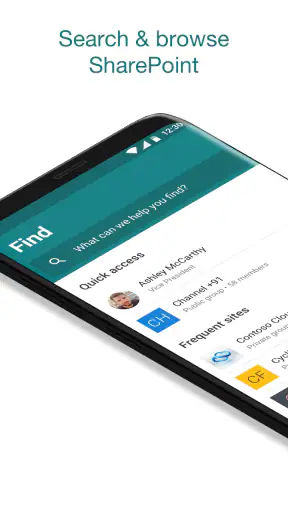
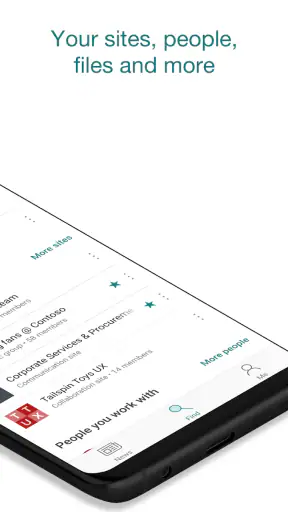
I praksis merker jeg forskjellen på SharePoint og en vanlig filleser når jeg leter etter mer enn bare et dokument. Appen kan fungere som et mobilt inngangspunkt til områder, nyheter, filer og personer som er relevante for jobben min. Det er nyttig på vei mellom møter eller når jeg vil sjekke en beskjed uten å åpne en bærbar PC. Men hvis ingen på jobben har organisert områdene og innholdet, kan appen føles som en dør inn til et tomt eller uoversiktlig rom.
Hva gjør SharePoint så spesielt?
For det første, SharePoint er ikke bare en enkel filserver. Den er laget for å være uendelig fleksibel og tilpassbar. Uansett om du jobber i et lite team eller en stor organisasjon, kan du forme SharePoint til å passe nøyaktig til dine behov. Dette er en stor fordel hvis du liker å ha kontroll over hvordan arbeidsflyten din ser ut.
En ting jeg virkelig liker med SharePoint er hvor integrert det er med resten av Microsofts økosystem. Hvis du allerede bruker verktøy som Word, Excel eller Teams, vil du finne at SharePoint smelter sømløst inn i din eksisterende arbeidsflyt. Du kan enkelt dele dokumenter, samarbeide i sanntid og til og med administrere prosjekter uten å forlate plattformen.
Når mobiltilgangen faktisk sparer tid
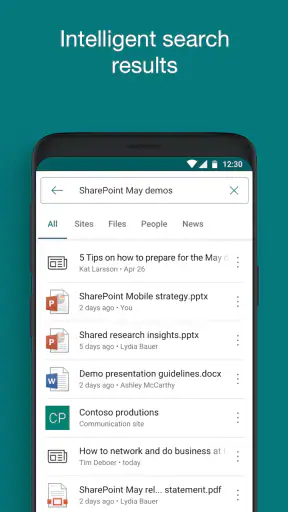
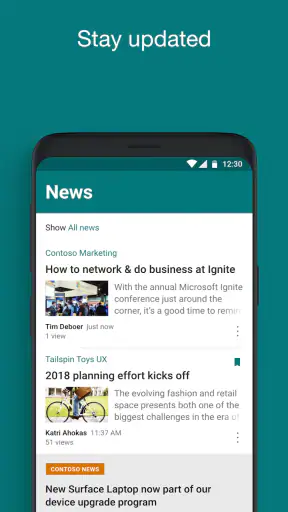
Et konkret eksempel er at jeg er på vei til et møte og trenger å kontrollere hvilken versjon av et dokument teamet har delt, eller finne en nyhet fra avdelingen før samtalen begynner. Da er det praktisk å gå til organisasjonens område fra mobilen i stedet for å lete gjennom gamle meldinger. Et annet nyttig grep er å bruke person- og områdesøk som en snarvei til riktig kontekst: finner jeg først gruppen eller personen, kan jeg lettere komme videre til relevant innhold enn ved å bla planløst gjennom filer.
Det er likevel lurt å tenke på appen som et supplement til arbeidsflyten, ikke som en garanti for at alt arbeid kan gjøres på telefonen. Å finne en fil eller lese en oppdatering passer godt på en liten skjerm; å gjennomgå et langt dokument, sammenligne flere regneark eller organisere et helt område er ofte mer behagelig på PC. Jeg ville brukt mobilen til raske avklaringer og latt større redigeringsoppgaver vente til jeg har bedre plass.
Brukervennlighet og tilpasning
Nå, la oss snakke litt om brukervennlighet. Det kan være litt overveldende å navigere i begynnelsen, spesielt hvis du er ny i Microsoft-verdenen. Men fortvil ikke! Når du først får teken på ting, vil du finne ut at SharePoint er ganske intuitivt. Og det som er enda bedre? Du kan tilpasse brukergrensesnittet for å gjøre det enklere for teamet ditt å finne det de trenger raskt.
Siste nytt

WEBTOON viser hvordan tegneserier må tilpasses mobilen

SHEIN gjør netthandel til en vane – men tåler hypen møtet med virkeligheten?

Hvorfor Project Makeover Fortryller Spillere med Stil og Strategi

Mob Control: Arkadespillet som Fanger Mobilspillere

My Talking Tom 2 treffer best når omsorgen får svare

Hvordan 4 Pics 1 Word Speiler Vår Digitale Hverdag
Tilpasning er nøkkelen her. Med SharePoint kan du bygge ditt eget intranett, skreddersy nettsteder for prosjekter, og til og med utvikle egne apper ved hjelp av PowerApps. Det føles som om det er ingen grenser for hva du kan gjøre.
Den viktige forskjellen mellom app og arbeidsområde
Her er et skille jeg mener er lett å overse: mobilappen gir deg tilgang til en SharePoint-basert arbeidsplass, men det betyr ikke at du selv får ansvaret eller verktøyene til å bygge den opp fra bunnen av på telefonen. Hvis du er vanlig medarbeider, er den viktigste oppgaven gjerne å finne innhold og holde deg oppdatert. Oppsett, struktur og tilpasning er i større grad noe organisasjonen må ha ordnet. Derfor bør du spørre arbeidsplassen om hvilket område du skal bruke, og hvordan filer er organisert, før du vurderer appen ut fra førsteinntrykket.
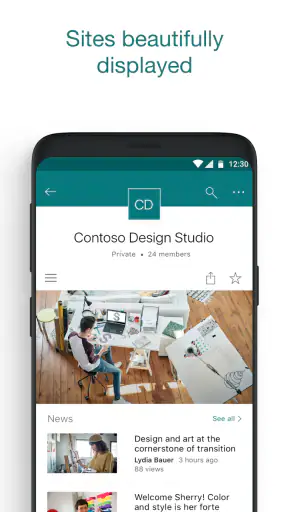
Et nyttig, litt mindre opplagt tips er å bruke områder som innganger etter arbeidsoppgave, ikke bare som mapper. Hvis et prosjektområde samler nyheter og dokumenter rundt samme tema, kan det være raskere å åpne det området enn å forsøke å huske filnavn. Det fungerer best når teamet har en ryddig struktur; hvis alle lager egne steder uten en felles vane for navngiving, blir fleksibiliteten fort en kilde til leting i stedet for en fordel.
Samarbeid i sanntid
Noe av det mest imponerende med Microsoft SharePoint er hvordan det legger til rette for samarbeid i sanntid. Du kan jobbe på dokumenter samtidig med kollegaene dine og se endringene mens de skjer. Dette er fantastisk for prosjekter som krever rask tilbakemelding eller når du jobber med stramme tidsfrister.
Og hvis du er bekymret for sikkerheten, har SharePoint deg dekket. Plattformen tilbyr robuste sikkerhetsfunksjoner, inkludert tilgangskontroll, kryptering og compliance-verktøy. Dette gir deg trygghet når du deler sensitiv informasjon.
Hva du bør avklare før du begynner
Før jeg tar appen i bruk som en fast del av arbeidsdagen, ville jeg avklart hvilken konto organisasjonen forventer at jeg bruker, hvilke områder som er relevante, og om jeg har tilgang til dokumentene jeg trenger. Det er en praktisk måte å skille et innloggings- eller tilgangsproblem fra et problem med selve appen. Hvis jeg ikke finner et område, spør jeg først en kollega eller administrator om det er delt med meg, i stedet for å anta at innholdet er borte.
En annen avveining gjelder varsler og oppmerksomhet. Mobil tilgang gjør det lettere å få med seg jobbnyheter, men det kan også gjøre arbeidsinnhold mer tilstede når jeg egentlig har fri. Jeg ville derfor bare beholdt varsler som hjelper meg med en konkret arbeidsrutine, og heller åpnet appen når jeg selv trenger en oppdatering. Slik får jeg nytten av rask tilgang uten å gjøre hvert innlegg til et avbrudd.
Når en annen type verktøy passer bedre
Hvis behovet mitt bare er å lagre private filer og hente dem fra ulike enheter, ville jeg først sammenlignet SharePoint med en personlig skylagringsløsning. Hvis målet er å følge korte oppgaver og samtaler med et lite team, kan et dedikert oppgave- eller chatteverktøy være mer direkte. Og hvis jeg hovedsakelig vil redigere dokumenter, er Word eller Excel ofte det naturlige stedet å gjøre selve arbeidet. SharePoint gir mest mening når dokumentene inngår i en større organisert arbeidsplass med områder, informasjon og kolleger samlet rundt samme virksomhet.
Overgangen kan også koste mer enn å installere appen. Det tar tid å lære hvor organisasjonen har lagt ting, og det kan være nødvendig å endre vanen med å sende vedlegg fram og tilbake. Jeg ville begynt med ett konkret område, for eksempel teamets møtedokumenter, og brukt det konsekvent før jeg prøvde å flytte hele arbeidsflyten. Da blir det lettere å se om delte dokumenter faktisk reduserer forvirring om versjoner, eller om teamet fortsatt trenger tydeligere rutiner.
Er SharePoint noe for deg?
Så, spørsmålet er: Er SharePoint noe for deg? Hvis du jobber i en organisasjon som verdsetter effektivt samarbeid og strømlinjeformet informasjonsdeling, så er svaret sannsynligvis ja. Men, som med alle verktøy, krever det litt tid og innsats for å lære seg å bruke det fullt ut.
Appen passer særlig godt for ansatte som ofte trenger å finne interne nyheter, dokumenter eller kolleger mens de ikke sitter ved PC-en. Den kan også være nyttig for prosjektgrupper som allerede bruker SharePoint-områder som felles referansepunkt. Jeg ville derimot ikke valgt den som hovedverktøy hvis jeg jobber alene uten en organisasjon som bruker SharePoint, eller hvis jeg bare trenger en enkel liste over personlige oppgaver. Da får jeg lite igjen for strukturen og kan ende opp med mer oppsett enn nytte.
Det kan være greit å vite at appen er vurdert til PEGI 3, har et gjennomsnitt på 4,0 basert på rundt 34 000 vurderinger, og er installert over 10 millioner ganger. Den ble lansert 23. oktober 2016, og versjon 3.42.01 krever minst operativsystem 8.1. Slike tall sier noe om at mange bruker den, men de forteller ikke om den passer akkurat din arbeidsplass: det avgjørende er fortsatt hvordan organisasjonen har satt opp SharePoint og hvilke rutiner kollegene faktisk følger.
Men frykt ikke! Det finnes en mengde ressurser der ute, fra online kurs til brukerstøtte, som kan hjelpe deg med å få mest mulig ut av SharePoint. Og når du først kommer i gang, vil du neppe se deg tilbake.
Så der har du det, en liten smakebit på hva Microsoft SharePoint har å tilby. Jeg anbefaler å ta en nærmere titt hvis du er ute etter en omfattende løsning for samarbeid og dokumenthåndtering. Det kan virkelig være en game-changer for din organisasjon!
Min anbefaling før du bestemmer deg
Jeg ville prøvd appen med én realistisk oppgave: finn et bestemt dokument, les en relevant nyhet og åpne området som hører til teamet ditt. Hvis det går greit og innholdet er strukturert på en måte du forstår, har du et godt tegn på at SharePoint kan gjøre arbeidsdagen enklere. Hvis du stadig må spørre hvor ting ligger, er løsningen sannsynligvis ikke å installere flere verktøy, men å få organisasjonen til å rydde opp i struktur og delingsvaner.
Min korte vurdering er derfor positiv, men med en tydelig betingelse: SharePoint er best når arbeidsplassen allerede bruker det med en gjennomtenkt struktur. Som mobil følgesvenn til en større Microsoft-basert arbeidshverdag er det nyttig og fleksibelt. Som frittstående app for personlig produktivitet finnes det enklere valg, og for omfattende dokumentarbeid foretrekker jeg fortsatt en større skjerm.
Vanlige spørsmål
Hva er Microsoft SharePoint, og hvilke funksjoner tilbyr det?
Microsoft SharePoint er en samarbeid- og dokumenthåndteringsplattform som gjør det mulig for bedrifter å lagre, dele og håndtere innhold på en sikker måte. Funksjoner inkluderer dokumentbiblioteker, lister, arbeidsflyter, integrasjon med Microsoft Office, og muligheten til å lage tilpassede apper og nettsteder.
Er SharePoint tilgjengelig på mobile enheter?
Ja, Microsoft SharePoint har dedikerte apper for både Android og iOS. Disse appene gir brukere tilgang til SharePoint-innhold på farten, inkludert dokumenter, lister og samarbeidsområder. Appene støtter funksjoner som offline tilgang og push-varsler for å holde deg oppdatert.
Hvordan sikrer SharePoint dataene mine?
SharePoint bruker flere sikkerhetslag for å beskytte dataene dine, inkludert datakryptering, tilgangskontroll, og regelmessige sikkerhetsoppdateringer. Brukere kan også konfigurere tillatelser for enkeltpersoner og grupper for å sikre at kun autoriserte brukere har tilgang til sensitiv informasjon.
Kan SharePoint integreres med andre Microsoft-produkter?
Ja, SharePoint integreres sømløst med mange Microsoft-produkter som Office 365, Teams, OneDrive, og Power BI. Denne integrasjonen gjør det enklere å samarbeide, dele dokumenter, og analysere data på tvers av forskjellige plattformer, noe som forbedrer produktiviteten og effektiviteten.
Hva er kostnaden for å bruke Microsoft SharePoint?
Kostnaden for Microsoft SharePoint varierer avhengig av hvilken plan du velger. Det er tilgjengelig som en del av Microsoft 365-abonnementene, som tilbyr forskjellige pakker med ulike funksjoner og lagringskapasitet. Priser kan variere basert på antall brukere og spesifikke bedriftsbehov.
Last ned










