

Microsoft PowerPoint
4,4ProduktivitetOppdatert 17. oktober 2026

Skjermbilder

 Analyse av Mobexer
Når jeg bruker presentasjonsapper på mobil, er det ofte nettforbindelsen som avgjør om arbeidet flyter eller stopper opp. Med Microsoft PowerPoint merker jeg det særlig når en fil skal hentes fra skylagring, deles med andre eller redigeres sammen med kolleger. Det fungerer best når jeg har stabil tilgang til nettet og vet hvor presentasjonen er lagret. Til raske justeringer på farten er mobilen praktisk, men jeg planlegger ikke en viktig gjennomgang rundt at forbindelsen alltid vil være like god.
Når nettverket blir en del av arbeidsflyten
Synkronisering med OneDrive er nyttig når jeg veksler mellom PC og telefon: Jeg kan begynne på en presentasjon ved skrivebordet og åpne den på mobilen senere. Det gjør det enklere å ta med seg samme arbeidsdokument gjennom dagen. Samtidig er dette en skybasert arbeidsflyt, så det lønner seg å kontrollere at endringer faktisk er synkronisert før jeg lukker én enhet og går videre til en annen.
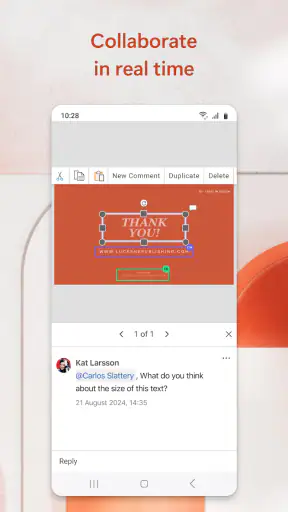
Samarbeid i sanntid er mest verdifullt når alle involverte har tilgang til filen og en fungerende forbindelse. I praksis passer det godt til en kollega som finpusser tekst mens jeg justerer rekkefølgen på lysbildene. Men jeg ville ikke basert et siste-minutt-skifte på at alle ser endringen umiddelbart uten å sjekke. Før et møte kan jeg åpne filen på forhånd, kontrollere at riktig versjon vises og avklare hvem som gjør de siste endringene.
Telefonen passer til bestemte oppgaver
På en telefon er det lett å rette en overskrift, legge inn et bilde eller gå gjennom lysbildene mens jeg venter på bussen. Nettbrett gir mer plass til å arbeide med oppsett og visuelle detaljer, mens en datamaskin fortsatt er et bedre valg når jeg skal finjustere mange elementer eller bygge en omfattende presentasjon fra bunnen av. Skjermen påvirker hvor presist jeg kan plassere objekter, og små kontroller blir fort mindre behagelige å bruke når lysbildet er fullt av innhold.
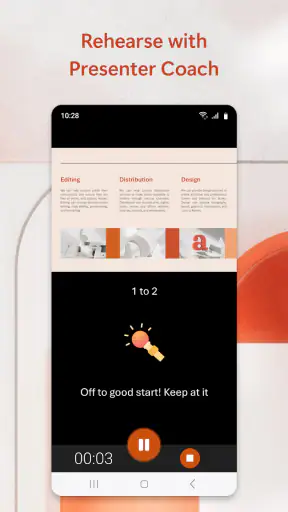
Et nyttig grep er å dele arbeidet i to: Jeg lager hovedstrukturen og gjør krevende layoutvalg på en større skjerm, og bruker mobilen til korte gjennomganger og målrettede endringer. På telefonen kan jeg også lese lysbildeteksten høyt for meg selv og oppdage formuleringer som ser greie ut, men blir tunge når de skal presenteres. Det er en enkel kontroll som ikke krever avansert redigering, og som ofte forbedrer flyten i foredraget.
Hvis en fil ikke vises som ventet
Når en presentasjon ikke dukker opp på den enheten jeg forventer, begynner jeg med det enkle: Jeg kontrollerer nettforbindelsen, ser etter riktig fil og gir synkroniseringen litt tid. Jeg unngår å lage en ny kopi med nesten samme navn før jeg vet om originalen bare er forsinket. Flere konkurrerende versjoner kan gjøre det vanskeligere å vite hvilken fil gruppen faktisk skal bruke.
Før en reise eller et møte med usikker dekning går jeg derfor gjennom materialet mens jeg fortsatt har en stabil forbindelse. Jeg kontrollerer også at lysbilder med bilder, lyd eller video ser riktige ut på enheten jeg skal bruke. Det er særlig nyttig når presentasjonen er avhengig av visuelle detaljer: En rask forhåndssjekk kan avsløre at jeg bør forenkle et lysbilde eller ha en alternativ forklaring klar, i stedet for å oppdage problemet foran publikum.
Siste nytt

WEBTOON viser hvordan tegneserier må tilpasses mobilen

SHEIN gjør netthandel til en vane – men tåler hypen møtet med virkeligheten?

Hvorfor Project Makeover Fortryller Spillere med Stil og Strategi

Mob Control: Arkadespillet som Fanger Mobilspillere

My Talking Tom 2 treffer best når omsorgen får svare

Hvordan 4 Pics 1 Word Speiler Vår Digitale Hverdag
Data, deling og bevisste valg
Selve tekstredigeringen er vanligvis mindre krevende for forbindelsen enn å hente, synkronisere eller dele en presentasjon med mange visuelle elementer. Hvis jeg har begrenset mobildata, venter jeg gjerne med større filer og omfattende deling til jeg er på et nettverk jeg foretrekker. Bilder, videoer og lyd kan gjøre dokumentet mer virkningsfullt, men de kan også gjøre det tyngre å flytte mellom enheter. Jeg bruker derfor bare medier som faktisk hjelper publikum med å forstå poenget.
Deling er også et spørsmål om arbeidsorden, ikke bare nettverk. Før jeg sender en fil videre, gir jeg den et tydelig navn og sjekker at den inneholder den versjonen jeg vil vise. Når flere samarbeider, er det lurt å avtale hvem som har ansvar for den endelige gjennomgangen. Det reduserer faren for at en hurtig mobilendring blir oversett eller at noen presenterer en eldre utgave.
For en student kan dette være en presentasjon som blir skrevet på biblioteket, rettet på telefonen på vei hjem og kontrollert på nytt før framføring. For en arbeidstaker kan det være å endre én dato eller legge til et siste lysbilde før et kundemøte. I begge tilfeller er mobiltilgangen mest nyttig som en fleksibel del av en større arbeidsflyt, ikke som en garanti for at all redigering blir like komfortabel som på en datamaskin.
Hvem får mest ut av appen?
PowerPoint passer særlig godt for deg som allerede arbeider med presentasjoner i Microsofts verktøy, eller som ofte må se over og gjøre små endringer mens du er borte fra skrivebordet. Den kan også være et naturlig valg når andre i gruppen bruker PowerPoint-filer og du vil unngå å starte arbeidsflyten på nytt i et annet format. Microsoft Corporation står bak appen, som er gratis å laste ned, har PEGI 3-aldersmerking og har vært tilgjengelig siden 6. januar 2015. Den har en gjennomsnittlig vurdering på 4,4 fra rundt 4,1 millioner vurderinger og over én milliard installasjoner, noe som viser hvor utbredt den er. Enkelte kjøp i appen faktureres via Play og ligger fra 13 til 2 589 kroner.
Hvis du bare skal lage en enkel lysbildeserie fra bunnen av, kan en annen presentasjonsapp med et arbeidsområde som passer bedre til telefonen være mindre omstendelig. Og hvis du trenger presis kontroll over mange overlappende elementer, omfattende animasjoner eller detaljert formatering, ville jeg valgt skrivebordsversjonen framfor å presse hele jobben inn på en liten skjerm. Mobilappen er mest overbevisende når oppgaven er avgrenset og filen allerede inngår i en kjent arbeidsflyt.
En praktisk måte å bruke den på
Se for deg at jeg skal holde en kort presentasjon senere på dagen. Om morgenen lager jeg hovedinnholdet på datamaskinen, og før jeg drar, åpner jeg filen på telefonen mens forbindelsen er god. På vei til møtet oppdager jeg at rekkefølgen på to lysbilder bør endres. Jeg gjør justeringen, kontrollerer at den er lagret og går gjennom presentasjonen fra start til slutt. Denne rutinen bruker mobilen der den er sterk: til gjennomgang, små rettelser og tilgang til en fil jeg allerede kjenner.
Det jeg ikke gjør, er å vente til jeg står utenfor møterommet med å hente en stor fil eller gjøre den første kontrollen. Hvis presentasjonen er viktig, gir en tidlig gjennomgang rom for å rette opp feil i tekst, rekkefølge eller medier før publikum kommer. Dette er ikke en komplisert arbeidsmetode, men den gjør meg mindre avhengig av at nettverket, filen og skjermen oppfører seg perfekt akkurat på det avgjørende tidspunktet.
Enkel presentasjonsbygging
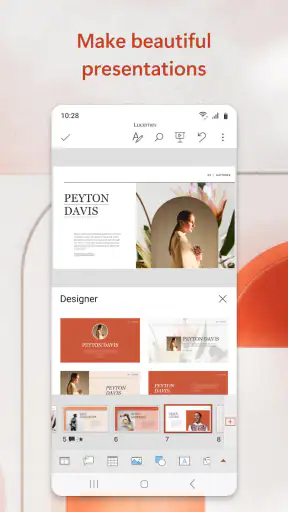
Først og fremst er Microsoft PowerPoint kjent for sin brukervennlighet. Når jeg åpnet appen, ble jeg møtt med en ren og oversiktlig layout. Det var lett å finne fram til alle funksjonene, og jeg kunne begynne å lage en ny presentasjon med få tastetrykk. Med et bredt utvalg av maler og temaer, er det lett å gi presentasjonen et profesjonelt utseende uten altfor mye innsats.
Funksjoner som imponerer
En av de funksjonene jeg virkelig satte pris på, er muligheten til å legge inn multimedieelementer som bilder, videoer og lydklipp direkte fra telefonen. Det gir presentasjonene det lille ekstra. I tillegg er det lett å samarbeide med andre i sanntid. Jeg kunne dele presentasjonen med kolleger og jobbe sammen med dem, noe som virkelig sparer tid.
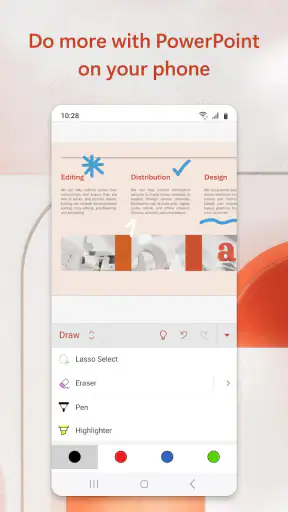
Men det er ikke bare det. Appen lar deg også bruke figurer, diagrammer og animasjoner for å gjøre innholdet mer engasjerende. Jeg må si, det er en glede å se hvordan alt det visuelle fungerer sømløst på mobilen.
Tilgjengelighet og integrasjon
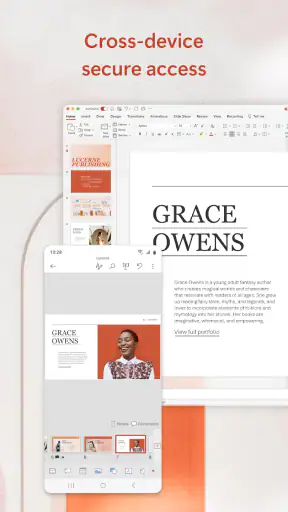
Noe annet som er verdt å nevne, er hvordan PowerPoint integreres med Microsoft Office-pakken. Hvis du allerede bruker Word eller Excel, vil du kjenne deg igjen. Og med OneDrive-synkronisering kan du enkelt få tilgang til presentasjonene dine hvor som helst. Jeg elsker hvor praktisk det er å starte en presentasjon på PC-en og deretter fortsette på mobilen når jeg er på farten.
Er det noe som mangler?
Selv om PowerPoint har mye å by på, er det noen områder hvor appen kunne vært bedre. Redigeringsfunksjonene kan til tider føles litt begrenset sammenlignet med desktop-versjonen. Det er også litt kronglete å håndtere større presentasjoner på mobilen, spesielt hvis du har mange lysbilder med komplekse elementer.
Og la oss ikke glemme at appen kan være ressurskrevende. Hvis du har en eldre telefon, kan det hende at du opplever litt treghet når du jobber med mer innholdsrike presentasjoner.
Den endelige dommen
Alt i alt er Microsoft PowerPoint for Android og iOS en solid app for alle som trenger å lage presentasjoner på farten. Den er enkel å bruke, godt integrert med resten av Microsoft-økosystemet, og har nok funksjoner til å imponere de fleste.
Hvis du er en ivrig bruker av Microsofts produkter, eller bare trenger noe som fungerer bra for grunnleggende presentasjonsbehov, er PowerPoint definitivt verdt å teste ut. Bare vær forberedt på at det kan være noen små utfordringer her og der, spesielt hvis du er vant til desktop-versjonen.
Vanlige spørsmål
Hva er de viktigste funksjonene i Microsoft PowerPoint mobilapp?
Microsoft PowerPoint mobilapp tilbyr en rekke funksjoner som lar deg lage, redigere og presentere lysbildefremvisninger rett fra smarttelefonen eller nettbrettet. Du kan bruke forhåndsdefinerte maler, legge til bilder og videoer, samt samarbeide med andre i sanntid. Appen synkroniserer også med OneDrive for enkel tilgang til filene dine.
Krever Microsoft PowerPoint et betalt abonnement for full funksjonalitet?
For å få tilgang til alle funksjonene i Microsoft PowerPoint på mobilen, trenger du et Microsoft 365-abonnement. Gratisversjonen lar deg se og redigere presentasjoner, men avanserte funksjoner som samarbeid i sanntid og tilgang til premium-maler krever et betalt abonnement.
Kan jeg bruke Microsoft PowerPoint offline?
Ja, du kan bruke Microsoft PowerPoint offline for å se og redigere presentasjoner. Imidlertid må du være tilkoblet internett for å synkronisere endringene dine med OneDrive eller dele presentasjonen med andre. Før du går offline, sørg for å laste ned de nødvendige filene.
Er Microsoft PowerPoint kompatibel med alle typer mobile enheter?
Microsoft PowerPoint er tilgjengelig for både Android og iOS-enheter. Appen er kompatibel med de fleste moderne smarttelefoner og nettbrett, men for optimal ytelse bør enheten din kjøre en oppdatert versjon av operativsystemet. Sjekk Google Play eller App Store for systemkrav før nedlasting.
Hvordan kan jeg dele en presentasjon fra Microsoft PowerPoint mobilapp?
Du kan enkelt dele presentasjoner fra Microsoft PowerPoint mobilapp ved å bruke delingsfunksjonen. Dette lar deg sende presentasjoner via e-post, dele en lenke eller samarbeide i sanntid gjennom OneDrive. Sørg for at presentasjonen er lagret i skyen for å gi tilgang til andre brukere.
Last ned










