

Microsoft Copilot
4,6ProduktivitetOppdatert 20. oktober 2026

Skjermbilder

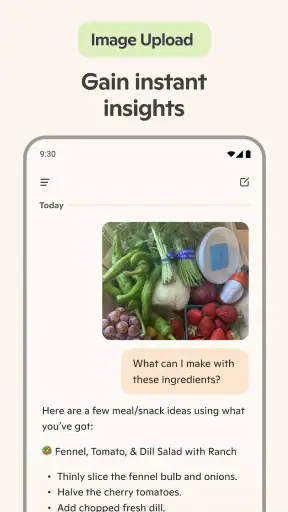
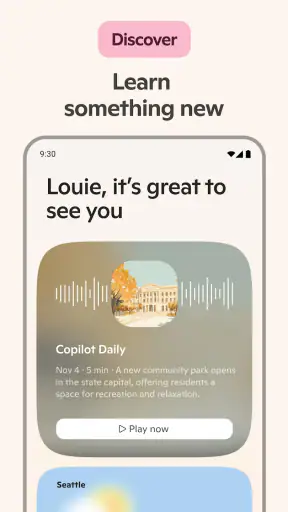
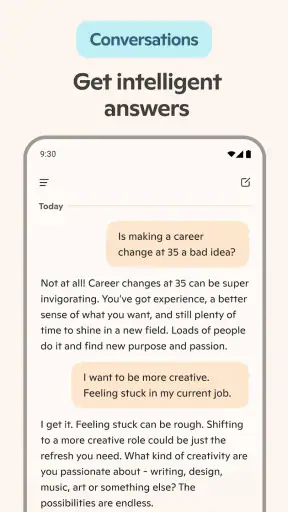
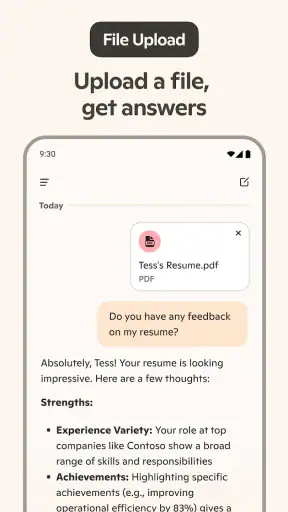
 Analyse av Mobexer
Når jeg prøver en ny assistentapp, vil jeg helst få noe nyttig ut av den før jeg bruker tid på innstillinger og store løfter. Med Microsoft Copilot er den enkleste starten å stille ett konkret spørsmål, for eksempel be om hjelp til å rydde opp i en tekst eller finne en måte å dele en større oppgave opp i mindre steg. Da merker du raskt om samtaleformen passer deg, uten å måtte gjøre appen til sentrum for hele arbeidsdagen.
En lav terskel for å komme i gang
Copilot er en gratis produktivitetsapp fra Microsoft Corporation, og den er laget for å brukes som en samtalebasert KI-hjelper. Den passer derfor best når du har et tydelig spørsmål eller et utkast du vil jobbe videre med. Jeg ville startet med en ufarlig oppgave: be om tre forslag til en overskrift, en kort oppsummering av tekst du selv limer inn, eller en enkel plan for en travel dag. Slike små forsøk gjør det lettere å vurdere svarene før du eventuelt bruker dem i noe viktig.
Du trenger ikke formulere den perfekte instruksjonen. Skriv hva du prøver å få til, hvem resultatet er for, og hvilken stil eller lengde du ønsker. Hvis svaret blir for generelt, kan du følge opp med en avgrensning som «gjør det kortere» eller «skriv det som en vennlig melding». Jeg synes denne arbeidsmåten er mer effektiv enn å starte en ny samtale hver gang, fordi oppfølgingen lar deg justere retningen mens du beholder sammenhengen.
Fra et spørsmål til et resultat du kan bruke
Et realistisk eksempel er å komme hjem med flere små gjøremål i hodet og lite tid til å sortere dem. Du kan be Copilot lage en oversiktlig rekkefølge ut fra det du skriver inn, og deretter be den skille mellom det som haster og det som kan vente. Bruk svaret som et førsteutkast, ikke som en fasit: du kjenner selv tidsbruken, avtalene og hva som faktisk er viktigst. Det er nettopp i denne typen sorteringsjobb jeg opplever at en samtaleassistent kan spare litt mental energi.
Et annet nyttig grep er å be om flere versjoner med ulike formål. Hvis du skal sende en beskjed, kan du få et nøkternt utkast og et varmere alternativ, og så velge formuleringene som høres ut som deg. For studier kan du be om en forklaring av et begrep med et enkelt eksempel, men bør kontrollere faglige detaljer mot pensum eller en pålitelig kilde. Copilot kan hjelpe deg videre fra blank side; det er fortsatt du som må avgjøre om svaret er presist nok.
Hva slags assistent er dette?
Det er nyttig å skille mellom mobilappen og Microsofts øvrige produktivitetsverktøy. Appen gir deg en tilgjengelig inngang til å spørre, søke og lage innhold, mens arbeidsflyter inne i andre Microsoft-produkter kan være en annen opplevelse. Ikke regn med at installasjonen alene gjør dokumenter, kalender eller oppgaver automatisk tilgjengelige i en samtale. Jeg ville først prøvd den som en frittstående hjelper og deretter undersøkt hvilke funksjoner som faktisk passer til måten du bruker Microsoft-tjenester på.
Det skillet gjør også sammenligningen med vanlige alternativer tydeligere. En tradisjonell søkemotor er bedre når du vil sammenligne kilder og selv se hvor opplysningene kommer fra. En notat- eller oppgavelisteapp er bedre når du trenger pålitelig lagring, faste påminnelser og en oversikt du kan vende tilbake til. Copilot er mest interessant når du vil få hjelp til å formulere, forklare eller bearbeide noe gjennom dialog. Jeg ville brukt den sammen med, ikke i stedet for, verktøy som allerede holder orden på avtaler og originalfiler.
Siste nytt
Kontakter på Android gir Google et stille grep om hvem du når

WEBTOON viser hvordan tegneserier må tilpasses mobilen

SHEIN gjør netthandel til en vane – men tåler hypen møtet med virkeligheten?

Hvorfor Project Makeover Fortryller Spillere med Stil og Strategi

Mob Control: Arkadespillet som Fanger Mobilspillere

My Talking Tom 2 treffer best når omsorgen får svare
Hvem får mest ut av den?
Appen passer særlig godt for deg som ofte står fast ved starten av en tekst, trenger en rask forklaring eller vil sortere tanker før du bestemmer deg. Studenter kan bruke den til å lage spørsmål de kan øve på, og kontorbrukere kan be om et ryddigere utkast til en e-post eller et møtereferat de selv har skrevet. Den er også praktisk for den som liker å utforske ideer i en samtale framfor å lete etter den rette menyen i et mer omfattende program.
Jeg ville derimot valgt en annen løsning hvis hovedbehovet er å holde styr på prosjekter, lagre opplysninger strukturert eller få en sikker arbeidsflyt rundt sensitive dokumenter. En KI-generert tekst bør gjennomgås, og det er klokt å unngå å lime inn privat eller fortrolig informasjon uten å ha vurdert hva du deler. Hvis du primært vil ha kildebelagt research, er det bedre å undersøke kildene direkte enn å behandle et flytende svar som dokumentasjon.
Små vaner som gir bedre svar
Et praktisk tips er å gi assistenten rammer før den begynner: «Skriv fem punkter for en nybegynner» eller «forklar dette uten fagspråk». Be den gjerne også vise hva den er usikker på, men bruk det som et signal om hva du bør dobbeltsjekke, ikke som en garanti for at resten er feilfritt. Når du arbeider med tekst, kan du lime inn bare den relevante delen i stedet for et helt dokument; det gjør oppgaven tydeligere og begrenser hvor mye kontekst du deler.
En annen nyttig arbeidsmåte er å be om kritikk før du ber om en ny versjon. Spør hva som er uklart i utkastet, velg ett eller to forslag, og be deretter om en redigert variant. Da får du mer kontroll enn hvis du bare ber om «en bedre tekst». For idéarbeid kan du be om alternativer med ulike hensyn, som lav kostnad, kort tidsbruk eller enkel gjennomføring. Det gjør forslagene lettere å sammenligne, men du bør fortsatt kontrollere praktiske detaljer selv.
Pris, tilgjengelighet og forventninger
Det er gratis å installere, men appen har også kjøp i appen som faktureres via Google Play, fra 120 kroner til 2 589 kroner. Se nøye på vilkårene i appen før du kjøper noe, og vurder om du faktisk trenger en betalt funksjon ut fra bruken din. For en førstegangstester er det fornuftig å begynne gratis og finne ut om samtalene gir verdi i hverdagen før du bruker penger.
Appen har PEGI 3-merking, en gjennomsnittlig vurdering på 4,6 fra rundt 2,3 millioner vurderinger og over 50 millioner installasjoner. Den ble lansert 19. desember 2023, og versjonen som er oppført nå, er 30.0.440512002. Android 8.0 er minimumskravet. Dette sier noe om utbredelse og kompatibilitet, men ikke om et bestemt svar vil være riktig for akkurat din oppgave; den vurderingen må du gjøre selv.
Ved første oppstart ville jeg også brukt et øyeblikk på å se gjennom innstillingene og forstå hvordan du ønsker å bruke appen. Menyene og tilgjengelige valg kan endre seg mellom versjoner, så det lønner seg å kontrollere hva som faktisk vises på din enhet i stedet for å følge gamle instruksjoner punkt for punkt. Hvis noe føles uklart, kan du holde deg til generelle spørsmål mens du blir kjent med arbeidsmåten.
Åh, hvor spennende det er å dykke inn i den digitale verden og utforske nye verktøy som kan revolusjonere vår hverdag! I dag skal vi ta en nærmere titt på Microsoft Copilot. Dette er en app som lover å være en trofast assistent i hverdagen, enten du jobber, studerer, eller bare vil holde oversikt over livet ditt. Så, la oss begynne!
Hva er Microsoft Copilot?
Microsoft Copilot er en del av Microsofts kontinuerlige satsning på AI-drevne hjelpemidler. Denne appen er designet for å hjelpe deg med å navigere gjennom en mengde oppgaver ved å integrere seg sømløst med Microsofts andre tjenester som Word, Excel, og Outlook. Med et enkelt brukergrensesnitt og mange funksjoner, lover den å forbedre din produktivitet og effektivitet.
Funksjoner som gjør en forskjell
Så hva er det som gjør Microsoft Copilot verdt å prøve? Her er noen av funksjonene som virkelig skiller seg ut:
- Automatisk oppgavehåndtering: Med avansert AI kan Copilot foreslå oppgaver, organisere kalenderen din, og til og med minne deg på viktige deadlines.
- Integrasjon med Microsoft Office: Hvis du allerede bruker Microsoft Office, vil du elske hvordan Copilot enkelt kobler seg til alle dine dokumenter og regneark, og gir deg skreddersydde tips og triks.
- Personlig assistanse: Appen lærer fra dine vaner og tilpasser seg for å gi deg en mer personlig opplevelse.
- Tilgjengelighet på tvers av plattformer: Enten du er på en PC, nettbrett, eller mobil, vil Copilot alltid være der for å gi deg en hjelpende hånd.
Brukeropplevelse
Når det kommer til brukeropplevelse, leverer Copilot en strømlinjeformet og intuitiv opplevelse. Installeringen er rask, og appen guider deg gjennom de første trinnene med enkle instruksjoner. Det er som å ha en digital assistent rett i lommen som er klar til å hjelpe når som helst.
En av tingene jeg setter mest pris på, er hvordan appen tilpasser seg etter hvert som du bruker den. Etter bare noen få dager begynte den å gi meg forslag som virkelig var nyttige, som å minne meg på møter eller foreslå måter å optimalisere arbeidsflyten min på.
Er det noe å være skeptisk til?
Selv om Microsoft Copilot har mye positivt å by på, er det noen ting å være oppmerksom på. For det første, er det viktig å være komfortabel med å gi appen tilgang til en god del av dine personlige data. Dette er nødvendig for at den skal kunne gi deg de beste rådene og tipsene.
Videre, hvis du ikke er en stor bruker av Microsofts økosystem, kan noen av funksjonene føles litt overflødige. Det er definitivt en app som skinner mest når den brukes med andre Microsoft-produkter.
Konklusjon
Til syvende og sist er Copilot en kraftig app som kan være en stor fordel for mange. Den tilbyr en rekke funksjoner som er både nyttige og tidsbesparende, spesielt for de av oss som allerede er dypt inne i Microsofts verden. Hvis du er ute etter en digital assistent som virkelig kan hjelpe deg med å få mer gjort, er dette absolutt en app å vurdere.
Så, hva venter du på? Ta en titt på Copilot i dag, og se hvordan den kan gjøre livet ditt litt enklere!
Vanlige spørsmål
Hva er Microsoft Copilot, og hvordan fungerer det?
Microsoft Copilot er en AI-assistent designet for å integreres med Microsoft 365-apper som Word, Excel og PowerPoint. Det bruker kunstig intelligens til å hjelpe brukere med å generere tekst, analysere data og forbedre produktiviteten. Copilot fungerer ved å forstå konteksten av arbeidet ditt og gi relevante forslag og løsninger.
Hvilke enheter og plattformer støtter Microsoft Copilot?
Microsoft Copilot er tilgjengelig på både Windows- og MacOS-enheter som en del av Microsoft 365-abonnementet. Det er utviklet for å fungere sømløst med Microsoft 365-apper, og gir støtte på tvers av ulike plattformer for å sikre at brukerne får en konsistent opplevelse uansett enhet.
Er det noen personvernproblemer med å bruke Microsoft Copilot?
Microsoft tar personvern på alvor og har implementert strenge sikkerhetstiltak for å beskytte brukerdata når du bruker Copilot. Data som behandles av AI-assistenten er underlagt Microsofts personvernerklæringer, og brukerne har kontroll over hvilke data som deles og lagres.
Kan Microsoft Copilot erstatte menneskelig kreativitet og arbeid?
Microsoft Copilot er designet for å være et verktøy som forbedrer og støtter menneskelig kreativitet og arbeid, snarere enn å erstatte det. Mens Copilot kan automatisere visse oppgaver og gi kreative forslag, er den beste bruken å samarbeide med brukerne for å forbedre effektiviteten og resultatene.
Hvordan kan jeg begynne å bruke Microsoft Copilot i mine Microsoft 365-apper?
For å bruke Microsoft Copilot må du ha et aktivt Microsoft 365-abonnement. Når du har abonnementet, vil Copilot være integrert i apper som Word, Excel og PowerPoint. Du kan begynne å bruke det ved å åpne en av disse appene og følge instruksjonene for å aktivere og tilpasse Copilot til dine behov.











