

Link to Windows
3,8ProduktivitetOppdatert 17. oktober 2026
Skjermbilder
 Analyse av Mobexer
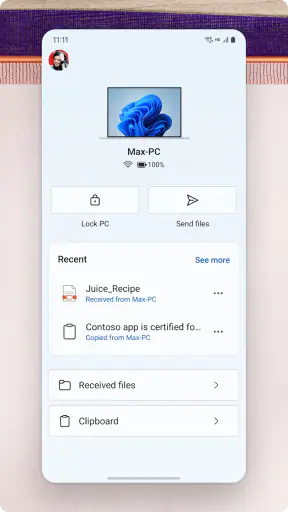
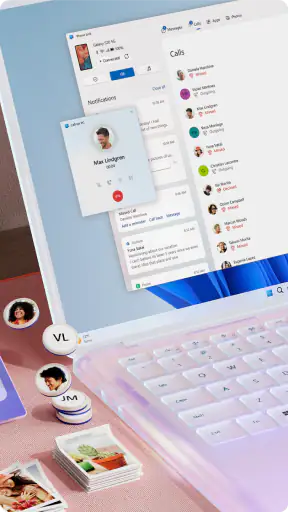
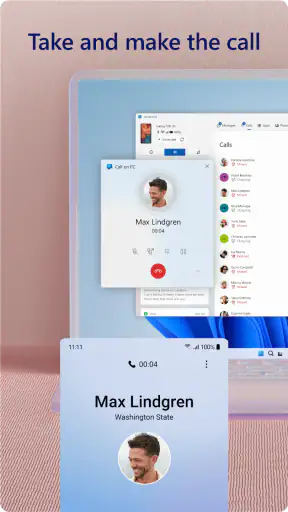
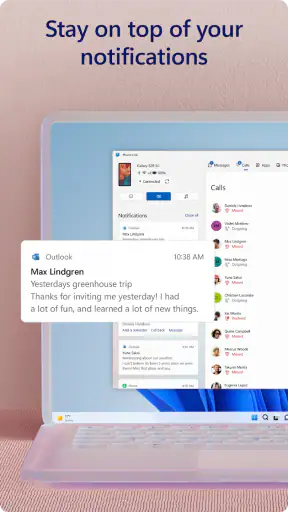
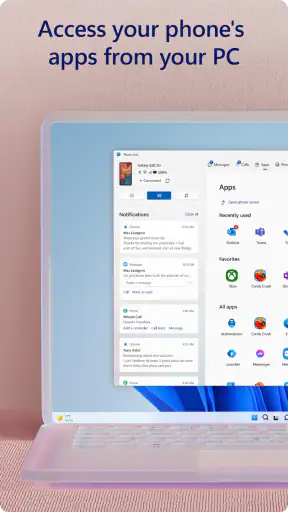
Jeg merker mest verdien av Link to Windows når jeg allerede sitter ved PC-en og ikke vil avbryte arbeidet for å finne fram telefonen. Appen samler telefonvarsler, anrop, meldinger, bilder og apper på datamaskinen, men hvor sømløst det føles, avhenger av hva du gjør og hvor godt telefonen og PC-en samarbeider. For meg er den nyttigst som en praktisk bro mellom to enheter, ikke som en full erstatning for telefonen.
Hurtighet handler om hva du forventer
Det er lett å forvente at en koblet telefon skal oppføre seg akkurat som en app som allerede kjører på PC-en. Jeg ville heller tenkt på dette som en ekstra arbeidsflate: enkelte oppgaver kan gjøres direkte fra datamaskinen, mens andre fortsatt føles naturligere på mobilen. Meldinger og varsler er typiske ting jeg gjerne vil håndtere uten å bytte enhet. Når jeg skal bruke en app over lengre tid eller trenger presise mobilkontroller, er det ikke like opplagt at PC-en er den beste veien.
Dette skillet er viktig fordi opplevelsen ikke bare dreier seg om hvor raskt noe åpnes. Det handler også om hvor mange avbrytelser jeg slipper. Hvis telefonen ligger ved siden av tastaturet, kan det å svare fra PC-en være en liten, men merkbar lettelse. Hvis jeg stadig må plukke opp mobilen for å fullføre det jeg begynte på, blir gevinsten mindre. Jeg ville derfor prøvd de oppgavene jeg faktisk gjør hver dag, i stedet for å vurdere løsningen ut fra hvor imponerende det virker å se telefoninnhold på en stor skjerm.
Når flere ting skjer samtidig
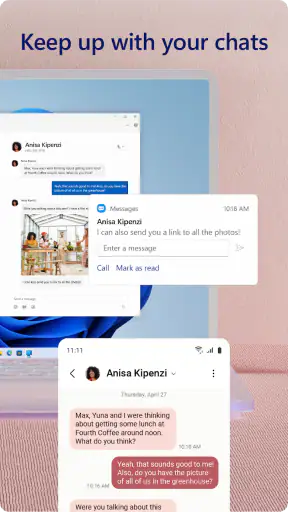
Den tydeligste nytten kommer i perioder der jeg veksler mellom skriving, meldinger og små oppgaver på telefonen. Tenk deg en vanlig arbeidsdag: Jeg skriver en e-post på PC-en, får en melding jeg bør svare på, og vil deretter legge et mobilbilde ved som dokumentasjon. Å kunne håndtere slike små steg uten å flytte oppmerksomheten helt bort fra datamaskinen, er en konkret fordel. Det er ikke nødvendigvis en dramatisk tidsbesparelse hver gang, men over mange avbrytelser kan det gjøre arbeidsflyten roligere.
Det samme kan være nyttig hjemme når jeg følger en oppskrift eller planlegger noe på PC-en, men vil sjekke en varsling eller sende en kort melding. Likevel ville jeg ikke bruke speiling som førstevalg for oppgaver som krever langvarig mobilbruk. En telefonskjerm er laget for berøring, og enkelte apper kan være enklere å navigere der. Her er det lurt å bruke PC-tilgangen til korte handlinger og bytte tilbake til telefonen når oppgaven blir mer omfattende.
Stabilitet og hva jeg gjør ved brudd
Et slikt oppsett er mest behagelig når forbindelsen holder seg i bakgrunnen, men enhver kobling mellom telefon og PC kan bli påvirket av nettverksskifter eller midlertidige avbrudd. Jeg ville ikke planlagt en viktig oppgave rundt at telefonen alltid er tilgjengelig fra datamaskinen. Hvis noe slutter å oppdatere seg, er den mest praktiske løsningen å kontrollere at begge enhetene fortsatt er på nett og at koblingen fortsatt er aktiv, før jeg prøver oppgaven direkte på telefonen.
Det er også verdt å skille mellom en app som fungerer som et praktisk tillegg, og en kritisk kommunikasjonskanal. For en rask melding er det som regel lett å fortsette på mobilen dersom PC-visningen ikke svarer. For arbeid der jeg må være sikker på å få med meg en viktig beskjed, bør jeg ikke anta at en varsling på PC-en alene er nok. Jeg foretrekker å se på funksjonen som en bekvemmelighet, ikke som en garanti for at telefonen aldri trenger oppmerksomhet.
Siste nytt

WEBTOON viser hvordan tegneserier må tilpasses mobilen

SHEIN gjør netthandel til en vane – men tåler hypen møtet med virkeligheten?

Hvorfor Project Makeover Fortryller Spillere med Stil og Strategi

Mob Control: Arkadespillet som Fanger Mobilspillere

My Talking Tom 2 treffer best når omsorgen får svare

Hvordan 4 Pics 1 Word Speiler Vår Digitale Hverdag
Telefonen og PC-en setter rammene
Den største praktiske begrensningen er at dette ikke er en selvstendig tjeneste som gjør en hvilken som helst mobilopplevelse identisk på alle datamaskiner. Du trenger en Android-telefon og en Windows-PC, og den faktiske nytten avhenger av hvilke funksjoner som passer til enhetene og oppsettet ditt. Før du legger om vanene dine, bør du prøve de delene du vil bruke mest: varsler, meldinger, bilder eller apper. Det gir et mer realistisk bilde enn å anta at alt på telefonen vil være like bekvemt fra PC-en.
Hvis du arbeider mest på en Mac, bruker en iPhone som hovedtelefon eller sjelden sitter ved en Windows-datamaskin, er dette sannsynligvis ikke løsningen rundt hvilken du bør organisere hverdagen. En enkel meldingstjeneste på tvers av enheter kan være bedre når det viktigste bare er å skrive meldinger. En skyløsning for bilder kan passe bedre hvis målet er å hente filer på flere typer enheter. Fordelen her er i stedet at flere typer telefoninnhold samles i Windows-miljøet, noe som er mest relevant for dem som faktisk jobber der.
Små grep som gjør arbeidsflyten bedre
Jeg ville begynt med å velge én konkret vane, for eksempel å svare på korte meldinger mens jeg skriver, og brukt løsningen slik noen dager før jeg flyttet flere oppgaver over. Det gjør det lettere å oppdage om varsler hjelper eller bare skaper mer støy. Hvis mange varsler dukker opp mens jeg prøver å konsentrere meg, er det bedre å begrense hva jeg følger med på enn å la PC-en bli en ekstra kilde til avbrytelser.
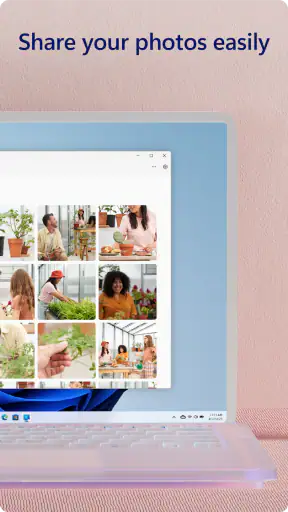
Et annet nyttig grep er å bruke bildeoverføring målrettet. Når jeg skal plassere et mobilbilde i et dokument eller en e-post, er det praktisk å gå fra telefonens bilder til arbeidet på PC-en uten å sende bildet til meg selv først. Men for et stort ryddearbeid eller en nøye sortering av mange bilder ville jeg fortsatt valgt et verktøy som er laget for filhåndtering. Denne løsningen er sterkest når bildet er en del av en oppgave jeg allerede gjør på datamaskinen, ikke når jeg skal administrere hele bildebiblioteket.
For apper er det nyttig å være selektiv. Jeg ville prøvd de få mobilappene jeg faktisk trenger mens jeg sitter ved PC-en, i stedet for å anta at speiling gjør alle apper like gode med mus og tastatur. Et sosialt innblikk eller en kort sjekk kan fungere fint, mens en app som er avhengig av raske berøringer eller langvarig bruk kan være mindre behagelig. Denne forskjellen er lett å overse når funksjonen først virker spennende.
Hvem får mest ut av den?
Jeg tror løsningen passer best for folk som bruker en Android-telefon sammen med en Windows-PC store deler av dagen, og som ofte må håndtere små meldinger, varsler eller bilder mens de jobber. Studenter kan for eksempel ha nytte av å holde en samtale synlig mens de skriver et dokument, og kontorbrukere kan slippe å avbryte en oppgave for hvert korte mobilærend. Den er også aktuell for alle som ønsker å holde telefonen litt lenger unna, men fortsatt vil kunne reagere på utvalgte ting fra PC-en.
Den passer dårligere for dem som forventer at telefonen skal bli fullstendig fjernstyrt fra datamaskinen, eller som vil at alle mobilapper skal føles som vanlige Windows-programmer. Den er heller ikke særlig relevant hvis du nesten alltid bruker telefonen separat fra PC-en. I slike tilfeller kan det være enklere å fortsette med telefonens egne apper eller velge en løsning som dekker akkurat behovet, som meldinger eller filsynkronisering, uten å koble sammen flere deler av mobilopplevelsen.
Hvordan den står mot vanlige alternativer
Sammenlignet med å sende filer til seg selv eller stadig plukke opp telefonen, kan én samlet forbindelse spare små omveier. Sammenlignet med en ren meldingsapp er bredden større fordi varsler, bilder og apper også inngår i bruken. Men det betyr ikke automatisk at den er best til hver enkelt oppgave. En dedikert skyløsning kan være ryddigere for filer du trenger på mange enheter, og en vanlig meldingstjeneste kan være enklere hvis du bare vil skrive og lese samtaler.
Jeg ville derfor valgt etter arbeidsflyten, ikke etter antall funksjoner. Hvis PC-en er hovedplassen min og jeg ofte trenger å hente små ting fra telefonen, gir denne typen integrasjon mening. Hvis jeg først og fremst vil sikkerhetskopiere bilder, organisere dokumenter eller bruke meldinger på tvers av ulike operativsystemer, kan et mer spesialisert verktøy være et bedre valg. Den reelle styrken ligger i at flere hverdagsoppgaver kan møtes på Windows, ikke i at den erstatter alle andre verktøy.
En nyttig forbindelse, med tydelige grenser
Som en gratis produktivitetsapp fra Microsoft Corporation er Link to Windows et lavterskel valg for Android-brukere som allerede bruker Windows. Den har PEGI 3-merking, og appen ble lansert 16. desember 2015. Den nåværende versjonen er 1.26042.147.0, og den krever Android 10 eller nyere. I Google Play har den et gjennomsnitt på 3,8 basert på rundt 1,2 millioner vurderinger, med 831 skriftlige anmeldelser, og den er installert over én milliard ganger. Tallene forteller at mange har prøvd den, men de sier ikke alene om akkurat din telefon og PC vil passe godt sammen.
Mitt råd er å starte med én eller to oppgaver du gjerne vil gjøre uten å ta opp mobilen, og vurdere om det faktisk reduserer avbrytelser. For korte meldinger og rask tilgang til telefoninnhold kan den være en god del av arbeidsdagen. For tung appbruk, omfattende filarbeid eller en hverdag uten Windows-PC er den mindre overbevisende. Når forventningene er realistiske, synes jeg den er verdt å prøve: ikke fordi den gjør telefonen overflødig, men fordi den kan fjerne noen av de små avbruddene som ellers bryter opp PC-arbeidet.
Hva den opprinnelige erfaringen fremdeles viser
Har du noen gang ønsket å koble telefonen din direkte til PC-en for en mer sømløs opplevelse? Vel, det er akkurat det Link to Windows gjør. Jeg har dykket inn i appen, testet alle funksjonene, og her er det jeg fant ut.
Hva er Link to Windows?
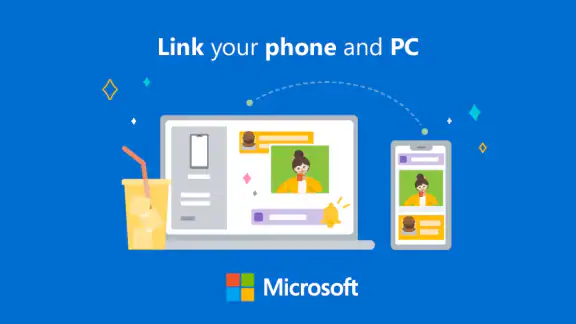
Link to Windows er en app som lar deg koble Android-enheten din til Windows-PC-en din. Tenk deg å kunne svare på tekstmeldinger, få tilgang til bilder, og til og med bruke favorittappene dine direkte på PC-en. Det er som å ha telefonen din innebygd i datamaskinen.
Installasjon og oppsett
Å komme i gang med Link to Windows er overraskende enkelt. Du laster ned appen fra Google Play Store, og deretter følger du bare noen enkle trinn for å koble den til Windows-PC-en din. Det er verdt å merke seg at du må ha en Microsoft-konto for å få dette til å fungere. Men når du først er koblet opp, er det som å ha en direkte linje mellom telefonen og PC-en din.
Funksjoner som skiller seg ut
En av de mest imponerende funksjonene er muligheten til å speile skjermen på telefonen din direkte til PC-en. Dette betyr at du kan bruke favorittappene dine, spille spill, eller til og med sjekke sosiale medier uten å måtte ta opp telefonen. Jeg prøvde dette med Instagram, og det føltes som jeg aldri hadde forlatt telefonen min.
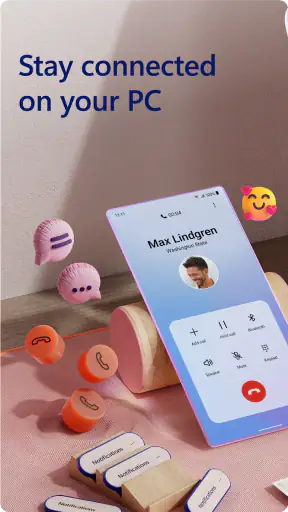
En annen godbit er meldingssynkronisering. Du kan sende og motta tekstmeldinger direkte fra PC-en din. Denne funksjonen er en game-changer for de av oss som sitter ved datamaskinen det meste av dagen. Det er også enkelt å bla gjennom bildene dine og dra dem rett inn i en e-post eller et dokument.
Brukergrensesnitt og opplevelse
Brukergrensesnittet til Link to Windows er rent og intuitivt. Det føles som en naturlig utvidelse av Windows, og det er lett å navigere mellom de forskjellige funksjonene. Alt er der det skal være, og det er ingen unødvendige kompliserte menyer å navigere gjennom.
Forbedringer og muligheter
Som med all teknologi, er det alltid rom for forbedring. Noen brukere har rapportert om mindre tilkoblingsproblemer, spesielt hvis de bytter mellom forskjellige nettverk. Mens jeg ikke opplevde dette selv, kan det være frustrerende hvis du er avhengig av sømløs integrasjon.
Det ville også vært flott om appen kunne støtte flere enheter samtidig, noe som kunne gjøre det enda enklere for de som bruker både en telefon og et nettbrett.
Avsluttende tanker
Alt i alt er Link to Windows en fantastisk app som virkelig kan forbedre produktiviteten din hvis du jobber mye på PC-en. Selv om det er noen få små hindringer, gir appen en utrolig praktisk måte å holde kontakten med telefonen din uten å ta øynene fra skjermen. Hvis du er en som liker å ha alt integrert og lett tilgjengelig, er dette absolutt verdt å prøve!
Vanlige spørsmål
Hva er Link to Windows, og hvordan fungerer det?
Link to Windows er en app som lar deg koble Android-enheten din til en Windows-PC. Dette gir muligheten til å speile telefonens skjerm, sende meldinger, få varsler og overføre filer direkte mellom enhetene. For å bruke appen, må både telefonen og PC-en være tilkoblet samme Wi-Fi-nettverk.
Er det noen spesifikke krav for å bruke Link to Windows?
Ja, for å bruke Link to Windows må du ha en Android-telefon som støtter appen, samt en Windows 10 PC med versjon 1809 eller nyere. I tillegg må begge enhetene være koblet til samme Wi-Fi-nettverk for optimal ytelse og stabilitet.
Hvilke typer filer kan jeg overføre med Link to Windows?
Du kan overføre en rekke filtyper inkludert bilder, videoer, dokumenter og mer. Filoverføringen er rask og enkel, og krever bare at du drar og slipper filene mellom enhetene. Dette gjør det enkelt å dele innhold uten behov for kabler eller ekstra programvare.
Er det trygt å bruke Link to Windows for å dele personlige data?
Ja, Link to Windows er designet med sikkerhet i tankene. Dataene som overføres mellom enhetene er kryptert, noe som gir en sikker måte å dele filer og informasjon på. Det er viktig å sørge for at både enhetene er oppdaterte med de nyeste sikkerhetsoppdateringene.
Kan jeg bruke Link to Windows med flere PC-er samtidig?
Nei, Link to Windows lar deg koble telefonen din til én PC om gangen. Hvis du ønsker å bytte til en annen PC, må du koble fra den nåværende forbindelsen og deretter koble til den nye enheten. Dette sikrer en jevn og sikker tilkobling mellom enhetene.
Last ned










