

HP
4,0ProduktivitetOppdatert 17. oktober 2026

Skjermbilder
 Analyse av Mobexer
Jeg synes HP fungerer best når mobilen blir en praktisk fjernkontroll for papirarbeid: Du kan håndtere utskrift og skanning uten først å sette deg foran en datamaskin. Det er særlig nyttig hjemme, der små oppgaver ofte dukker opp mellom andre gjøremål. Samtidig er appen mest aktuell for deg som allerede bruker en HP-skriver; uten en slik skriver blir flere av de sentrale funksjonene mindre relevante. Den største styrken er at vanlige skriveroppgaver samles på ett sted, ikke at den erstatter alle dokumentverktøyene dine.
Når mobil og skriver fungerer godt sammen
Det er lett å tenke på utskrift som noe man gjør fra en PC, men mobilen er ofte allerede stedet der dokumentet ligger. En kvittering i en e-post, et skjema mottatt som vedlegg eller et bilde av en lapp kan være klart til behandling der. HP-appen gjør overgangen fra mobil til skriver mer direkte, og det kan spare noen omveier når du bare trenger én kopi eller en rask skanning.
I en vanlig hverdag kan det for eksempel være at du får et dokument du må signere og levere fysisk. Du åpner vedlegget på telefonen, sender det til skriveren og tar det med deg. Senere kan du skanne den signerte siden tilbake til mobilen og dele den videre. Det er ikke et avansert dokumentarkiv, men denne enkle rundreisen mellom papir og telefon er nettopp der en skriverapp kan være til nytte.
Små arbeidsvaner som gjør skanning bedre
En nyttig vane er å legge dokumentet flatt og kontrollere forhåndsvisningen før du lagrer eller deler. Da ser du om hele siden er med, om kantene er kuttet, og om teksten er leselig. For en enkelt kvittering eller et skjema holder en rask skanning ofte fint; for flere sider bør du ta deg tid til å sjekke rekkefølgen før du sender filen videre. Det er en liten kontroll som kan spare deg for å måtte gjøre jobben på nytt.
Det er også lurt å tenke gjennom hvor skannede filer skal ende opp. En PDF passer gjerne bedre når du vil beholde et dokument samlet, mens et bildeformat kan være mer praktisk for et enkelt motiv eller en side du bare skal vise fram. Når filen skal deles, bør du velge mottaker og lagringssted bevisst, særlig hvis den inneholder personopplysninger. Appen gjør det lett å gå videre fra skanning, men det er fortsatt du som må passe på at dokumentet havner hos riktig person.
Ikke helt det samme som utskriftstjenester og skanneapper
Sammenlignet med en generell skanneapp er HPs løsning mest overbevisende når du både skal digitalisere papir og bruke en HP-skriver. En ren skanneapp kan være et bedre valg hvis du aldri skriver ut, fordi den da holder oppmerksomheten på mobilens kamera og filene du lager. Omvendt er en vanlig utskriftsdialog på telefonen ofte nok hvis du bare vil skrive ut et bilde eller en fil av og til og ikke trenger å følge med på skriveren.
Forskjellen merkes også når arbeidet blir mer omfattende. Hvis du organiserer store dokumentmengder, samarbeider om versjoner eller trenger presis sidebehandling, er en dedikert dokumentløsning på datamaskin vanligvis et bedre arbeidssted. HP-appen er laget for den praktiske forbindelsen mellom telefon og skriver, ikke for å være et komplett kontorverktøy. Jeg ville derfor vurdert den som et nyttig supplement, heller enn som en erstatning for alle andre måter å skanne og skrive ut på.
Siste nytt

WEBTOON viser hvordan tegneserier må tilpasses mobilen

SHEIN gjør netthandel til en vane – men tåler hypen møtet med virkeligheten?

Hvorfor Project Makeover Fortryller Spillere med Stil og Strategi

Mob Control: Arkadespillet som Fanger Mobilspillere

My Talking Tom 2 treffer best når omsorgen får svare

Hvordan 4 Pics 1 Word Speiler Vår Digitale Hverdag
Hvem får mest ut av den?
Jeg vil først anbefale appen til deg som har en HP-skriver hjemme og jevnlig skriver ut billetter, skoleark, returetiketter eller skjemaer. Den passer også for familier der flere bruker skriveren, men én person ofte får jobben med å finne ut om den er klar. Når skriverinformasjon og vanlige oppgaver er samlet i samme app, kan det bli enklere å oppdage et praktisk problem før du står med dokumentet i hånden.
For studenter og hjemmekontorbrukere er nytten mer situasjonsbestemt. Hvis du skriver ut ofte, kan mobilen være en rask inngang til jobben, særlig når filene allerede ligger på den. Hvis du nesten aldri bruker papir, vil appen trolig ikke endre hverdagen din særlig mye. Og hvis du har en skriver fra et annet merke, bør du heller se på produsentens egen løsning eller telefonens innebygde utskriftsmuligheter enn å regne med at HP-appen blir et universelt alternativ.
HP er en gratis produktivitetsapp fra HP Inc., og den har en gjennomsnittlig vurdering på 4,0 basert på rundt 898 000 vurderinger. Den er lastet ned over 100 millioner ganger, har aldersmerking PEGI 3 og ble lansert 21. november 2012. Den aktuelle versjonen er 26.1.4.6508, og Android-enheten må ha versjon 10 eller nyere. Tallene viser at løsningen har nådd mange brukere, men de forteller ikke alene om den passer til akkurat din skriver eller arbeidsflyt. Før du bygger vanene dine rundt appen, er det derfor klokt å kontrollere at skriveren din kan brukes med den.
Hvis du lurer på om du må være hjemme for å starte en jobb, er det verdt å skille mellom å sende noe fra mobilen og at skriveren faktisk kan motta oppgaven. Den praktiske gevinsten avhenger av at skriveren er tilgjengelig og klar når du vil skrive ut. Jeg ville derfor prøvd en enkel utskrift mens du er på samme nettverk først, før jeg baserte en tidskritisk oppgave på fjernstyring. Det er en enkel måte å finne ut hvordan oppsettet ditt oppfører seg uten å risikere at et viktig dokument ikke er klart når du kommer hjem.
Forventninger, oppsett og friksjon
En skriverapp kan ikke fjerne alle de vanlige årsakene til utskriftsproblemer. Hvis skriveren er frakoblet, tom for papir eller trenger oppmerksomhet, blir ikke jobben magisk ferdig fordi den ble sendt fra telefonen. Det er lett å overse dette når man forventer at mobilutskrift skal være like sømløs som å sende en melding. Jeg ville sett på appen som en praktisk måte å starte og følge opp oppgaver på, ikke som en garanti for at skriveren alltid er klar.
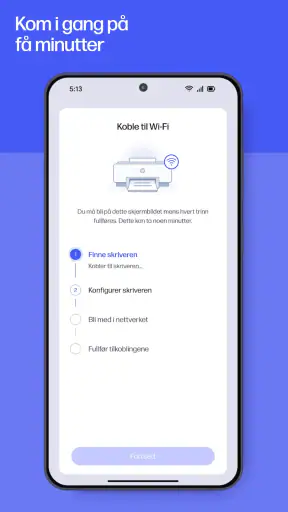
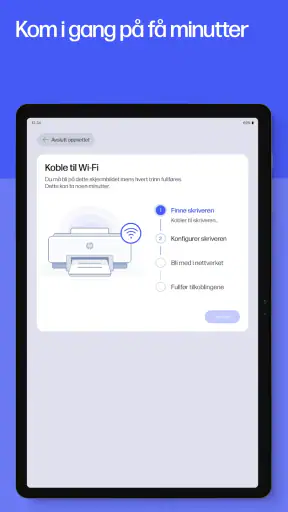
Første oppsett kan også kreve litt tålmodighet. Du må få appen og skriveren til å finne hverandre, og eldre utstyr kan gjøre dette mindre smidig enn nyere oppsett. Hvis forbindelsen svikter, er det mer nyttig å kontrollere at skriveren er slått på og koblet til nettverket enn å sende samme jobb på nytt flere ganger. Ved gjentatte problemer kan det være raskere å bruke skriverens egne kontroller eller produsentens støtteressurser enn å feilsøke videre fra mobilen.
En annen avveining gjelder hvor mye du vil gjøre på en liten skjerm. Å velge én fil og skrive den ut er enkelt, men å kontrollere lange dokumenter, endre detaljer eller holde orden på flere filer er ofte lettere på en datamaskin. Jeg ville brukt telefonen til korte og konkrete oppgaver, og byttet til PC når utskriften må kontrolleres grundig. Det handler ikke om at mobilappen er mislykket, men om at verktøyet passer best til raske handlinger.
Det er også lurt å prøve skanning med den typen papir du faktisk bruker. Et rent, flatt ark er enkelt å håndtere; skrukkete kvitteringer, små lapper og dokumenter med svak kontrast kan kreve mer kontroll. Se på resultatet før du sender det videre, spesielt hvis mottakeren trenger at all tekst er tydelig. Denne kontrollen er viktigere enn å skanne raskest mulig, og gjør appen mer pålitelig i praktisk bruk.
Førsteinntrykk: Hva er egentlig HP Smart?
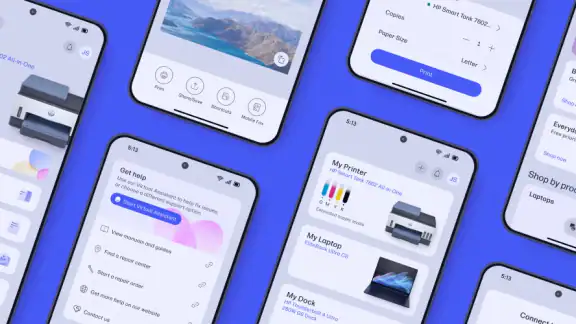
Så, du har akkurat lastet ned HP Smart fra appbutikken og lurer på hva du har i vente. Vel, la meg si deg, denne appen er som en sveitsisk lommekniv for alle ting som er relatert til utskrifter og skanning. Den er tilgjengelig både for Android og iOS, og gir deg kraften til å administrere skriveren din fra hvor som helst. Ja, du hørte riktig – fra sofaen, kjøkkenet eller til og med mens du er ute og handler.
Brukervennlighet og grensesnitt
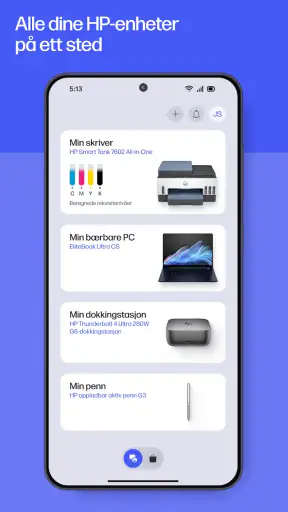
En av de første tingene jeg la merke til, er hvor enkelt og intuitivt grensesnittet er. Du trenger ikke å være en teknisk guru for å navigere gjennom appen. Alt er pent organisert, og de store ikonene gjør det lett å finne frem til de funksjonene du trenger. Det føles nesten som om appen vet hva du tenker og viser deg akkurat det du trenger.
Funksjoner som imponerer
HP Smart er ikke bare en enkel utskriftsapp. Den kommer med en rekke funksjoner som gjør livet litt lettere. La oss se på noen av de mest nyttige:
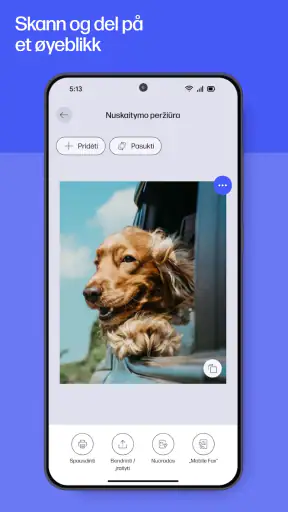
- Skanning og deling: Du kan skanne dokumenter direkte fra appen og lagre dem som PDF eller JPEG. Deretter kan du enkelt dele dem via e-post eller lagre dem i skyen.
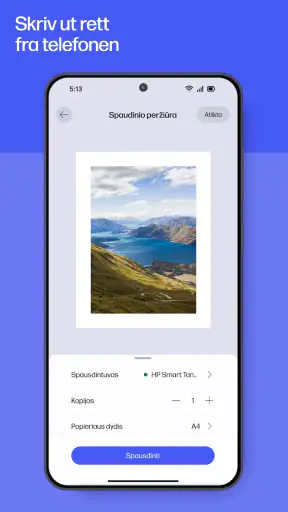
- Mobil utskrift: Har du noen gang hatt behov for å skrive ut noe mens du er på farten? Med HP Smart kan du sende utskriftsjobber til skriveren din selv om du ikke er hjemme.
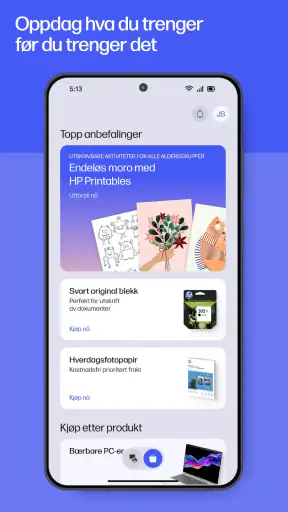
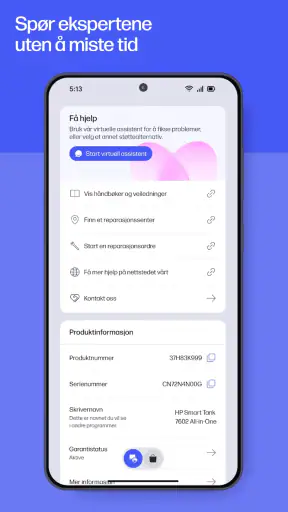
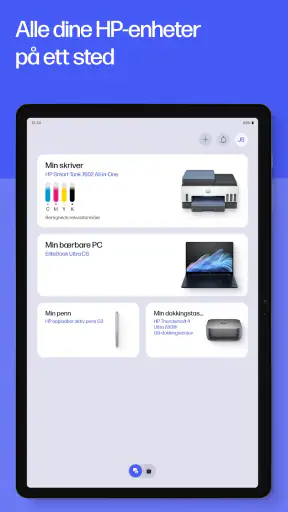
- Administrasjon av skriver: Sjekk blekknivåer, bestill rekvisita, eller utfør vedlikehold – alt fra appen.
Praktisk bruk: Så enkelt som det høres ut?
Jeg bestemte meg for å teste appen i noen virkelige situasjoner. Først prøvde jeg å skanne noen viktige dokumenter til en PDF-fil. Det tok meg bare noen få sekunder, og resultatet var krystallklart. Deretter prøvde jeg å sende en utskriftsjobb mens jeg satt på en kafé. Når jeg kom hjem, var dokumentet allerede skrevet ut og ventet på meg. Snakk om å spare tid!
Hva med sikkerhet?
I dagens digitale verden, er sikkerhet alltid en bekymring. Heldigvis tar HP dette seriøst. Appen tilbyr sikker utskrift og personlige innstillinger, slik at du kan være trygg på at dine data er beskyttet. Du kan også sette opp passordbeskyttelse for visse funksjoner, noe som gir et ekstra lag med trygghet.
Er det noe som kunne vært bedre?
Som med alle apper, er det alltid rom for forbedring. En ting jeg la merke til, var at appen kan være litt treg når det kommer til å koble til eldre skrivermodeller. Det er ikke en dealbreaker, men det kan være litt frustrerende hvis du har det travelt.
Alt i alt, er HP Smart en app som gjør det den lover, og litt til. Det er som å ha en personlig assistent for alle dine utskrifts- og skannebehov. Hvis du eier en HP-skriver, er dette en app du absolutt bør gi en sjanse. Den gjør livet litt enklere, og hvem sier vel nei til det?
Min vurdering for den rette brukeren
Det jeg ville tatt med meg videre, er at nytten avhenger mer av arbeidsvanene dine enn av hvor mange knapper appen har. Hvis du ofte trenger å sende en fil til en HP-skriver, hente en skanning tilbake til mobilen eller sjekke skriverens status, kan én samlet arbeidsflate være mer praktisk enn å hoppe mellom separate verktøy. Hvis behovet ditt bare er å skanne papir én gang iblant, er det ikke sikkert du trenger å installere en egen skriverapp.
Jeg ville startet med én hverdagsoppgave du faktisk gjør: skriv ut et skjema fra telefonen, eller skann en side og se om filen blir lett å bruke videre. Da finner du raskt ut om oppsettet passer hjemmet ditt, og om du foretrekker å gjøre disse tingene på mobil. For meg er det den beste måten å vurdere appen på, fordi praktisk flyt betyr mer enn en lang funksjonsliste når skriveren bare brukes av og til.
Konklusjonen min er derfor positiv, men avgrenset. HP Smart er et fornuftig valg for HP-skrivereiere som ønsker en enkel mobilvei til utskrift, skanning og grunnleggende skriveroppfølging. Den er mindre overbevisende for deg som ikke har HP-utstyr, sjelden håndterer papir eller trenger avansert dokumentbehandling. Hvis du passer i den første gruppen, er appen verdt å prøve; hvis ikke, vil telefonens standardverktøy eller en skanneapp sannsynligvis være et mer treffende valg.
Vanlige spørsmål
Hva er hovedfunksjonene til HP-appen?
HP-appen tilbyr en rekke funksjoner, inkludert muligheten til å skrive ut dokumenter trådløst, skanne direkte fra mobilenheten din, og administrere skriverinnstillinger. Den er også kompatibel med en rekke HP-skrivere, noe som gjør den til et praktisk verktøy for både hjemmebruk og kontorbruk.
Er HP-appen kompatibel med alle HP-skrivere?
HP-appen er designet for å være kompatibel med de fleste moderne HP-skrivere. Det anbefales imidlertid å sjekke kompatibilitetslisten på HPs nettsted for å være sikker på at din spesifikke modell støttes før du laster ned appen.
Hvordan er brukergrensesnittet i HP-appen?
Brukergrensesnittet til HP-appen er intuitivt og brukervennlig, med lett navigerbare menyer og en ren design. Appen er laget for å være enkel å bruke, selv for de som ikke er teknisk kyndige, noe som gjør det enkelt å få tilgang til alle funksjoner med få trykk.
Er det noen kostnader forbundet med bruk av HP-appen?
HP-appen er gratis å laste ned og bruke, men noen funksjoner kan kreve et abonnement eller betaling, spesielt hvis det er snakk om avanserte tjenester eller spesifikke utskriftsalternativer. Det er lurt å sjekke appens vilkår og betingelser for mer informasjon om kostnader.
Hvordan håndterer HP-appen personvern og sikkerhet?
HP-appen tar personvern og sikkerhet på alvor, med flere lag av sikkerhetsfunksjoner for å beskytte brukerdata. Appen krever tillatelser for å få tilgang til visse funksjoner på enheten din, men disse er nødvendige for å sikre at appen fungerer optimalt. Det er også regelmessige oppdateringer for å forbedre sikkerheten.
Last ned










