

G Cloud Backup
4,3ProduktivitetOppdatert 17. oktober 2026

Skjermbilder

 Analyse av Mobexer
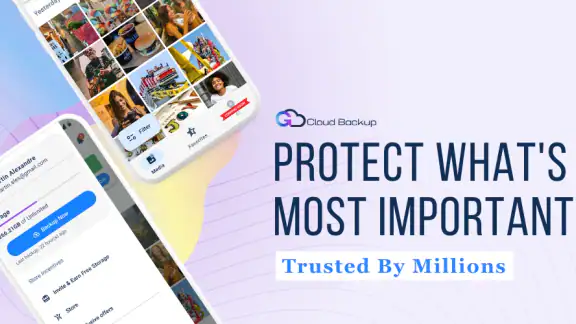
Gjenoppretting er den delen av sikkerhetskopiering jeg først legger merke til når noe går galt. Derfor vurderer jeg G Cloud Backup først og fremst ut fra om det kan gjøre et telefonbytte eller et uhell mindre stressende, ikke bare ut fra hvor lett det er å trykke på «sikkerhetskopier». Som produktivitetsapp fra Genie9 LTD har den en tydelig oppgave: å ta vare på utvalgte telefondata og gjøre dem tilgjengelige når du trenger dem. Den passer best for deg som vil ha en egen løsning for dette, men den erstatter ikke nødvendigvis alle andre former for lagring.
Hva en skybackup løser – og hva den ikke løser
Det er lett å tenke på sikkerhetskopiering som en enkel forsikring mot en ødelagt eller mistet telefon. I praksis hjelper en backup også ved planlagte bytter, og når du vil være mindre avhengig av at alt ligger på én enhet. En separat skyløsning kan være nyttig nettopp fordi telefonen ikke trenger å være tilgjengelig for at kopien skal finnes.
Samtidig er det viktig å skille mellom en sikkerhetskopi og en full kopi av hele telefonen. G Cloud Backup kan ta vare på ulike typer innhold, men jeg ville ikke anta at en gjenoppretting automatisk gjenskaper alle innstillinger, appdata og innlogginger nøyaktig slik de var. Før du bytter telefon, bør du sjekke hvilke kategorier du faktisk har valgt å ta med, og bruke egne løsninger for tjenester som håndterer dataene sine separat.
Dette er også et nyttig supplement til lagring av enkeltfiler. Hvis du allerede bruker en mappebasert skytjeneste til dokumenter, kan G Cloud Backup ha en annen rolle: å samle telefoninnhold som kontakter, meldinger, bilder og videoer i en backupflyt. Omvendt er en vanlig filskytjeneste ofte et bedre valg når du vil bla i mapper, dele dokumenter eller redigere filer fra flere enheter.
En praktisk rutine før telefonbytte
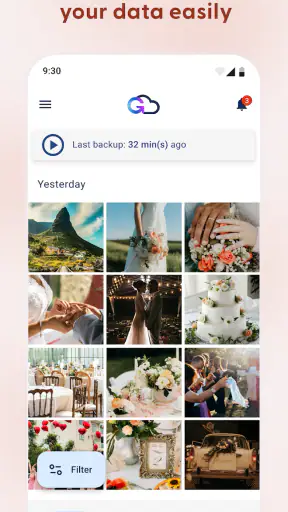
Jeg ville ikke ventet til den gamle telefonen er på vei ut døra med å finne ut om sikkerhetskopien er klar. En bedre rutine er å åpne appen mens du fortsatt bruker den gamle enheten, kontrollere at de ønskede kategoriene er med, og la en ny sikkerhetskopiering fullføres før du starter overføringen. Det gjør det enklere å oppdage et valg du har glemt mens du fortsatt kan rette det.
Se særlig over innhold som kan endre seg ofte. Nye bilder, oppdaterte kontakter og meldinger du ønsker å beholde, er gode grunner til å kontrollere backupen igjen rett før byttet. Automatikk sparer deg for å huske hver eneste gang, men den bør ikke bli en unnskyldning for aldri å kontrollere at den siste kopien er fersk.
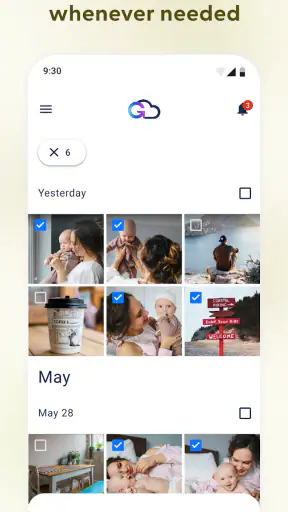
På den nye telefonen bør du gå metodisk fram: installer appen, logg inn med samme konto og velg hva du vil hente tilbake. Ikke slett eller tilbakestill den gamle telefonen før du har kontrollert at de viktigste tingene faktisk er på plass. Dette rådet gjelder uansett backupapp, men er ekstra nyttig når du bruker en tjeneste som lar deg velge innholdstyper i stedet for å klone alt i ett steg.
Siste nytt

WEBTOON viser hvordan tegneserier må tilpasses mobilen

SHEIN gjør netthandel til en vane – men tåler hypen møtet med virkeligheten?

Hvorfor Project Makeover Fortryller Spillere med Stil og Strategi

Mob Control: Arkadespillet som Fanger Mobilspillere

My Talking Tom 2 treffer best når omsorgen får svare

Hvordan 4 Pics 1 Word Speiler Vår Digitale Hverdag
Hvor appen passer inn blant alternativene
G Cloud Backup konkurrerer ikke bare med andre backupapper, men også med verktøyene som allerede følger med telefonen og med vanlige skylagringstjenester. Telefonens innebygde backup kan være det mest praktiske hvis målet er å få tilbake en kjent enhetskonfigurasjon. En filskytjeneste passer bedre hvis du først og fremst vil organisere og dele egne dokumenter. Denne appens styrke er den mer avgrensede jobben med å sikkerhetskopiere valgt telefoninnhold på tvers av enheter.
Det valget har en avveining: en spesialisert app kan gjøre oppgaven oversiktlig, men du får enda en konto og et sted å følge med på. Hvis du allerede har en rutine som dekker bildene, kontaktene og meldingene dine, kan det være unødvendig å legge til en ekstra tjeneste. Jeg ville valgt den når jeg ønsker en egen, samlet backupflyt – ikke bare fordi «mer sky» høres tryggere ut.
Et konkret eksempel er en hverdag der du tar bilder på vei hjem, oppdaterer en kontakt og får en melding du senere vil ta vare på. Med automatiske sikkerhetskopier kan du slippe å behandle hver av disse tingene manuelt, men det forutsetter at de aktuelle kategoriene er valgt og at appen får anledning til å kjøre. Før en viktig reise eller et planlagt bytte ville jeg derfor åpnet den og kontrollert statusen, i stedet for å stole blindt på at alt skjer i bakgrunnen.
Kontroll, kostnad og forventninger
At du kan velge hva som skal tas med, er mer enn en ryddig innstilling. Det lar deg prioritere innholdet du faktisk vil kunne hente tilbake, framfor å bruke backupen som et uklart lager for alt mulig. Jeg ville startet med det som er vanskeligst å erstatte, og deretter vurdert om bilder, videoer og andre kategorier bør inkluderes. Det gjør det lettere å forstå hva løsningen beskytter, og hva du fortsatt må håndtere på en annen måte.
Appen er gratis å installere, men den har kjøp i appen. Betalte valg spenner fra 6,00 til 3 549,00 kroner ved fakturering via Play, så jeg ville undersøkt hva et eventuelt kjøp faktisk gir før jeg bestemte meg. Ikke kjøp mer kapasitet eller tilgang bare fordi en backup virker viktig; se først på hvor mye innhold du vil sikre, og om gratisnivået dekker behovet ditt. Prisintervallet alene sier ikke hvilken plan som passer for deg.
Det er også verdt å ha realistiske forventninger til overføring mellom Android og iOS. Appen er oppført for begge plattformene, men det betyr ikke nødvendigvis at alle datatyper oppfører seg likt på begge. Operativsystemene har egne begrensninger og gjenopprettingsmåter, så sjekk hvilke kategorier som kan flyttes i akkurat din situasjon før du baserer et stort telefonbytte på én app.
For personlige data ville jeg dessuten tenkt gjennom kontotilgangen. En backup har først verdi når du kan komme inn på kontoen og hente den fram; sørg derfor for at du husker innloggingen og har kontroll på gjenoppretting av kontoen. Det er en enkel, men ofte oversett del av sikkerhetskopieringen. En kopi som finnes i skyen, men som du ikke får tilgang til, løser ikke problemet den skulle forebygge.
Hvem jeg ville anbefalt den til
Jeg synes appen er mest aktuell for folk som vil ha et tydelig sted for utvalgt innhold fra telefonen, særlig hvis de bytter enhet innimellom eller ikke ønsker å stole på manuelle kopier. Den kan også passe godt for mindre tekniske brukere som foretrekker en veiledet app framfor å sette sammen flere separate rutiner. At den har en gjennomsnittsvurdering på 4,3 fra rundt 316 000 vurderinger og over 5 millioner installasjoner, tyder på at mange har funnet den relevant, men slike tall kan ikke fortelle om den passer til akkurat dine gjenopprettingsbehov.
Jeg ville vært mer forsiktig med å anbefale den til deg som allerede har en gjennomarbeidet løsning i telefonens egne backupverktøy og en separat ordning for bilder og filer. Det samme gjelder hvis du forventer en fullstendig kloning av telefonen med alle apper og innstillinger. Da bør du først undersøke om telefonens innebygde flyttefunksjon gjør jobben bedre, og bruke G Cloud Backup som et supplement bare dersom den dekker et konkret hull.
Appen har PEGI 3-merking, og den nåværende versjonen er 12.1.7; den har vært tilgjengelig siden 9. juli 2012. For meg er det nyttig bakgrunn, men det viktigste er fortsatt å prøve arbeidsflyten på en rolig dag: velg innhold, la sikkerhetskopien kjøre, og finn ut hvordan du kommer til gjenoppretting før du faktisk trenger den. Da blir det tydelig om appen passer inn i rutinene dine.
Min konklusjon er at G Cloud Backup virker mest overbevisende som en ekstra, målrettet sikkerhetskopi av telefoninnhold – ikke som en magisk kopi av alt på mobilen. Den kan gjøre hverdagslige bytter og uhell mindre ubehagelige når du har valgt riktige kategorier og følger med på at kopien er oppdatert. Men hvis telefonens innebygde backup allerede dekker behovet ditt, eller du trenger et filarkiv med deling og mapper, ville jeg valgt verktøyet som passer den jobben best. For alle andre er dette en rimelig app å vurdere, med gratis installasjon, kjøp i appen og PEGI 3-merking.
G Cloud Backup har virkelig fanget oppmerksomheten min som en pålitelig løsning for sikkerhetskopiering av data. La meg ta deg med på en liten reise gjennom appens mange funksjoner og hvorfor den kan være et godt valg for deg.
Enkel installasjon og brukervennlighet
Først og fremst, la oss snakke om hvor enkelt det er å komme i gang med G Cloud Backup. Installeringen er rett frem, og appen veileder deg gjennom alle nødvendige trinn. Det er ingen kompliserte prosedyrer, noe som gjør det til en glede for både nybegynnere og de mer erfarne brukerne.
Brukergrensesnittet er intuitivt og lett å navigere. Jeg setter pris på hvordan appen er organisert i seksjoner, slik at du raskt kan finne det du leter etter. Det er også flott å se at de har inkludert enkle instruksjoner og tips underveis i prosessen.
Funksjoner som skiller seg ut
La oss dykke litt dypere inn i hva G Cloud Backup har å tilby. En av appens mest imponerende funksjoner er dens evne til å sikkerhetskopiere nesten alt – fra bilder og videoer til kontakter og meldinger. Det er som å ha en personlig assistent som sørger for at alt er trygt lagret i skyen.
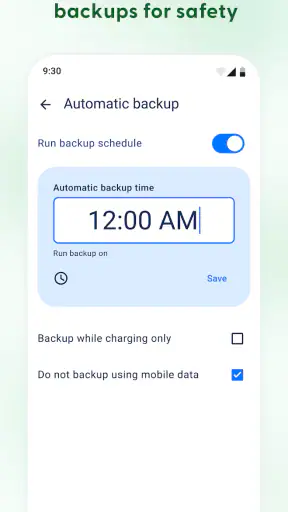
En annen funksjon jeg elsker er muligheten til å planlegge automatiske sikkerhetskopier. Dette betyr at du kan sette opp en tidsplan som passer deg, og la appen ta seg av resten. Det er en fantastisk måte å sikre at dataene dine alltid er oppdatert uten at du trenger å tenke på det.
Sikkerhet og pålitelighet
Vi kan ikke snakke om en sikkerhetskopieringstjeneste uten å nevne sikkerheten. G Cloud Backup bruker avanserte krypteringsmetoder for å beskytte dataene dine. Det gir en ekstra trygghetsfølelse å vite at informasjonen din er i gode hender.
Jeg har også lagt merke til at appen er svært stabil. Selv med store datamengder, håndterer den oppgaven uten problemer. Det er alltid en lettelse når en app gjør det den lover uten å krasje eller henge seg opp.
Tilpassede innstillinger
Noe annet som virkelig skiller seg ut er muligheten til å tilpasse innstillingene. Du kan velge hvilke filer du vil sikkerhetskopiere, og hvilke du vil utelate. Dette gir deg full kontroll over hva som lagres, noe som kan være spesielt nyttig hvis du har begrenset lagringsplass i skyen.
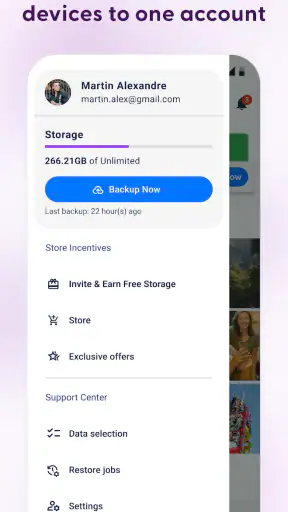
Det er også verdt å nevne at appen støtter flere enheter. Så uansett om du har en Android eller iOS, kan du synkronisere og sikkerhetskopiere dataene dine sømløst.
Min personlige opplevelse
Som noen som alltid har vært litt paranoid med tanke på å miste data, har G Cloud Backup vært en livredder. En av de beste opplevelsene mine var da jeg byttet telefon. Overføringen av data gikk som en lek, og jeg trengte ikke bekymre meg for å miste viktige filer.
For meg, er det viktig at en app ikke bare fungerer, men også gjør livet enklere. Og det er akkurat det G Cloud Backup gjør. Det har blitt en del av min digitale hverdag, og det føles bra å vite at alt er trygt lagret.
Oppsummert, hvis du er på jakt etter en pålitelig, brukervennlig og effektiv løsning for sikkerhetskopiering, er G Cloud Backup absolutt verdt å sjekke ut. Du kan laste det ned fra Google Play eller App Store og begynne å sikkerhetskopiere dine dyrebare data i dag!
Vanlige spørsmål
Hva er G Cloud Backup, og hvordan fungerer det?
G Cloud Backup er en skybasert tjeneste som lar deg sikkerhetskopiere og gjenopprette dine personlige data fra Android- og iOS-enheter. Du kan sikkerhetskopiere kontakter, meldinger, bilder, videoer og andre viktige filer. Appen synkroniserer automatisk dataene dine til skyen, slik at du kan få tilgang til dem når som helst.
Er G Cloud Backup trygt å bruke?
Ja, G Cloud Backup bruker avanserte sikkerhetstiltak for å beskytte dataene dine. All dataoverføring er kryptert, og appen sørger for at informasjonen din er sikker i skyen. Du kan også sette opp en sikkerhetsnøkkel for å legge til et ekstra lag med beskyttelse mot uautorisert tilgang.
Hvor mye lagringsplass tilbyr G Cloud Backup gratis?
G Cloud Backup tilbyr 1 GB gratis lagringsplass til alle brukere ved registrering. Hvis du trenger mer plass, kan du oppgradere til en betalt plan som gir deg mer lagringskapasitet. Betalte planer tilbyr også ekstra funksjoner som prioritetssupport og raskere opplastingshastigheter.
Kan jeg gjenopprette data fra G Cloud Backup til en annen enhet?
Ja, du kan enkelt gjenopprette data fra G Cloud Backup til en annen enhet. Logg deg på appen med samme konto på den nye enheten, og du vil kunne gjenopprette alle sikkerhetskopierte data. Dette er spesielt nyttig hvis du har mistet eller byttet enhet.
Støtter G Cloud Backup flere enheter med én konto?
Ja, G Cloud Backup lar deg koble flere enheter til én konto, slik at du kan sikkerhetskopiere og administrere data fra alle enhetene dine på ett sted. Dette gjør det enkelt å holde alle dataene dine synkronisert og lett tilgjengelig, uansett hvilken enhet du bruker.
Last ned










