

Document Reader - PDF Editor
4,7ProduktivitetOppdatert 17. oktober 2026
Skjermbilder
 Analyse av Mobexer
Når jeg skal håndtere et dokument på telefonen, prøver jeg først å avklare hva jeg faktisk trenger å gjøre: lese det raskt, finne en bestemt opplysning, eller forberede det til videre arbeid. Document Reader - PDF Editor er en produktivitetsapp fra Simple Design Ltd. som samler dokumentlesing for flere vanlige formater på ett sted. Den er gratis å installere, har en aldersgrense på PEGI 3 og har fått en gjennomsnittlig vurdering på 4,7 fra rundt 857 000 vurderinger. Det gir et nyttig inntrykk av hvor mange som bruker den, men det viktigste for meg er om den passer inn i en ryddig arbeidsflyt.
Begynn med en enkel dokumentflyt
En dokumentleser løser ikke hele jobben med filer på egen hånd. Før jeg åpner noe, hjelper det å vite hvor originalen skal ligge, hvilken versjon som er den riktige, og om jeg bare skal lese eller også endre innhold. Når flere utgaver av samme PDF havner i ulike mapper eller meldingstråder, blir det fort vanskeligere å stole på det jeg ser på skjermen. Jeg bruker derfor appen best som et praktisk mellomledd: finn dokumentet, gjør den avgrensede oppgaven jeg kom for, og sørg for at resultatet havner på et sted jeg finner igjen.
Det er særlig nyttig når telefonen er det eneste utstyret jeg har for hånden. Jeg kan åpne et vedlegg på vei mellom avtaler, kontrollere en dato eller et punkt i et skjema og legge arbeidet til side uten å måtte starte en full skrivebordsøkt. Hvis dokumentet krever mye omarbeiding, presis formatering eller flere runder med andres innspill, behandler jeg derimot mobilen som et sted for gjennomgang, ikke som en komplett erstatning for datamaskinen.
Fra første åpning til en gjenfinnbar rutine
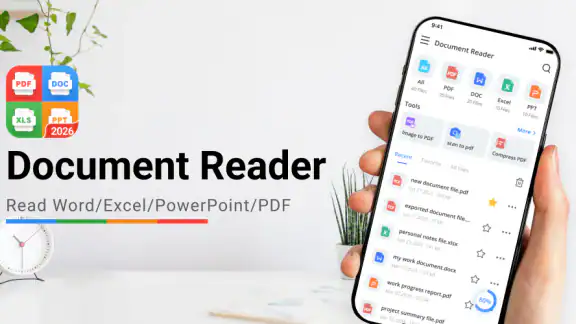
La oss starte med installasjonen. Det tok meg bare noen få sekunder å laste ned og installere Document Reader - PDF Editor fra appbutikken. Ingen kompliserte innstillinger eller lange registreringsprosesser, noe som alltid er et stort pluss. Når appen først er åpnet, blir du møtt av et rent og intuitivt grensesnitt. Det er lett å navigere, og de fleste funksjonene er lett tilgjengelige fra hovedmenyen.
Hva kan den gjøre?
Appen tilbyr en rekke funksjoner som gjør livet enklere for alle som jobber mye med dokumenter. For det første, lar den deg lese PDF-filer med letthet. Jeg åpnet flere store dokumenter uten noen merkbar forsinkelse. Teksten var skarp og tydelig, og jeg kunne enkelt zoome inn og ut etter behov.
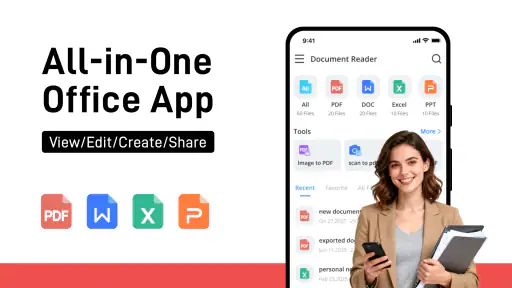
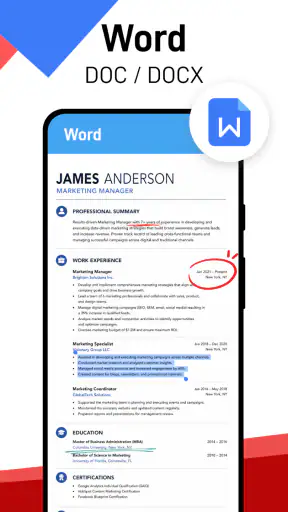
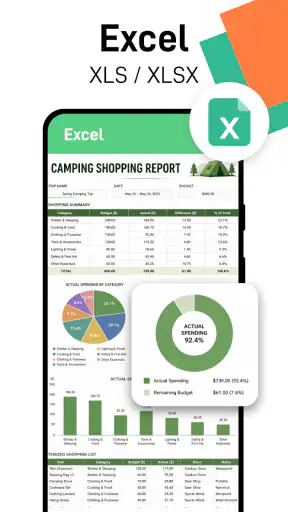
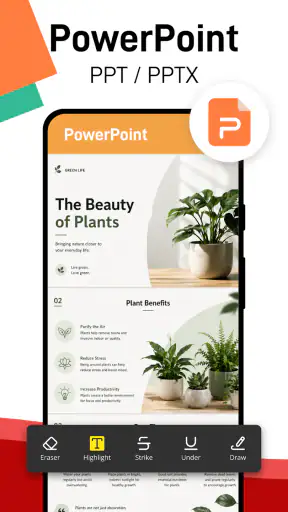
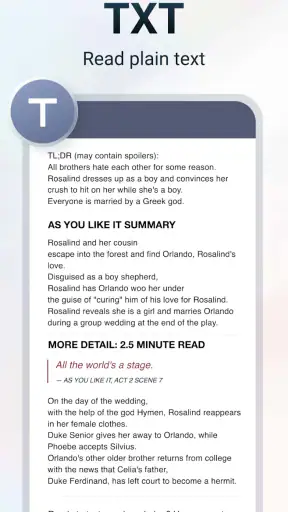
Støtten for PDF-, DOCX-, XLSX-, PPT- og TXT-filer gjør den praktisk når innholdet kommer i forskjellige former. I stedet for å lete etter én egen leser for et regneark og en annen for en presentasjon, kan jeg bruke samme app som et første stopp for å se hva filen inneholder. Det er et nyttig skille mellom å lese et dokument og å bearbeide det: en rask kontroll av et regneark eller en tekstfil er ofte alt jeg trenger på mobilen, mens omfattende redigering gjerne fungerer bedre i et verktøy som er laget for akkurat det formatet.
En hverdagslig situasjon er å få tilsendt et skjema eller en presentasjon mens jeg er ute. Jeg kan åpne filen, kontrollere at det er riktig vedlegg og lese gjennom de viktigste punktene før jeg svarer. Et lite, men nyttig grep er å gjøre dette som en fast sekvens: åpne vedlegget, se etter dokumentets dato eller versjonsmerking, og først deretter notere eller sende videre informasjon. Slik unngår jeg lettere å handle på en gammel kopi som ligger igjen i en samtale.
Siste nytt

WEBTOON viser hvordan tegneserier må tilpasses mobilen

SHEIN gjør netthandel til en vane – men tåler hypen møtet med virkeligheten?

Hvorfor Project Makeover Fortryller Spillere med Stil og Strategi

Mob Control: Arkadespillet som Fanger Mobilspillere

My Talking Tom 2 treffer best når omsorgen får svare

Hvordan 4 Pics 1 Word Speiler Vår Digitale Hverdag
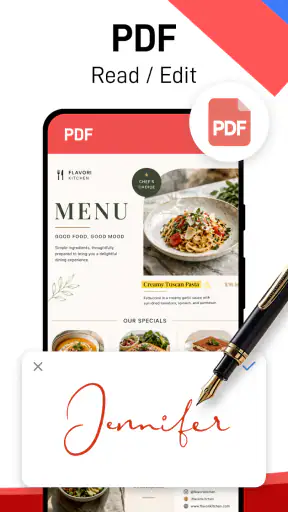
I tillegg til å lese, kan du også redigere PDF-filer. Jeg prøvde å markere tekst, legge til kommentarer og til og med sette inn bilder. Alt fungerte sømløst, og jeg følte aldri at jeg manglet funksjonalitet sammenlignet med mer avanserte desktop-programmer.
For meg er det likevel lurt å tenke på mobilredigering som en oppgave for korte, avgrensede endringer. En kommentar eller markering kan være nyttig når jeg vil huske hva jeg skal spørre om senere, men en lang korrekturrunde på en liten skjerm krever mer konsentrasjon og presisjon. Før jeg deler en endret fil, ville jeg åpnet den på nytt og kontrollert at markeringene faktisk peker på riktig tekst, og at dokumentet fortsatt er lett å lese. Det er en enkel kontroll som kan spare forvirring når flere versjoner er i omløp.
Fra lesing til organisering
Å ha mange filtyper samlet i én leser kan gjøre det fristende å la appen bli et uformelt arkiv. Jeg synes det fungerer bedre å beholde en tydelig struktur utenfor selve leseøkten: bruk konsekvente filnavn, skill mellom dokumenter som må behandles og dem som bare skal oppbevares, og unngå å lage nye kopier uten grunn. Når jeg for eksempel får et tilbud som PDF og en beslektet oversikt som XLSX, er det nyttig å behandle dem som ett arbeidssett i min egen mappestruktur, selv om jeg åpner dem etter tur.
Et annet praktisk valg er å bestemme hva som skal skje etter at jeg har lest en fil. Skal jeg svare på den, lagre den som referanse eller bare hente ut én opplysning? Hvis jeg ikke velger dette, blir dokumentleseren bare enda et sted der materiale åpnes og glemmes. Appen hjelper med å vise innholdet; vanen med å plassere eller behandle filen etterpå er fortsatt min egen jobb.
Ekstra funksjoner som imponerer
En av mine favorittfunksjoner er muligheten til å konvertere PDF-filer til andre formater som Word eller Excel. Dette er en game changer hvis du ofte må arbeide med flere filformater. Konverteringsprosessen var rask og nøyaktig, noe som sparte meg for mye tid.
Konvertering er mest verdifullt når jeg trenger å fortsette arbeidet i et redigerbart format, men jeg ville ikke behandlet resultatet som en garantert perfekt kopi. Dokumenter med tabeller, spalter eller komplisert oppsett kan trenge en visuell gjennomgang etterpå. Et godt arbeidsmønster er å beholde originalen, konvertere en kopi og kontrollere særlig overskrifter, tabellceller og sideskift før jeg sender resultatet videre. Det er en liten ekstra innsats, men den reduserer risikoen for at et dokument ser riktig ut ved første øyekast mens detaljer har flyttet på seg.
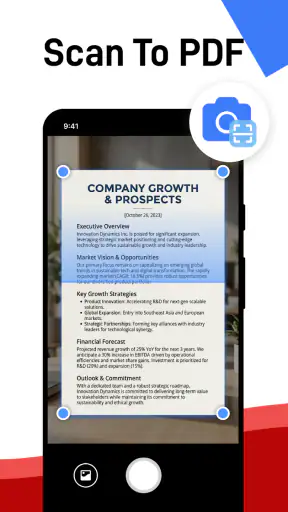
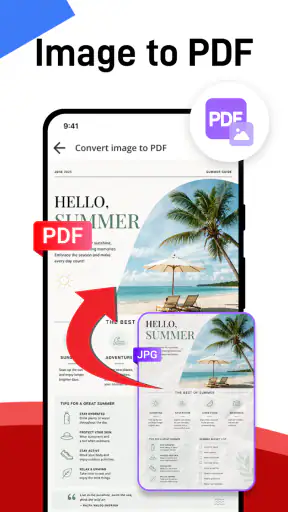
Appen har også en innebygd skannerfunksjon. Du kan ta et bilde av et dokument med telefonens kamera, og appen vil automatisk konvertere det til en PDF. Dette er spesielt nyttig for de som ofte jobber på farten og trenger en rask måte å digitalisere papirdokumenter på.
Skanning passer best til enkeltark eller korte dokumenter jeg trenger å ta med videre, for eksempel et kvitteringsvedlegg eller et papirskjema jeg vil ha tilgjengelig digitalt. Jeg prøver å legge arket flatt, få med alle kantene og kontrollere PDF-en etter fotograferingen. Ujevnt lys, skygger eller en skjev vinkel kan gjøre teksten vanskeligere å lese, så et raskt blikk på den ferdige filen er viktigere enn å anta at automatisk behandling alltid treffer. Hvis materialet er langt eller skal arkiveres med strenge krav til kvalitet, ville jeg valgt en dedikert skannerløsning.
Enkel integrasjon med skytjenester
Jeg setter også pris på hvordan appen integreres med populære skytjenester som Google Drive og Dropbox. Dette gjør det enkelt å synkronisere dokumenter mellom enheter og holde alt oppdatert. Jeg kunne åpne et dokument på telefonen min, gjøre noen endringer, og deretter fortsette arbeidet på datamaskinen min uten noe problem.
For å unngå versjonsrot prøver jeg å vende tilbake til den samme lagrede filen i stedet for å sende en ny kopi til meg selv etter hver endring. Når jeg skal fortsette på en annen enhet, kontrollerer jeg at jeg åpner den oppdaterte utgaven og ikke et eldre vedlegg. Det er særlig viktig hvis jeg både har en lokal fil og en kopi i en skytjeneste. Skytjenester er nyttige i denne sammenhengen, men de gjør ikke automatisk arbeidsflyten ryddig; filnavn og en fast lagringsvane betyr fortsatt mye.
Det er også verdt å nevne at appen støtter flere språk, noe som gjør den tilgjengelig for et bredt spekter av brukere. Språkinnstillingen kan enkelt justeres i innstillingene, og oversettelsene er av høy kvalitet.
Når appen passer – og når den ikke gjør det
Jeg ville anbefalt den til studenter som må lese kursdokumenter på telefonen, folk som får arbeidsvedlegg i ulike formater, og alle som av og til trenger å markere eller kommentere en PDF uten å åpne en datamaskin. Den kan også være et greit valg for en person som vil skanne et enkelt papir og ha det tilgjengelig som PDF. At den har over 50 millioner installasjoner, tyder på at dette er en velkjent type verktøy, men tallet alene sier ikke om arbeidsmåten passer for akkurat deg.
Sammenlignet med en enkel PDF-leser gir denne appen mer spillerom fordi den også håndterer andre dokumentformater og tilbyr redigeringsrettede oppgaver. Sammenlignet med en egen kontorpakke på datamaskin er fordelen først og fremst at den samler raske mobiloppgaver; den er ikke nødvendigvis det beste stedet for store regneark, omfattende presentasjonsendringer eller presis sideoppsettkontroll. Hvis du bare vil lese PDF-er og allerede har en leser du liker, er det ikke sikkert at ekstra funksjoner gjør byttet verdt det. Hvis du arbeider mye med avansert redigering, ville jeg heller brukt et skrivebordsverktøy som hovedverktøy og beholdt denne typen app for gjennomgang på farten.
Det er også greit å være oppmerksom på at appen er gratis, men den tilbyr kjøp i appen med priser fra 165 til 499 kroner ved fakturering via Play. Jeg ville vurdert egne behov før jeg betaler for noe: prøv først de oppgavene du faktisk gjør ofte, og se om gratisbruken dekker dem. Appen har PEGI 3, så aldersmerkingen er lav, men det gjør ikke automatisk arbeidsdokumenter egnet for deling med andre; jeg passer fortsatt på hvor jeg lagrer og sender personlige filer.
En rutine som tåler små avbrudd
For en gjentakende oppgave, som å kontrollere et dokument før et møte, kan jeg bruke samme korte rutine hver gang: åpne den nyeste filen, lese de relevante sidene, legge inn en markering eller kommentar hvis noe må følges opp, og avslutte med å kontrollere hvor filen ligger. Det gjør det lettere å plukke opp tråden etter et avbrudd. Jeg prøver også å skille mellom notater til meg selv og endringer som skal bli stående i dokumentet, slik at en rask kommentar ikke forveksles med en ferdig godkjenning.
Hvis jeg må sende dokumentet videre, leser jeg det én gang til med mottakeren i tankene: Er det tydelig hvilken versjon dette er? Er kommentaren forståelig uten at jeg står ved siden av og forklarer den? Denne kontrollen er spesielt nyttig når jeg har jobbet på telefonen, der små detaljer kan være lette å overse. Det er ikke en funksjon i appen, men en arbeidsvane som gjør lesing og redigering mer pålitelig.
Den nåværende versjonen er 1.2.9.61, og appen kan brukes på Android 6.0 eller nyere. Det gjør den aktuell for en del eldre Android-enheter, men jeg ville fortsatt tenkt på skjermstørrelse og hva jeg skal gjøre: en stor PDF kan være lesbar når jeg zoomer, mens gjentatt panorering og innzooming kan bli slitsomt. På en liten telefon bruker jeg den helst til oppslag og korte gjennomganger, ikke til en lang arbeidsøkt med mange endringer.
Min konklusjon
Alt i alt, synes jeg Document Reader - PDF Editor er en fantastisk app for alle som trenger en pålitelig PDF-leser og editor på farten. Den er fullpakket med funksjoner som gjør det enkelt å jobbe med dokumenter, uansett hvor du er. Hvis du ofte håndterer PDF-er og ønsker en praktisk løsning, er denne appen definitivt verdt å sjekke ut. Hvorfor ikke gi den en sjanse og se hvordan den kan forenkle ditt digitale liv?
Min mer nøkterne anbefaling er å prøve den med en konkret oppgave du allerede gjør: les et vedlegg, kommenter et kort dokument eller skann et enkelt ark. Da ser du raskt om arbeidsflyten føles naturlig, og om du finner igjen filen etterpå. Utvikleren Simple Design Ltd. har laget en app som kan være et nyttig samlingspunkt for dokumenter på mobilen, men den fungerer best sammen med en bevisst vane for lagring og kontroll. Velg den hvis du vil ha en fleksibel leser for flere formater og sporadisk PDF-arbeid; velg noe annet som hovedverktøy hvis presis, omfattende redigering er det du gjør hver dag.
Vanlige spørsmål
Hva gjør Document Reader - PDF Editor unik sammenlignet med andre PDF-apper?
Document Reader - PDF Editor er kjent for sin brukervennlighet og omfattende verktøysett. Med funksjoner som annotering, signering, og konvertering av filer, tilbyr appen en alt-i-ett-løsning for håndtering av PDF-dokumenter. Den intuitive brukergrensesnittet gjør det enkelt selv for nybegynnere å navigere og bruke avanserte funksjoner uten problemer.
Er Document Reader - PDF Editor gratis å bruke, eller krever den et abonnement?
Document Reader - PDF Editor tilbyr en gratis versjon med grunnleggende funksjoner, men for å få tilgang til de mer avanserte verktøyene, som batch-behandling og skyintegrasjon, kan det være nødvendig med et premium-abonnement. Dette gir brukerne fleksibilitet til å velge det alternativet som best passer deres behov og budsjett.
Hvilke filformater støtter Document Reader - PDF Editor?
Applikasjonen støtter et bredt spekter av filformater, inkludert PDF, DOCX, XLSX, PPTX, og mer. Dette gjør det enkelt å arbeide med ulike typer dokumenter uten å måtte bytte mellom flere apper. Muligheten til å konvertere mellom disse formatene er også en betydelig fordel for mange brukere.
Er det mulig å redigere PDF-filer direkte i Document Reader - PDF Editor?
Ja, Document Reader - PDF Editor gir brukerne muligheten til å redigere PDF-filer direkte. Du kan legge til eller fjerne tekst, bilder, og til og med omorganisere sidene innenfor dokumentet. Dette gjør appen svært nyttig for de som ofte trenger å gjøre raske endringer i PDF-filer.
Hvordan håndterer Document Reader - PDF Editor sikkerheten til dokumentene mine?
Sikkerhet er en prioritet for Document Reader - PDF Editor. Appen bruker kryptering for å beskytte dine dokumenter og personlig informasjon. Videre tilbyr den funksjoner som passordbeskyttelse av PDF-filer, noe som gir ekstra lag av sikkerhet. Dette er essensielt for brukere som håndterer sensitive data.
Last ned










