Device Homescreen - Fluent
4,3 Verktøy Oppdatert 2. september 2026

Skjermbilder
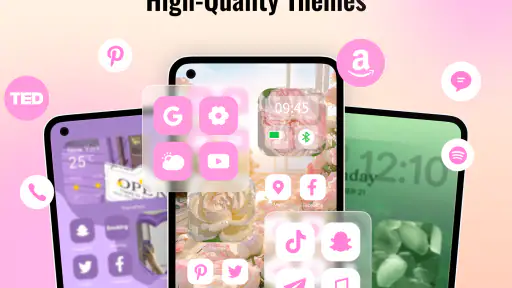
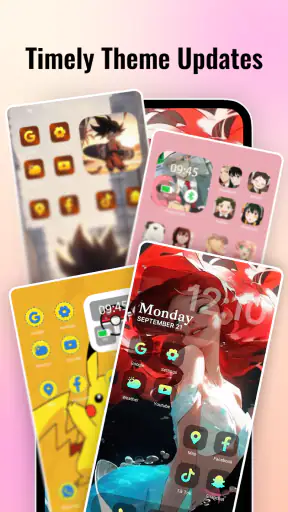
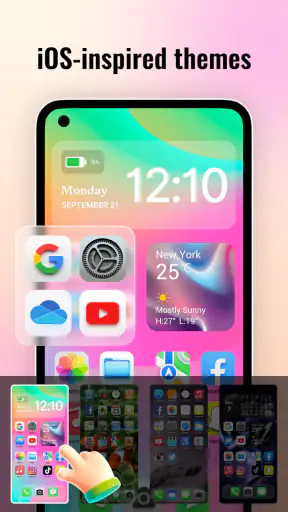
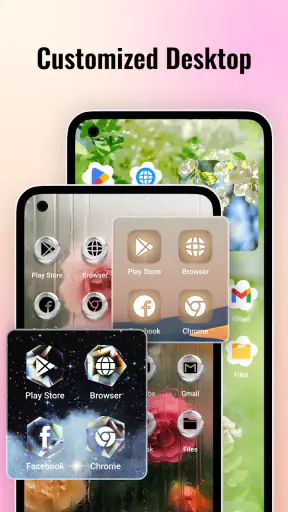
Fordeler
- Stilrent og moderne grensesnitt med god visuell balanse.
- Enkelt å organisere apper
- mapper og widgeter på startskjermen.
- Fluent-inspirert design gir Android en mer enhetlig følelse.
- Rask tilgang til vanlige funksjoner og apper.
- Kan gi eldre telefoner et friskere og mer oppdatert utseende.
Ulemper
- Kan bruke mer batteri enn telefonens standardstartskjerm.
- Enkelte funksjoner kan variere mellom Android-versjoner og produsenter.
- Tilpasningsmulighetene kan være begrensede for avanserte brukere.
- Kan kreve tid å konfigurere slik at alt fungerer som ønsket.
- Mulige annonser eller kjøp i appen kan påvirke brukeropplevelsen.
 Analysert av Mobexer
Jeg liker hjemmeskjermapper best når de gjør telefonen roligere uten å prøve å være hele operativsystemet på nytt. Device Homescreen - Fluent fra App Synopsis går inn i den rollen som et verktøy for Android, med ambisjonen om å gjøre startskjermen til en mer personlig assistent. Etter å ha brukt det som et alternativ til en vanlig standardhjemmeskjerm, opplever jeg først og fremst en løsning for deg som vil ha en ryddigere inngang til apper og daglige oppgaver.
Det mest interessante er likevel hvordan en slik hjemmeskjerm fungerer når flere personer bruker samme telefon eller nettbrett. I en husholdning kan enheten gå fra hånd til hånd: én person sjekker kalenderen, en annen åpner musikk, og et barn vil finne et spill. Da blir startskjermen mer enn bakgrunn og ikoner. Den blir et felles veikart, og her kan en tydeligere struktur være nyttig. Samtidig bør du ikke forveksle en ryddig startskjerm med separate kontoer eller foreldrekontroll. Det er en viktig grense å forstå før du gjør Fluent til familiens faste inngang.
En hjemmeskjerm som passer bedre til delt bruk
I en vanlig hverdag ser jeg for meg en telefon som ligger på kjøkkenet. Den brukes til å sette på en podkast under middagen, finne en oppskrift, sjekke en beskjed eller starte en videosamtale. Med standardoppsettet kan alle disse handlingene ligge spredt mellom mapper, widgets og sider som har vokst tilfeldig over tid. En alternativ hjemmeskjerm kan gjøre det enklere å finne det viktigste uten å huske hvor forrige bruker plasserte appen.
Det er her Fluent gir mest mening for meg. Den personlige assistent-tanken fungerer ikke nødvendigvis fordi appen gjør alt automatisk, men fordi en godt organisert startflate reduserer små stopp i hverdagen. Når jeg åpner enheten, vil jeg helst se de handlingene jeg faktisk gjør ofte, ikke en samling ikoner som bare ble liggende etter installasjoner.
For delt bruk er det lurt å starte med et nøytralt oppsett. Plasser kommunikasjon, kamera, kart og praktiske verktøy slik at alle finner dem. Legg underholdning litt mer separat, slik at et barn som låner enheten ikke trenger å bla gjennom private eller arbeidsrelaterte apper for å finne et spill. Dette er ikke det samme som å skjule innhold sikkert, men det er en enkel måte å redusere forvirring og tilfeldige trykk på.
Jeg ville også brukt enheten sammen med familien første gang. Vis hvor søk eller appoversikt finnes, og la hver person prøve å åpne de viktigste appene selv. Det høres banalt ut, men delt teknologi fungerer dårlig når én voksen forstår strukturen mens resten bare gjetter. Fluent blir mer nyttig når oppsettet er lett å lese, ikke når det er optimalisert for én persons vane.
En konkret fordel i dette scenariet er at hjemmeskjermen kan fungere som en felles rutine. Om morgenen kan de samme få valgene være synlige: vær, kalender, meldinger og transport. På kvelden kan underholdning og kamera være lett tilgjengelig. Jeg ville ikke endret alt hver dag, men heller beholdt en stabil plassering. For barn, gjester og familiemedlemmer som ikke kjenner telefonen, er forutsigbarhet ofte viktigere enn maksimal personlig tilpasning.
Første oppsett bør handle om grenser
Det første jeg ville avklart, er hvem som faktisk skal bruke enheten og hva hjemmeskjermen skal løse. Er målet å gjøre en privat telefon mindre rotete, eller skal den fungere som en felles skjerm i hjemmet? De to behovene krever ulike valg. På en privat telefon kan du prioritere egne arbeidsapper. På en delt enhet bør du tenke mer på synlighet, tilgjengelighet og hva som kan åpnes ved et uhell.
Jeg anbefaler å begynne med få synlige valg og utvide senere. En overfylt startside blir fort like krevende som standardoppsettet. Legg først frem appene som faktisk brukes av alle, og la resten være tilgjengelig gjennom den vanlige appoversikten dersom Fluent tilbyr den arbeidsflyten på enheten din. Poenget er ikke å fjerne alt, men å skille mellom det som bør være umiddelbart tilgjengelig og det som bare brukes av og til.
Et nyttig triks er å teste oppsettet med en person som ikke har laget det. Be et familiemedlem finne kameraet, åpne kart og starte en bestemt kommunikasjonsapp uten hjelp. Hvis de må spørre hvor alt ligger, er designet kanskje logisk for deg, men ikke for husholdningen. Jeg vurderer en hjemmeskjerm på samme måte som en god skuffe: innholdet må være lett å finne også for den som ikke organiserte det.
Det er også verdt å skille mellom visuell orden og tilgangsgrenser. En app som ikke ligger på første side, er ikke nødvendigvis beskyttet. Hvis du har private samtaler, arbeid, bilder eller kontoer på enheten, bør du fortsatt bruke operativsystemets egne sikkerhetsfunksjoner og kontoavgrensninger der de finnes. Fluent bør etter min vurdering brukes som navigasjon, ikke som en sikkerhetsbarriere.
Dette er spesielt viktig med barn. En ryddig skjerm kan gjøre det enklere for dem å finne passende apper, men den avgjør ikke hva de kan kjøpe, lese eller endre. Jeg ville derfor satt opp eventuelle systembaserte begrensninger separat før jeg lot et barn bruke enheten alene. Hjemmeskjermen kan støtte en regel, men den kan ikke erstatte regelen.
Koordinering uten at alle må lære samme telefon
En av de mer praktiske sidene ved en alternativ hjemmeskjerm er at den kan gi familien et felles visuelt utgangspunkt. Hvis alle vet at kart alltid ligger på samme sted, og kameraet har en tydelig plass, blir det mindre behov for forklaringer. Det hjelper også når noen låner telefonen kort og ikke ønsker å lete gjennom flere sider.
Jeg synes dette fungerer best når du organiserer etter handling, ikke etter hvem som eier appen. En mappe eller gruppe for kontakt, en for transport og en for hjemlige oppgaver er mer forståelig enn mapper med navn som «mine apper» og «andre». På en delt skjerm bør kategoriene beskrive hva man skal gjøre. Det gjør oppsettet mer inkluderende for både voksne og barn.
For en familie kan det være smart å lage en enkel muntlig regel: de viktigste fellesappene ligger på startflaten, mens personlige apper ikke flyttes uten at alle vet det. Det høres kanskje strengt ut, men små endringer kan skape overraskende mye frustrasjon på en felles enhet. En person flytter et ikon for å få plass, og plutselig finner ingen andre det igjen.
Her kommer en avveining jeg mener mange overser. Jo mer en startskjerm tilpasses én persons arbeidsflyt, desto mindre egnet blir den ofte for resten av husholdningen. Hvis du bruker mange arbeidssnarveier, spesialverktøy og private widgets, er Fluent kanskje best på din egen telefon. På en felles enhet ville jeg valgt færre elementer og akseptert at oppsettet ikke er perfekt for noen enkeltperson.
Jeg ville også skrevet ned eller forklart hva som skjer hvis oppsettet blir endret. En delt enhet trenger en enkel vei tilbake til det kjente. Hvis en annen bruker flytter rundt på apper, bør du kunne gjenopprette en forståelig struktur uten å bruke lang tid. Hvor lett dette er, avhenger av hvordan Fluent håndterer tilpasning på akkurat din Android-enhet, så jeg ville testet endringer gradvis i stedet for å bygge hele systemet på én gang.
Alder, tillit og synlig informasjon
Appen er merket PEGI 3, og det gjør den lett å plassere i den yngste alderskategorien. For meg betyr det at selve verktøyet fremstår som egnet for et bredt publikum, men ikke at alt som kan åpnes fra hjemmeskjermen automatisk passer for barn. Startskjermen er bare inngangen. Innholdet bestemmes fortsatt av de andre appene, kontoene og tjenestene på enheten.
Dette skillet er viktig i en familie. Et barn kan bruke en enkel hjemmeskjerm uten å ha tilgang til voksnes meldinger eller kontoer, men da må kontoen og enhetens egne innstillinger håndtere den forskjellen. Fluent kan gjøre de riktige valgene mer synlige, men jeg ville aldri brukt ikonplassering som eneste metode for å holde privat informasjon adskilt.
På en telefon som deles mellom voksne, handler tillit også om varsler. Selv om en app ikke ligger på første side, kan varsler fra meldinger, e-post eller andre tjenester dukke opp på skjermen. Hvis enheten ofte ligger fremme i hjemmet, bør du vurdere hvordan varsler vises, uavhengig av hjemmeskjermen. Dette er et konkret område der standardinnstillinger og kontoens personvern betyr mer enn selve utseendet.
Jeg liker derfor Fluent best i husholdninger som allerede har tydelige vaner rundt kontoer og låsing. Da kan appen gjøre navigasjonen enklere uten at familien forventer at den skal løse hele personvernproblemet. Hvis målet ditt er full separasjon mellom brukere, bør du heller se etter systemfunksjoner for flere brukere, gjestemodus eller en dedikert barneenhet når det passer bedre.
For eldre familiemedlemmer kan en ryddig startskjerm være nyttig av en annen grunn. Færre synlige valg og tydelige plasseringer kan gjøre telefonen mindre overveldende. Jeg ville likevel prioritert lesbarhet og kjente ord fremfor et veldig minimalistisk utseende. En skjerm som ser elegant ut for meg, kan bli vanskelig hvis symbolene er små eller funksjonene er skjult bak flere bevegelser.
Hvordan den står mot vanlige alternativer
Det enkleste alternativet er å beholde Androids standardhjemmeskjerm. Den krever ingen ekstra vane og er ofte godt integrert med telefonens øvrige funksjoner. For deg som bare trenger ikoner, varsler og et par widgets, kan standarden være mer enn god nok. Jeg ville ikke byttet bare for å få et annet utseende.
Forskjellen blir tydeligere når standardoppsettet stadig fylles opp eller når enheten skal brukes av flere. En spesialisert hjemmeskjerm kan gi en tydeligere idé om hva som skal ligge foran brukeren. Det er en fordel hvis du vil at telefonen skal føles som et verktøy, ikke som en samling installerte apper.
På den andre siden finnes minimalistiske launchere som fjerner nesten alt visuelt. De kan være bedre for deg som vil redusere distraksjoner mest mulig og helst starte apper med søk eller tekst. Fluent passer etter min vurdering bedre for personer som fortsatt vil se de viktigste valgene på skjermen, særlig i en husholdning der ikke alle har samme teknologivane.
Det finnes også svært tilpassbare launchere for entusiaster. De gir ofte større kontroll over rutenett, bevegelser, ikonpakker og detaljer. Hvis du liker å finjustere hver eneste del av skjermen, kan et slikt alternativ gi mer dybde. Fluent virker mer interessant når målet er en praktisk og personlig inngang uten at hele kvelden går med til designarbeid.
Jeg ville valgt standardhjemmeskjermen for en telefon som allerede fungerer godt, Fluent for en enhet som trenger en mer gjennomtenkt startflate, og en mer avansert launcher for den som ønsker detaljert kontroll. Det er ikke et spørsmål om hvilken løsning som er best for alle, men hvilken som passer måten enheten faktisk brukes på.
Hverdagsflyt, ytelse og små irritasjonsmomenter
En hjemmeskjerm brukes hundrevis av ganger i små øyeblikk, så friksjon merkes fort. Jeg vurderer særlig hvor raskt jeg finner det jeg trenger, om oppsettet føles stabilt etter en omstart, og om tilpasningene fortsatt gir mening etter at nye apper er installert. En løsning kan se ryddig ut den første dagen og bli rotete igjen hvis den ikke passer vanene dine.
Med en app som Device Homescreen - Fluent bør du også være forberedt på at enkelte telefonprodusenter håndterer alternative launchere ulikt. Batterisparing, systemoppdateringer og produsentens egne bevegelser kan påvirke opplevelsen. Jeg ville derfor brukt litt tid etter installasjonen på å åpne og lukke flere apper, låse opp enheten flere ganger og sjekke om hjemknappen alltid oppfører seg slik du forventer.
Dette er ikke nødvendigvis en svakhet ved Fluent alene. Det er en generell kostnad ved å bytte ut en innebygd hjemmeskjerm. Standardalternativet har ofte fordelen av å være testet sammen med resten av telefonens grensesnitt. En tredjepartsløsning kan føles bedre i daglig bruk, men krever at du følger med på hvordan enheten reagerer etter endringer.
Jeg ville også unngått å gjøre for mange justeringer samtidig. Flytt noen få apper, bruk oppsettet i et par dager og legg merke til hva du faktisk savner. Deretter kan du endre plasseringer eller grupper. Denne trinnvise metoden er særlig nyttig på en delt enhet, fordi du får tilbakemeldinger fra flere før strukturen blir fastlåst.
Appen er gratis, noe som gjør det enkelt å prøve uten å gjøre et økonomisk valg først. Den lave terskelen er en klar fordel for en familie som vil teste en ny startskjerm på en ekstra enhet. Samtidig bør du ikke tolke gratis som friksjonsfritt: tiden du bruker på å lære oppsettet og forklare det til andre, er den reelle kostnaden hvis løsningen ikke passer.
Hvem jeg mener bør prøve den
Jeg synes Fluent passer best for Android-brukere som opplever at standardhjemmeskjermen har blitt uoversiktlig, men som fortsatt vil ha en visuell inngang til appene sine. Den er også relevant for husholdninger som deler en telefon eller et nettbrett og trenger en mer nøytral struktur. Studenter, foreldre og personer som bruker enheten til mange ulike småoppgaver kan få mest ut av å organisere etter handling.
Appen kan også være et godt mellomsteg. Du trenger ikke gjøre hele telefonen minimalistisk eller lære et komplisert system. Start med en enkel skjerm, se hva familien faktisk bruker, og tilpass derfra. For meg er det mer realistisk enn å installere en ekstremt avskallet launcher som alle må lære på nytt.
Jeg ville vært mer forsiktig hvis du er avhengig av produsentens spesielle hjemmeskjermfunksjoner, avanserte widgets eller en helt sømløs integrasjon med telefonens egne tjenester. Da kan standarden fortsatt være bedre. Det samme gjelder hvis du egentlig trenger separate brukerprofiler, streng foreldrestyring eller et låst kiosk-oppsett. En hjemmeskjerm kan organisere inngangen, men den løser ikke disse behovene alene.
Det er også lurt å tenke på hvor ofte enheten endrer bruker. For en telefon som bare deles noen få ganger i måneden, kan et godt standardoppsett være enklere. For en nettbrett-lignende enhet som hele familien bruker daglig, blir en felles struktur mer verdifull. Jo flere som navigerer på samme skjerm, desto mer betyr konsekvent plassering og tydelige kategorier.
Min vurdering etter å ha brukt den i praksis
App Synopsis har laget et verktøy som treffer et konkret behov: å gjøre Android-startskjermen mer personlig og mer håndterlig. Den korte beskrivelsen «Device Homescreen» sier lite om hverdagsverdien, men i bruk handler opplevelsen om hvordan du finner frem, ikke bare hvordan skjermen ser ut. Jeg liker særlig tanken på å bruke den som en felles inngang i hjemmet, så lenge alle forstår at den ikke erstatter konto- og sikkerhetsgrenser.
Populariteten gjør terskelen lavere for å teste. Appen har over fem millioner installasjoner og en gjennomsnittlig vurdering på 4,3, med rundt trettisyv tusen vurderinger. Jeg leser slike tall som et tegn på at mange finner ideen nyttig, men de sier ikke om akkurat ditt telefonoppsett vil fungere perfekt. Hjemmeskjermer er tett knyttet til vaner, skjermstørrelse og produsentens Android-tilpasning.
Den nåværende versjonen er 8.1.5, og appen kan brukes på Android fra versjon 8.0. Det gjør den aktuell også for en del eldre enheter som ikke kjører de nyeste systemene. Jeg ville likevel testet den på den faktiske enheten som skal deles, ikke bare vurdert den ut fra alder eller spesifikasjoner.
Min anbefaling er derfor ganske enkel: prøv Fluent hvis du ønsker en mer oversiktlig startskjerm og har en konkret plan for hvordan den skal brukes. På en delt enhet bør du begynne med fellesfunksjoner, holde private apper utenfor første flate og bruke operativsystemets egne verktøy for låsing og kontoer. På en personlig telefon kan du gå lenger i tilpasningen og la skjermen følge din egen arbeidsflyt.
Det viktigste er å bruke Fluent som en tydelig inngang, ikke som en falsk grense mellom mennesker og kontoer. Med den forventningen synes jeg dette er et sympatisk, tilgjengelig verktøy for Android-brukere som vil ha mer orden uten å gjøre telefonen komplisert. For familier kan det gi bedre koordinering i hverdagen, men den beste løsningen oppstår først når hjemmeskjermen, gode vaner og systemets egne personvernfunksjoner får spille sammen.
Vanlige spørsmål
Hva er Device Homescreen – Fluent, og hva kan appen brukes til?
Device Homescreen – Fluent er en alternativ startskjerm for Android som kan gi telefonen et ryddigere og mer personlig utseende. Appen samler vanligvis apper, snarveier og enkelte systemfunksjoner på ett sted, slik at du raskere finner det du trenger. Den passer spesielt for brukere som ønsker et enklere grensesnitt enn standardstartskjermen, med fokus på oversikt, tilpasning og en mer moderne visuell stil.
Hvordan installerer og aktiverer jeg Device Homescreen – Fluent?
Etter at appen er installert fra en pålitelig kilde, åpner du den og følger veiledningen for å angi den som standard startskjerm eller launcher. Android kan vise en systemdialog der du velger mellom den eksisterende startskjermen og Device Homescreen – Fluent. Du kan vanligvis endre dette senere via Innstillinger, Apper eller Standardapper. Menynavnene kan variere noe mellom ulike Android-versjoner og telefonmodeller.
Kan jeg tilpasse utseendet og oppsettet på startskjermen?
Appens viktigste fordel er muligheten til å tilpasse hvordan startskjermen fungerer og ser ut. Avhengig av versjonen kan du organisere apper, endre plasseringen av snarveier, justere visningen og velge et oppsett som passer arbeidsflyten din. Det er lurt å bruke noen minutter på innstillingene etter installasjonen, fordi enkelte funksjoner kan være deaktivert som standard eller avhenge av hvilken Android-enhet du bruker.
Krever Device Homescreen – Fluent mange tillatelser eller tilgang til personlige data?
En startskjermapp trenger normalt tilgang til å vise installerte apper, åpne apper og fungere som standard launcher. Dette betyr likevel ikke nødvendigvis at den får tilgang til innholdet i meldingene, bildene eller filene dine. Før nedlasting bør du kontrollere tillatelsene på appens butikkside og i Android-innstillingene. Vær oppmerksom på eventuelle forespørsler som virker unødvendige, og ikke gi mer tilgang enn du er komfortabel med.
Påvirker Device Homescreen – Fluent batteritid, ytelse eller muligheten til å gå tilbake til den gamle startskjermen?
Som en launcher kjører Device Homescreen – Fluent i bakgrunnen for å vise startskjermen og håndtere snarveier, men den bør normalt ikke ha stor innvirkning på batteriet på moderne telefoner. Eldre eller mindre kraftige enheter kan likevel oppleve forskjeller i respons eller minnebruk. Du kan vanligvis når som helst bytte tilbake til telefonens opprinnelige launcher gjennom Innstillinger, uten å avinstallere appene dine.