

CamScanner - PDF-skanner app
4,8ProduktivitetOppdatert 17. oktober 2026

Skjermbilder
 Analyse av Mobexer
Når jeg må få et papir inn i en digital arbeidsflyt, er det sjelden fordi jeg planla å skanne på forhånd. Det kan være en kvittering som trengs til et utlegg, et skjema som må sendes tilbake, eller et håndskrevet notat jeg vil kunne finne igjen. I slike situasjoner er CamScanner nyttig fordi mobilen allerede er med, og veien fra papir til en fil jeg kan dele, er kort.
Fra løst papir til en brukbar fil
Jeg ville likevel ikke behandlet et mobilbilde som et ferdig dokument uten å kontrollere det. Før jeg tar bildet, legger jeg arket flatt på et underlag med tydelig kontrast, prøver å få jevnt lys og passer på at ingen skygger dekker tekst eller beløp. Det høres enkelt ut, men denne lille forberedelsen gjør ofte større forskjell enn etterfølgende bildejusteringer.
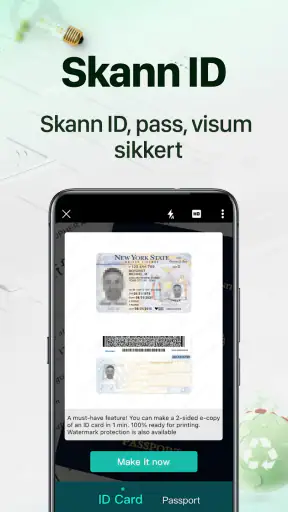
Når dokumentet er fotografert, kan appen rette opp perspektivet og beskjære kantene. Jeg ser på forhåndsvisningen før jeg går videre: Er hele arket med? Er en signatur eller en liten fotnote kuttet bort? Ser blyantstreker eller svakt trykk tydelig nok ut? Automatisk kantfinningshjelp sparer tid, men den bør ikke få siste ord når informasjonen må være komplett.
Fordypende artikler om CamScanner - PDF-skanner app
CamScanner: Den Uunnværlige PDF-skanneren for Produktivitet
WEBTOON viser hvordan tegneserier må tilpasses mobilen
SHEIN gjør netthandel til en vane – men tåler hypen møtet med virkeligheten?
Hvorfor Project Makeover Fortryller Spillere med Stil og Strategi
Mob Control: Arkadespillet som Fanger Mobilspillere
My Talking Tom 2 treffer best når omsorgen får svare
En arbeidsflyt som tåler flere sider
For et dokument med flere sider er det mer ryddig å samle dem i én skanning enn å ende opp med en rekke enkeltbilder. Jeg ville tatt sidene i riktig rekkefølge og bladd gjennom hele resultatet før jeg lager PDF-en. Det er en praktisk kontroll som fanger opp en bakside som mangler, en side som kom opp ned, eller et bilde som ble uskarpt fordi kameraet flyttet seg.
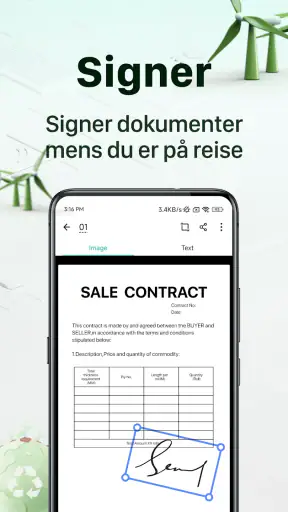
Et konkret eksempel er et papirskjema jeg får med hjem etter et møte. Jeg kan fotografere de utfylte sidene, kontrollere utsnitt og lesbarhet, og sende dokumentet videre som PDF i stedet for å legge ved flere bilder. Hvis mottakeren senere trenger en rettelse, er det også lettere å peke på hvilken side som må skannes på nytt. Jeg ville ikke kastet originalen før jeg hadde kontrollert at den digitale kopien faktisk kan leses.
OCR er nyttig, men ikke en korrekturleser
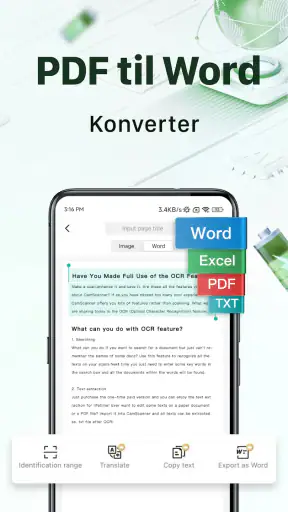
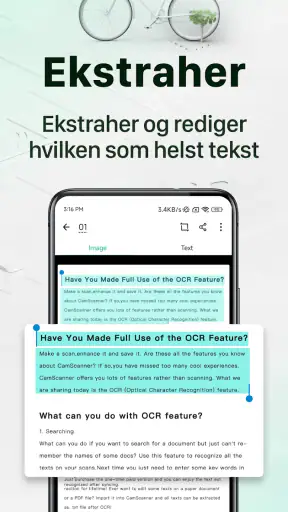
Tekstgjenkjenning kan gjøre et skannet dokument mer anvendelig enn et rent bilde. Når jeg skal hente en setning, et navn eller et beløp fra et ark, er OCR ofte raskere enn å skrive alt på nytt. Det kan også hjelpe med å gjøre innholdet søkbart, men jeg behandler gjenkjent tekst som et førsteutkast, ikke som en garantert nøyaktig avskrift.
Små bokstaver, uvanlige skrifttyper, håndskrift, bleke kopier og tabeller er typiske steder der automatisk gjenkjenning kan snuble. Derfor sammenligner jeg teksten med originalen før jeg limer den inn i en e-post, et regneark eller et skjema. For et kort avsnitt er gevinsten tydelig; for et langt dokument med mange kolonner kan manuell kontroll spise opp tidsbesparelsen.
Siste nytt

Hvordan 4 Pics 1 Word Speiler Vår Digitale Hverdag
Hvorfor Hill Climb Racing Er Et Must for Motorsportfans
Hvordan PowerDirector - Video Editor Endrer Videoredigering på Mobil
Hvorfor Rakuten Viber Messenger er uunnværlig i dagens kommunikasjon
Hvorfor Dr. Driving Er Et Friskt Pust i Motorsportspill
GuitarTuna: Perfekt Stemme- og Øvingsapp for Gitarister
Når dokumentet skal videre
CamScanner kan passe godt for studenter, frilansere og små virksomheter som jevnlig må digitalisere papirer uten å være ved en kontorskanner. Appen er utviklet av INTSIG PTE, ligger i produktivitetskategorien og er gratis å laste ned. Den har en gjennomsnittlig vurdering på 4,8 fra rundt fem millioner vurderinger, og er installert over 500 millioner ganger. Det gjør den til et velkjent valg, men popularitet erstatter ikke en kontroll av om arbeidsflyten passer for deg.
Når PDF-en er klar, kan jeg dele den på e-post, lagre den i en skytjeneste eller sende den til utskrift. Før jeg velger mottaker, gir det mening å åpne filen og kontrollere at sidene står riktig vei og at ingen opplysninger er utenfor utsnittet. Et nyttig grep er å gi filen et navn som forklarer hva den inneholder, for eksempel dokumenttype og dato, i stedet for å la den bli liggende med et generisk navn. Da blir det enklere å finne igjen når jeg har flere skanninger i samme mappe.
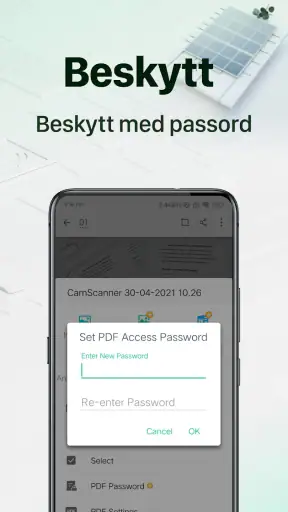
Passordbeskyttelse kan være relevant når en PDF inneholder personopplysninger eller økonomisk informasjon. Jeg ville likevel ikke sett passord som en erstatning for å velge riktig mottaker og dele dokumentet gjennom en kanal jeg stoler på. Hvis mottakeren trenger tilgang, må passordet også formidles på en gjennomtenkt måte. For helt sensitive papirer kan det dessuten være bedre å bruke en løsning som arbeidsplassen allerede har godkjent, enn å velge en privat app av gammel vane.
Transformere mobilen din til en skanner
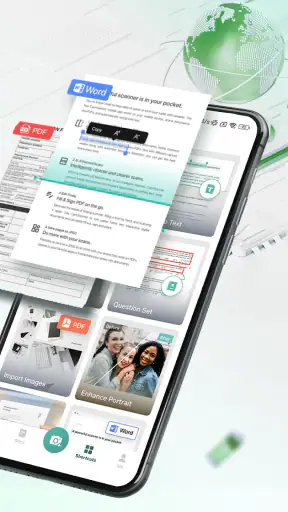
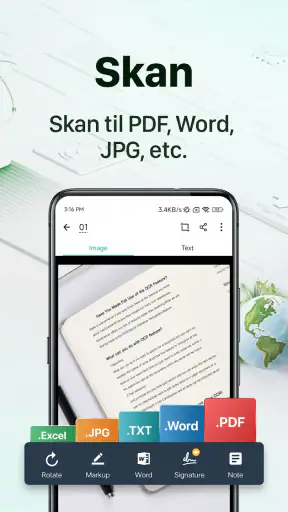
CamScanner er en app som lar deg bruke smarttelefonen din som en fullverdig skanner. Det er sykt praktisk! Du kan skanne alle slags dokumenter, enten det er kvitteringer, notater, fakturaer eller til og med post-it lapper. Det beste med denne appen er hvor enkel den er å bruke. Jeg måtte bare åpne appen, ta et bilde av dokumentet jeg trengte, og vips, det ble skannet i løpet av sekunder.
Smart funksjonalitet
En ting jeg virkelig setter pris på med CamScanner er dens smarte funksjoner. Den korrigerer automatisk perspektivet og beskjærer bildene, slik at de ser ut som om de har blitt skannet med en profesjonell skanner. Det er som magi! Og hvis du er opptatt av klarhet, kan du også justere lysstyrken og kontrasten for å få det beste resultatet.
Videre har appen en funksjon for optisk tegngjenkjenning (OCR), som lar deg trekke ut tekst fra bildene. Dette er spesielt nyttig når du vil kopiere tekst fra et dokument uten å måtte skrive det inn manuelt. Jeg har brukt denne funksjonen utallige ganger, og det sparer meg for så mye tid!
Deling og sikkerhet
Å dele dokumenter er enkelt med CamScanner. Du kan sende PDF-er via e-post, lagre dem i skyen, eller til og med sende dem direkte til en skriver. For noen som meg, som alltid er på farten, er dette en livredder.
Sikkerhet er også et stort pluss. Appen lar deg sette passord på PDF-filene dine for å beskytte sensitiv informasjon. Dette gir en ekstra trygghet, spesielt når du håndterer viktige dokumenter.
Brukervennlighet og tilgjengelighet
Brukergrensesnittet er intuitivt og enkelt å navigere. Selv om du ikke er så teknisk anlagt, vil du finne det enkelt å bruke CamScanner. Den er tilgjengelig på både Android og iOS, så uansett hvilken enhet du bruker, kan du dra nytte av denne fantastiske appen.
Det er viktig å nevne at appen tilbyr både en gratisversjon og en premiumversjon. Gratisversjonen har noen begrensninger, men for daglig bruk er den mer enn tilstrekkelig. Hvis du derimot trenger avanserte funksjoner, kan det være verdt å vurdere å oppgradere til premium.
Hva som passer best til behovet
Jeg bruker først og fremst denne typen app når jeg trenger en rask, leselig digital kopi, ikke når jeg skal bevare et dokument som et arkivoriginal. For en kvittering til egne notater, et seminarark eller et signert skjema er mobilskanningen ofte helt tilstrekkelig. For store bunkevolumer, skjøre originaler eller krav om konsekvent arkivkvalitet ville jeg heller brukt en fysisk skanner eller arbeidsplassens etablerte dokumentrutine.
Sammenlignet med den innebygde skannefunksjonen i en telefon eller en enkel kameraapp, er fordelen her at arbeidsflyten er laget rundt dokumenter: rette opp sider, justere utseendet og samle resultatet som PDF. En vanlig kameraapp kan være bedre hvis jeg bare trenger et raskt bilde, mens en dedikert skanneapp gir mer kontroll når filen faktisk skal sendes videre. Det er ikke automatisk nødvendig å bruke en separat app for hvert ark; gevinsten merkes mest når jeg skanner jevnlig eller trenger OCR og flere sider i samme dokument.
For en hverdagsrutine kan jeg for eksempel samle reisekvitteringer etter en tur i én mappe, skanne dem når jeg har godt lys og sjekke at datoer og summer er leselige før jeg sender dem til den som behandler utlegg. Det er bedre enn å vente til papirene blir krøllete eller å ta bilder i dårlig belysning på vei ut døren. Jeg ville også skilt mellom arbeidsdokumenter og private papirer fra starten, slik at en senere opprydding ikke blir en leting gjennom én lang rekke filer.
Pris, versjon og forventninger
Appen er gratis, men tilbyr kjøp i appen. Ved fakturering via Play ligger kjøpene fra rundt tre kroner til rundt 3 349 kroner, så jeg ville undersøkt hva et eventuelt kjøp faktisk dekker før jeg betaler. Ikke anta at alle funksjoner du ønsker, følger med gratis, og ikke oppgrader bare fordi du skanner et dokument av og til. Hvis standardflyten dekker behovet ditt, er det fornuftig å begynne der og først vurdere betaling når en konkret begrensning faktisk står i veien.
CamScanner har PEGI 3, ble lansert 30. oktober 2010, og den aktuelle Android-versjonen er 7.11.0.2601210000 med Android 5.0 som minimumskrav. Slike detaljer er nyttige hvis du vurderer installasjon på en eldre telefon, men i praksis ville jeg også sjekket at kameraet gir skarpe bilder og at det er nok lagringsplass til dokumentene jeg vil beholde. Appen kan gjøre skanningen smidigere, men den kan ikke forbedre et uskarpt bilde til et sikkert lesbart originaldokument.
Der arbeidsflyten kan stoppe opp
Den største friksjonen for meg oppstår når papiret er dårlig egnet for kameraet: blanke overflater kan gi gjenskinn, mørke rom kan gi ujevne bilder, og krøllete ark kan gjøre kantene vanskeligere å finne. Da hjelper det å flytte arket, endre lysretningen eller ta bildet på nytt før jeg begynner å finjustere. Hvis dokumentet har svært liten skrift, må jeg zoome inn på den ferdige PDF-en og kontrollere at den fortsatt er leselig.
En annen begrensning er at skanning og dokumentbehandling fortsatt krever litt omtanke. OCR kan feiltolke tegn, automatisk beskjæring kan kutte en kant, og deling kan sende feil fil hvis jeg ikke kontrollerer valget. Jeg anbefaler derfor en kort sluttkontroll: bla gjennom sidene, se på viktige tall og navn, og åpne den eksporterte filen før du sender den. Det er en liten vane som reduserer risikoen for å måtte be mottakeren se bort fra en ufullstendig kopi.
Jeg ville valgt CamScanner dersom jeg ofte går fra papir til PDF og setter pris på korrigering, tekstgjenkjenning og enkel deling i samme arbeidsflyt. Hvis behovet bare er et enkelt bilde nå og da, kan kameraet eller en innebygd skannefunksjon være nok; hvis dokumentene er særlig sensitive, svært omfattende eller må følge bestemte arkivkrav, er en godkjent løsning eller fysisk skanner et bedre valg. Det er nettopp den forskjellen som gjør appen mest nyttig når jeg bruker den til det den er laget for, uten å forvente at den skal erstatte alle dokumentrutiner.
Oppsummering
Så, er CamScanner verdt det? Absolutt! Dette er en av de appene jeg ikke visste jeg trengte før jeg begynte å bruke den. Enten du jobber i en travel bedrift eller bare trenger å skanne dokumenter hjemme, vil CamScanner gjøre livet ditt mye enklere. Jeg anbefaler på det sterkeste å gi den en sjanse. Du vil ikke angre!
Vanlige spørsmål
Hva er CamScanner, og hvordan fungerer det?
CamScanner er en mobilapplikasjon som lar brukere skanne dokumenter ved hjelp av smarttelefonens kamera. Appen konverterer bilder av dokumenter til PDF-filer, som så kan lagres eller deles. Den har også funksjoner som tekstgjenkjenning (OCR), som gjør det mulig å søke etter tekst i skannede filer.
Er CamScanner gratis å bruke, eller er det kostnader involvert?
CamScanner tilbyr en gratis versjon med grunnleggende funksjoner. For mer avanserte funksjoner som høyere oppløsning på skanninger, ingen vannmerker, og flere skannemuligheter, finnes det en premium versjon som krever et abonnement. Prisen kan variere avhengig av region og plattform.
Hvordan sikrer CamScanner sikkerheten og personvernet til dokumentene mine?
CamScanner benytter seg av kryptering for å beskytte dokumentene dine. I premium-versjonen kan du også sette passord på PDF-filer for ekstra sikkerhet. Det er viktig å lese appens personvernregler for å forstå hvordan dataene dine håndteres og hvilke rettigheter du har som bruker.
Kan jeg dele dokumentene jeg skanner med CamScanner?
Ja, CamScanner gir mulighet til å dele skannede dokumenter direkte fra appen. Du kan sende dem via e-post, laste dem opp til skytjenester som Google Drive og Dropbox, eller dele dem via andre plattformer og apper. Dette gjør det enkelt å dele informasjon raskt og effektivt.
Hvilke enheter og operativsystemer støtter CamScanner?
CamScanner er tilgjengelig for både Android- og iOS-enheter. Appen fungerer på de fleste moderne smarttelefoner og nettbrett. For å få best mulig ytelse, anbefales det å ha den nyeste versjonen av operativsystemet installert. Sørg for å sjekke systemkravene i appbutikken før nedlasting.
Last ned










