

Bitwarden adgangskodemanager
4,6ProduktivitetOppdatert 17. oktober 2026
Skjermbilder
 Analyse av Mobexer
Når jeg bytter telefon eller skal logge inn på en konto jeg sjelden bruker, merker jeg hvor fort passord blir en praktisk floke: noen er lagret i nettleseren, andre er gjenbrukt, og et par finnes bare i hukommelsen. Bitwarden adgangskodemanager er laget for å samle denne hverdagsjobben på ett sted. Jeg synes den passer best for deg som vil gjøre passordvanene tryggere uten å måtte betale for å komme i gang, men det er lurt å tenke gjennom oppsettet før du flytter alt inn i en passordhvelv.
Begynn med vanene du faktisk har
Jeg ville startet med å velge et sterkt hovedpassord og lagre det et sted jeg fortsatt kan finne det hvis jeg glemmer det. En passordmanager gjør mange innlogginger enklere, men hovedpassordet blir inngangen til resten, så det er verdt å prioritere noe langt og personlig som ikke brukes andre steder. Det er også fornuftig å prøve appen med noen få kontoer først, før du gjør den til eneste stedet du oppbevarer innloggingene dine.
Bitwarden er en gratis produktivitetsapp fra Bitwarden Inc. Den har en gjennomsnittlig vurdering på 4,6 fra rundt 152 000 vurderinger, og er installert over fem millioner ganger. Appen er merket PEGI 3, ble lansert 27. august 2016 og står nå på versjon 2026.4.2; den krever Android 10 eller nyere. Dette gir et nyttig bilde av hvor etablert den er, men popularitet alene forteller ikke om arbeidsflyten passer for deg.
Fra import til en ryddig hvelv
Hvis du allerede bruker en annen passordmanager, kan import spare deg for mye manuelt arbeid. Jeg ville likevel ikke behandlet importen som ferdig opprydding. Gå gjennom resultatet etterpå: fjern gamle kontoer du ikke lenger bruker, se etter duplikater, og kontroller at viktige brukernavn og nettadresser havnet på riktig post. Det er en liten innsats nå som gjør søk og autofyll mindre forvirrende senere.
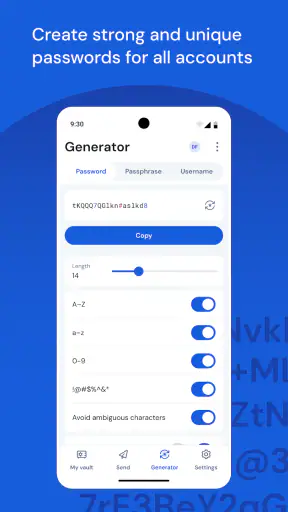
Et konkret tips er å begynne med kontoene som betyr mest i hverdagen, som e-post, bank og tjenester du bruker på jobb. Når en nettside ber deg endre et passord, kan du lagre det nye direkte i hvelvet i stedet for å prøve å huske en midlertidig løsning. Bruk generatoren til å lage et eget passord for hver konto; det er særlig nyttig for tjenester du sjelden besøker, nettopp fordi de er lette å glemme.
En vanlig innlogging på mobil
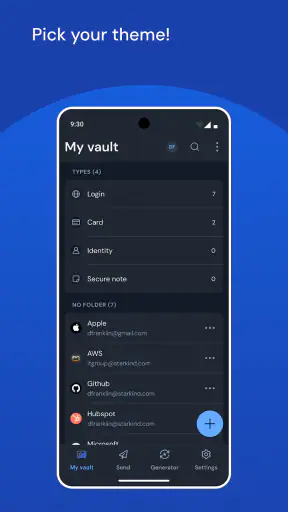
Tenk deg at du står i kø og må logge inn på en konto fra telefonen, men passordet ligger på en annen enhet eller i en gammel notatapp. Med et oppdatert hvelv kan du finne posten, kopiere innloggingsdetaljene eller bruke tilgjengelig autofyll, og fortsette uten å sette et svakt reservepassord. Den praktiske gevinsten er ikke bare færre ting å huske; det blir enklere å velge ulike passord uten at hver innlogging føles som en ny hukommelsesprøve.
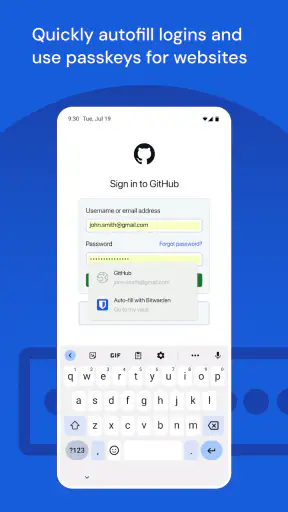
Autofyll er likevel ikke magi. På enkelte innloggingssider må du velge riktig oppføring selv, og en tjeneste kan dele innloggingen over flere skjermbilder. Da hjelper det å gi oppføringene tydelige navn og å kontrollere hvilken konto du faktisk fyller ut, særlig hvis du har både privat- og jobbkonto for samme tjeneste. En passordmanager kan spare tastetrykk, men den tar ikke bort behovet for å være oppmerksom.
Siste nytt

WEBTOON viser hvordan tegneserier må tilpasses mobilen

SHEIN gjør netthandel til en vane – men tåler hypen møtet med virkeligheten?

Hvorfor Project Makeover Fortryller Spillere med Stil og Strategi

Mob Control: Arkadespillet som Fanger Mobilspillere

My Talking Tom 2 treffer best når omsorgen får svare

Hvordan 4 Pics 1 Word Speiler Vår Digitale Hverdag
Når passordene må følge med videre
Synkronisering på tvers av enheter er en av de viktigste grunnene til å bruke en egen manager i stedet for bare nettleserens lagring. Jeg kan starte en oppgave på telefonen og hente samme innlogging på en datamaskin, i stedet for å sende passord til meg selv eller skrive dem ned. Nettleserutvidelser for Chrome, Firefox og Safari gjør det dessuten mulig å fylle inn fra nettleseren, selv om det i praksis kan ta et øyeblikk å venne seg til hvor utvidelsen ligger og når den foreslår riktig post.
Dette er også et punkt der det er verdt å skille mellom ulike behov. Hvis du bare bruker én enhet og allerede er fornøyd med den innebygde passordlagringen i nettleseren eller telefonens system, kan den være enklere fordi den krever mindre oppsett. Bitwarden blir mer interessant når du veksler mellom plattformer, vil holde innloggingene samlet eller ønsker en egen hvelv-app som ikke er knyttet til én nettleser.
Sikkerhet krever litt innsats fra deg
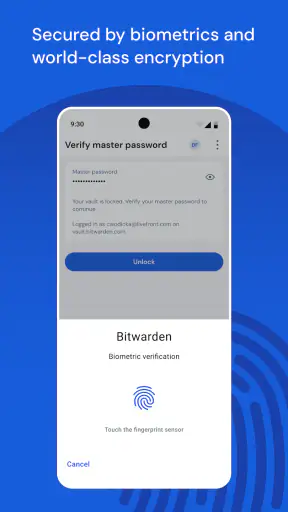
Appen bruker ende-til-ende-kryptering, og tofaktorautentisering er tilgjengelig. Jeg ville aktivert tofaktorautentisering og sørget for at jeg forstår hvordan jeg får tilgang igjen dersom jeg mister telefonen eller bytter autentiseringsmetode. Ekstra beskyttelse hjelper mest når du på forhånd vet hvordan du håndterer gjenoppretting; ellers kan sikkerhetssteget bli en ubehagelig hindring akkurat når du trenger kontoen.
Et annet godt grep er å bruke en passordgenerator når du oppretter nye kontoer, men samtidig beholde en enkel rutine for å oppdatere oppføringer etter passordendringer. Hvis du endrer passord på en nettside og lukker fanen før du lagrer det nye, kan hvelvet bli hengende etter. Jeg prøver derfor å kontrollere at den oppdaterte innloggingen faktisk fungerer før jeg går videre. Det er en liten vane som forebygger mye irritasjon.
Hva slags bruker får mest ut av den?
Jeg ville anbefalt Bitwarden til folk som har kontoer på både mobil og datamaskin, deler dagen mellom ulike nettlesere, eller vil slutte å gjenbruke det samme passordet. Den er også nyttig hvis du har mange sjeldent brukte innlogginger: en konto til reiser, en gammel strømmetjeneste eller en nettbutikk du bare besøker av og til. Når du kan søke etter en tydelig navngitt oppføring, slipper du å gjette hvilket passord du brukte sist.
Den passer dårligere for deg som forventer at alt ordner seg automatisk uten noen innledende sortering. Import, navngivning og tilvenning til autofyll tar litt oppmerksomhet, og hvis du bare vil ha en rask løsning for én nettleser, kan nettleserens innebygde lagring føles mer friksjonsfri. Jeg ville også vært forsiktig med å flytte inn alle kontoene før jeg hadde lært meg hovedpassordet og prøvd innlogging fra en ekstra enhet.
Den vanlige sammenligningen er mellom en dedikert passordmanager, passordlagringen som følger med nettleseren, og lagringen som er innebygd i telefonens økosystem. De innebygde alternativene kan være svært bekvemme når du holder deg til én plattform. En egen manager har større verdi når du vil ha en mer samlet arbeidsflyt på tvers av enheter og nettlesere. Valget handler derfor mindre om at én løsning alltid er best, og mer om hvor ofte du skifter mellom miljøer og hvor viktig portabilitet er for deg.
En mer realistisk forventning til hvelvet
Et hvelv rydder opp i innloggingene, men det rydder ikke automatisk opp i hele den digitale sikkerheten din. Du må fortsatt passe på at e-postkontoen som brukes til andre tjenester er godt beskyttet, være kritisk til mistenkelige innloggingssider og holde oversikt over hvilke kontoer som er viktige. Jeg ser passordmanageren som et godt grunnlag for bedre rutiner, ikke som en erstatning for dem.
Det kan også være uvant å stole på én hovedinngang i stedet for å kjenne hvert passord utenat. For noen er det en fordel: unike passord blir praktiske. For andre kan det føles som å samle for mye på ett sted. Hvis det siste beskriver deg, kan du begynne med mindre viktige kontoer og vurdere opplevelsen før du legger til alt. Du trenger ikke gjøre overgangen på én kveld.
Appen er gratis, noe som gjør det enkelt å teste om denne arbeidsmåten passer. Jeg ville likevel skilt mellom gratis tilgang og spørsmålet om hvilke funksjoner du selv trenger, og sett gjennom valgene i appen før jeg bestemmer meg for å basere hele oppsettet på den. Bitwarden har 107 anmeldelser i tillegg til de mange vurderingene, men for mitt valg veier den konkrete hverdagsflyten tyngre enn tallene: hvor raskt finner jeg riktig konto, og fungerer innloggingen på enheten jeg faktisk bruker?
En praktisk start er å legge inn noen få sentrale kontoer, prøve å logge inn fra både mobil og datamaskin, og deretter avgjøre om søk, synkronisering og autofyll føles naturlig. Først når den testen fungerer, ville jeg importert resten og brukt generatoren ved neste passordbytte. Slik får du en reell prøve uten å gjøre en stor flytting før du vet om du liker måten appen jobber på.
Fra oppsett til daglig bruk
Først og fremst, la oss snakke om installasjonsprosessen. Å sette opp Bitwarden adgangskodemanager er en lek. Du laster bare ned appen fra App Store eller Google Play, registrerer deg med e-post og oppretter et hovedpassord. Det er hovedpassordet som blir nøkkelen til riket ditt av passord, så sørg for at det er både sterkt og minneverdig.
Etter registrering, kan du begynne å importere passordene dine. Appen tilbyr en enkel importfunksjon hvis du bytter fra en annen passordmanager. Dette er veldig praktisk og sparer deg for mye tid og krefter.
Brukervennlighet og grensesnitt
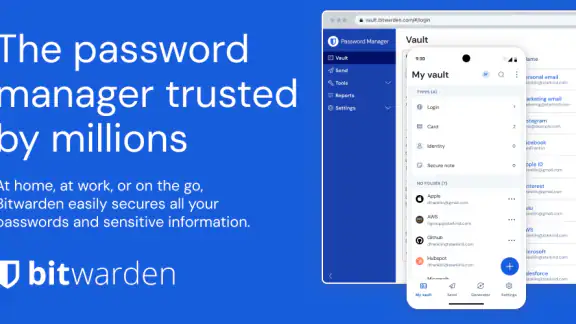
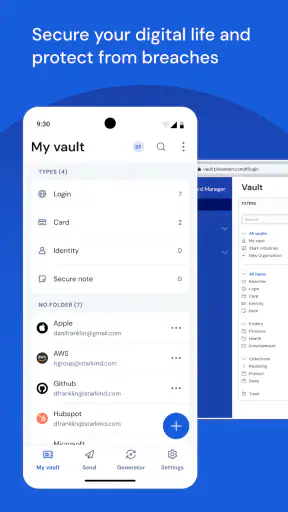
Grensesnittet er superintuitivt. Jeg var litt bekymret for at det skulle være overveldende med alle funksjonene, men det er faktisk ganske enkelt. Alt er organisert i en oversiktlig meny hvor du kan administrere passord, sikre notater og til og med lagre betalingsinformasjon.
Jeg elsker hvordan Bitwarden gjør det enkelt å generere sterke, unike passord. Det er en innebygd passordgenerator som lar deg tilpasse lengde og kompleksitet. På den måten kan du være sikker på at passordene dine er så sterke som mulig.
Sikkerhet først
Når vi snakker om passord, er sikkerhet en absolutt prioritet. Bitwarden er kjent for sine sterke sikkerhetsfunksjoner. Den bruker ende-til-ende-kryptering, noe som betyr at ingen andre enn deg har tilgang til passordene dine, ikke engang Bitwarden selv.
Tofaktorautentisering er tilgjengelig, og jeg anbefaler på det sterkeste at du aktiverer det. Dette gir et ekstra lag med sikkerhet og gir deg ekstra trygghet i en digital verden hvor trusler lurer rundt hvert hjørne.
Synkronisering på tvers av enheter
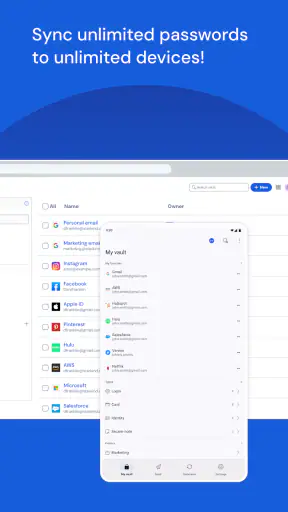
En av de mest praktiske funksjonene med Bitwarden er synkronisering på tvers av enheter. Uansett om du bruker en telefon, nettbrett eller datamaskin, vil passordene dine være tilgjengelige overalt. Dette er spesielt nyttig for meg, da jeg ofte bytter mellom forskjellige enheter gjennom dagen.
Bitwarden tilbyr også nettleserutvidelser for Chrome, Firefox og Safari, noe som gjør det enkelt å fylle ut passord direkte i nettleseren. Snakk om å spare tid!
Kostnader og tilgjengelighet
La oss snakke om kostnadene. Bitwarden tilbyr en gratisversjon som inkluderer de fleste grunnleggende funksjoner. Dette er en stor fordel hvis du leter etter en kostnadseffektiv løsning. Det finnes også en Premium-versjon som legger til ekstra funksjoner som avansert tofaktorautentisering og 1 GB kryptert lagring for en veldig rimelig pris.
Med tanke på de sterke sikkerhetsfunksjonene og brukervennligheten, synes jeg Bitwarden gir mye verdi for pengene, enten du velger gratis- eller premiumversjonen.
Avsluttende tanker
Alt i alt er jeg veldig imponert over Bitwarden adgangskodemanager. Den kombinerer brukervennlighet med topp sikkerhet, og det er akkurat hva jeg ser etter i en passordmanager. Med enkel synkronisering på tvers av enheter og en meget attraktiv prisstruktur, er det vanskelig å finne noe negativt å si om denne appen.
Hvis du er lei av å glemme passord eller bekymret for sikkerheten din, kan jeg absolutt anbefale å gi Bitwarden en sjanse. Det kan bare være den appen du har ventet på for å få orden i passordkaoset ditt.
Vanlige spørsmål
Hva er Bitwarden, og hvordan fungerer det?
Bitwarden er en åpen kildekode adgangskodemanager som lar deg lagre og administrere passordene dine på en sikker måte. Det fungerer ved å kryptere passordene dine lokalt før de synkroniseres til skyen, slik at kun du har tilgang til dem. Dette gjør det enkelt å få tilgang til passordene dine fra ulike enheter.
Er Bitwarden trygt å bruke?
Ja, Bitwarden er trygt å bruke. Det benytter ende-til-ende-kryptering, noe som betyr at bare du har tilgang til dine data. Bitwarden har også gjennomgått uavhengige sikkerhetsrevisjoner for å sikre at systemene deres er robuste og pålitelige. Du kan også aktivere tofaktorautentisering for ekstra sikkerhet.
Kan jeg bruke Bitwarden gratis?
Ja, Bitwarden tilbyr en gratis versjon som inkluderer de fleste grunnleggende funksjoner, som ubegrenset lagring av passord. For avanserte funksjoner som 1 GB kryptert filoppbevaring og nødsituasjonsadgang, kan du oppgradere til en Premium-plan mot et månedlig gebyr.
Hvordan installerer jeg Bitwarden på mine enheter?
Du kan enkelt installere Bitwarden ved å laste ned appen fra Google Play Store for Android eller App Store for iOS. Etter installasjon, oppretter du en konto og kan begynne å lagre og administrere passordene dine. Bitwarden tilbyr også nettleserutvidelser for enkel tilgang på datamaskiner.
Kan Bitwarden integreres med andre apper eller nettlesere?
Ja, Bitwarden kan integreres med de fleste populære nettlesere som Chrome, Firefox og Safari ved hjelp av nettleserutvidelser. Dette gjør det enkelt å fylle ut innloggingsskjemaer automatisk. Bitwarden har også API-er for integrering med andre apper og tjenester, noe som gir stor fleksibilitet.
Last ned










