Authenticator App - 2FA
2,1 Verktøy Oppdatert 2. september 2026
Skjermbilder
Fordeler
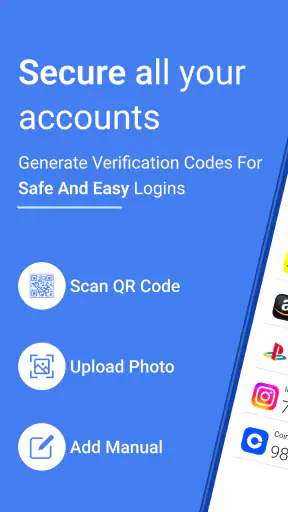
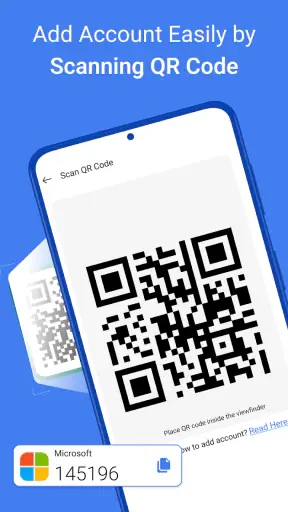
- Enkel oppsett av kontoer med QR-kodeskanning.
- Fungerer uten internett etter at kontoene er konfigurert.
- Støtter flere kontoer på samme enhet.
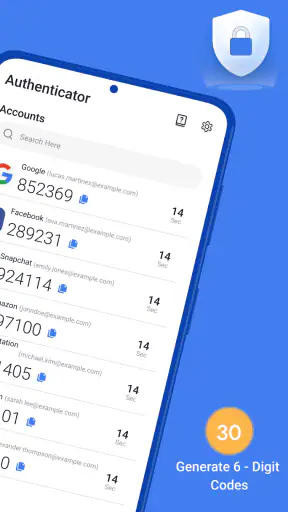
- Tidsbaserte koder genereres raskt og pålitelig.
- Et ekstra sikkerhetslag mot uautorisert kontotilgang.
Ulemper
- Mistet telefon kan gjøre kontogjenoppretting vanskelig.
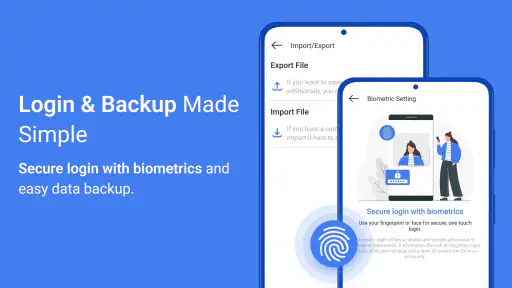
- Sikkerhetskopiering kan kreve ekstra konfigurasjon.
- Ikke alle tjenester støtter alle autentiseringsmetoder.
- Feil tid på enheten kan føre til ugyldige koder.
- Overføring til en ny telefon kan være lite intuitiv.
 Analysert av Mobexer
Tofaktorautentisering er en av de enkleste måtene å gjøre kontoene dine vanskeligere å misbruke på, men oppsettet kan føles overraskende sårbart. En kode som ikke blir godkjent, en telefon som byttes ut, eller en konto som ber om en ny bekreftelse, er nok til å skape stress. Jeg har derfor sett på Authenticator App - 2FA med nettopp denne hverdagsbruken i tankene: hvor lett det er å komme i gang, hva som typisk skaper friksjon, og når en annen løsning kan passe bedre.
Dette er en gratis verktøyapp fra Honiry Xidoa, laget for tofaktorautentisering på Android. Den har aldersgrensen PEGI 12, krever Android 7.0 eller nyere og er oppført i versjon 1.36. Appen har passert en halv million installasjoner, men gjennomsnittet ligger på 2,1 stjerner fra omtrent tusen vurderinger. Det forteller meg at behovet er stort, samtidig som mange brukere møter problemer de ikke opplever som små.
Det som ofte stopper brukeren først
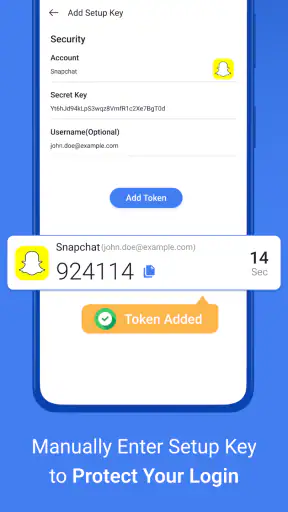
Den vanligste misforståelsen med en autentiseringsapp er at den alene kan logge deg inn på en konto. Det kan den ikke. Tjenesten du beskytter, for eksempel en e-postkonto eller en sosial plattform, må først ha tofaktorautentisering aktivert. Deretter kobler du appen til tjenesten ved å skanne en QR-kode eller skrive inn en oppsettsnøkkel. Først etter denne koblingen kan appen lage engangskoder.
Det er lett å åpne appen og forvente at en kode skal dukke opp med en gang. Hvis listen er tom, betyr det vanligvis ikke at appen er ødelagt. Det betyr som regel at ingen konto er lagt til ennå. Jeg anbefaler derfor å starte i sikkerhetsinnstillingene til kontoen du vil beskytte, ikke inne i autentiseringsappen. Se etter et valg som gjelder tofaktorautentisering, innloggingsbekreftelse eller autentiseringsapp.
En annen kilde til forvirring er at QR-koden ofte vises på samme telefon som appen skal brukes på. Da kan du ikke skanne skjermen med kameraet på den samme enheten på vanlig måte. I praksis er det enklere å åpne oppsettet på en datamaskin eller et nettbrett, og bruke telefonen til skanningen. Hvis tjenesten tilbyr en manuell nøkkel, kan den også skrives inn, men her bør du være nøye med forskjellen mellom bokstaven «O» og tallet «0» samt mellom store og små bokstaver.
Den viktigste regelen er å ikke slette en fungerende kontooppføring før du har sikret en annen innloggingsvei. En autentiseringskode er knyttet til tjenestens hemmelige oppsettsnøkkel. Hvis du fjerner oppføringen uten å ha en reservekode eller en annen godkjent metode, kan du låse deg ute. Dette er ikke en feil i selve appen, men en konsekvens av hvordan tofaktorautentisering er bygget.
En rolig og ryddig førstegangsoppsett
Jeg ville satt av noen minutter til å gjøre oppsettet uten hastverk. Logg inn på kontoen som skal beskyttes, åpne sikkerhetsdelen og velg autentiseringsapp som metode. Når QR-koden vises, legger du kontoen til i Authenticator App - 2FA og kontrollerer at den nye koden endrer seg jevnlig. Tjenesten ber vanligvis om en aktuell kode for å bekrefte koblingen.
Her er det lurt å skrive et forståelig kontonavn. Hvis du senere har flere tjenester i appen, er «privat e-post» mye mer nyttig enn et uklart navn eller bare en rekke tegn. Jeg ville også kontrollert kontoen på tjenestens side før jeg avslutter oppsettet. En vanlig feil er å legge til feil QR-kode, særlig hvis flere sikkerhetsfaner er åpne samtidig.
Et konkret råd som sparer tid senere, er å lagre reservekodene fra tjenesten på et trygt sted med en gang. De er ikke det samme som kodene i autentiseringsappen. Reservekoder fungerer som en nødløsning hvis telefonen blir borte eller appen ikke lenger har tilgang til oppføringen. Ikke lagre dem som et tilfeldig skjermbilde i bildegalleriet hvis andre lett kan åpne telefonen din.
Du bør også teste innloggingen før du avslutter. Bruk en annen nettleser eller logg ut på en kontrollert måte, og se om koden blir godtatt. Da oppdager du en feil mens du fortsatt har tilgang til kontoen. Det er mye tryggere enn å vente til du står utenfor kontoen etter en telefonbytte eller en glemt innlogging.
Når koden blir avvist
En kode som avvises, betyr ikke nødvendigvis at tallene er skrevet feil. Engangskoder er tidsavhengige, og telefonens klokke må være tilstrekkelig riktig. Hvis telefonen ligger flere minutter foran eller bak, kan tjenesten avvise en kode som ser helt normal ut. Jeg ville derfor aktivert automatisk dato og klokkeslett i Android før jeg prøver flere ganger.
Vent til en ny kode vises, og skriv den inn med én gang. Unngå å bruke en kode som nesten har gått ut. Hvis du kopierer tallene manuelt, bør du passe på at det ikke følger med mellomrom. På enkelte innloggingssider skal koden skrives uten mellomrom, selv om den visuelt kan være delt i grupper.
Det er også verdt å sjekke at du bruker riktig oppføring. Har du flere kontoer fra samme leverandør, kan navnene ligne på hverandre. En kode fra feil konto vil normalt aldri fungere, selv om den oppdateres som den skal. Det er et praktisk argument for å navngi oppføringene tydelig allerede ved installasjonen.
Hvis problemet fortsetter, bør du ikke begynne med å fjerne og legge til kontoen på nytt. Det kan gjøre situasjonen verre. Åpne heller sikkerhetsinnstillingene hos tjenesten og se om den viser hvilken autentiseringsmetode som faktisk er aktiv. Noen ganger har oppsettet ikke blitt fullført, eller tjenesten venter fortsatt på en bekreftelse.
Telefonbytte, tap og gjenoppretting
Den vanskeligste situasjonen oppstår når den gamle telefonen ikke lenger er tilgjengelig. En autentiseringsapp er ikke en magisk nøkkel som automatisk følger deg til en ny enhet. Før du bytter telefon, bør du derfor gå gjennom kontoene som bruker tofaktorautentisering og kontrollere hvilke gjenopprettingsmuligheter de tilbyr.
Den tryggeste arbeidsflyten er å beholde den gamle telefonen aktiv mens du setter opp den nye. Installer appen på den nye enheten, legg til kontoene ved hjelp av tjenestenes egne sikkerhetsinnstillinger, og test hver konto før du sletter noe fra den gamle telefonen. Når du har bekreftet at den nye løsningen fungerer, kan den gamle enheten fjernes fra kontoene på en kontrollert måte.
Hvis den gamle telefonen allerede er borte, må du bruke tjenestens gjenopprettingsprosess. Det kan være reservekoder, en bekreftet e-postadresse, et telefonnummer eller en identitetskontroll. Hvilken metode som finnes, bestemmes av kontoen du prøver å åpne, ikke av Honiry Xidoa. Derfor er det smart å sette opp mer enn én gjenopprettingsmulighet mens du fortsatt er innlogget.
Jeg ville heller ikke tatt bilde av QR-koden som en enkel løsning uten å tenke gjennom sikkerheten. QR-koden inneholder oppsettsinformasjon som kan brukes til å lage nye koder. Hvis den lagres ukryptert eller sendes i en chat, kan andre i praksis få samme tilgang til engangskodene. Reservekoder og oppsettsnøkler bør behandles som sensitiv informasjon.
En nyttig vane er å føre en privat oversikt over hvilke kontoer som er beskyttet, uten å skrive selve hemmelighetene i samme dokument. Da vet du hvilke tjenester som må oppdateres ved telefonbytte. Dette er spesielt nyttig hvis du bruker appen til både arbeid, privat e-post og flere abonnementer.
Når problemet ligger et annet sted
Det er lett å skylde på autentiseringsappen når innloggingen stopper, men feilen kan ligge hos tjenesten. En nettside kan ha en midlertidig innloggingsfeil, kreve en ekstra bekreftelse eller ha deaktivert den gamle autentiseringsmetoden etter at sikkerhetsinnstillingene ble endret. Prøv derfor å lese hele feilmeldingen i stedet for å tolke alle avviste koder som samme problem.
Nettverkstilkobling er heller ikke alltid forklaringen. Selve tidsbaserte koden kan ofte vises uten aktiv forbindelse, men innloggingssiden trenger vanligvis nett for å kontakte tjenesten. Hvis appen viser en kode, men nettsiden ikke svarer, kan det være nettleseren, forbindelsen eller tjenestens server som er problemet.
Det samme gjelder telefonens innstillinger. Feil klokkeslett, aggressiv batterisparing eller en nylig gjenoppretting av telefonen kan påvirke hvordan apper fungerer. Jeg ville først starte med de enkle kontrollene: automatisk tid, riktig kontooppføring, ny kode og en annen nettleser. Unngå å installere tilfeldige «kodefikser»-apper eller dele engangskoden med personer som hevder å hjelpe.
Ingen legitim kundestøtte trenger engangskoden din for å bevise at de hjelper deg. En kode er laget for å bekrefte deg overfor tjenesten, ikke for å bekrefte deg overfor en fremmed. Dette er en viktig forskjell, særlig fordi brukere som allerede er låst ute, ofte er mer mottakelige for falsk support.
Hvordan den passer mot andre alternativer
Som grunnleggende kodegenerator dekker appen et konkret behov: å samle tofaktorkoder på Android. Den kan være et fornuftig valg for deg som ønsker en separat app i stedet for å bruke SMS som eneste ekstra sikkerhet. SMS er avhengig av mobilnummeret og kan være mindre praktisk ved dårlig dekning eller bytte av SIM-kort.
Samtidig finnes det alternativer som kan passe bedre for bestemte brukere. Noen foretrekker en passordbehandler som også kan lagre tofaktorkoder, fordi passord og koder da ligger i samme arbeidsflyt. Det er raskt, men skaper også et tydelig kompromiss: Hvis én hovedtjeneste blir utilgjengelig, kan både passord og koder bli vanskeligere å nå.
Andre vil ha en autentiseringsløsning med tydelig sikkerhetskopiering eller enkel flytting mellom enheter. For dem kan en mer etablert app med godt dokumentert gjenoppretting være et tryggere valg enn å prioritere en enkel, separat kodeapp. Jeg ville særlig vurdert dette hvis du administrerer mange kontoer eller er avhengig av tilgang til dem i arbeidshverdagen.
For en person med bare én eller to kontoer kan Authenticator App - 2FA være tilstrekkelig, så lenge oppsettet gjøres nøye og reservekodene lagres sikkert. For en familie eller en liten virksomhet blir behovet for oversikt, gjenoppretting og tydelig kontoadministrasjon viktigere. Da bør du velge verktøy etter hvordan du håndterer tapte telefoner, ikke bare etter hvor raskt den første koden vises.
Pris, modenhet og hvem jeg ville anbefalt den til
Appen kan installeres gratis, men den har kjøp i appen fra rundt tretten kroner til nær seks hundre kroner ved fakturering gjennom Play. Det gjør det ekstra viktig å se nøye på hva som eventuelt låses opp før du bekrefter et kjøp. For selve vurderingen min er ikke gratis inngang alene nok; en autentiseringsapp må også være forutsigbar når brukeren trenger den mest.
Den lave gjennomsnittsvurderingen på 2,1 stjerner bør ikke ignoreres. Den betyr ikke at appen vil feile for alle, men den er et tydelig signal om at opplevelsen kan variere. Jeg ville derfor testet én uviktig konto først, lært arbeidsflyten og kontrollert gjenopprettingen før jeg flyttet alle viktige kontoer over.
Appen passer best for Android-brukere som vil ha en enkel vei bort fra SMS-koder, som klarer å følge et manuelt sikkerhetsoppsett, og som er villige til å ta ansvar for reservekoder og telefonbytte. Den passer dårligere for deg som forventer at alle kontoer automatisk dukker opp på en ny telefon, eller som trenger omfattende administrasjon av mange brukere.
Jeg ville også valgt en annen løsning hvis du ofte bytter enheter, har mange kritiske kontoer eller ikke har en sikker plan for gjenoppretting. En app for tofaktorautentisering er bare én del av sikkerheten. Den må inngå i en helhet med sterke passord, oppdaterte gjenopprettingsmetoder og en plan for hva du gjør når telefonen forsvinner.
Min praktiske vurdering
Authenticator App - 2FA gjør et viktig sikkerhetsverktøy tilgjengelig uten at du må betale for å komme i gang. Jeg liker at bruksområdet er tydelig: appen skal hjelpe deg med engangskoder, ikke fylle telefonen med unødvendige funksjoner. For en enkel konto og en bruker som følger oppsettet nøye, kan den være nyttig.
Men jeg ville ikke anbefalt å installere den ukritisk og legge alle kontoene dine der med én gang. Friksjonen rundt QR-koder på samme telefon, tidssynkronisering, kontonavn og gjenoppretting er reell. Den lave vurderingen viser også at enkel idé ikke alltid betyr problemfri hverdag. Test først, lag en gjenopprettingsplan og behold tilgang til den gamle løsningen under et telefonbytte.
Min konklusjon er derfor forsiktig positiv for nybegynnere med begrensede behov, men mer tilbakeholden for personer som trenger robust kontoflytting og tydelig sikkerhetskopiering. Hvis du bruker den, bør du se på den som en del av sikkerhetsrutinen din, ikke som en komplett forsikring. Med riktig oppsett kan den gi et ekstra lag beskyttelse; uten en plan for feil og tap kan den i stedet bli det punktet som stenger deg ute.
Vanlige spørsmål
Hva er Authenticator App – 2FA, og hva brukes den til?
Authenticator App – 2FA er en sikkerhetsapp som genererer engangskoder for tofaktorautentisering. Kodene brukes sammen med passordet ditt når du logger inn på tjenester som e-post, sosiale medier, skylagring eller nettbank. Selv om noen får tak i passordet ditt, trenger de vanligvis også den tidsbaserte koden fra appen for å få tilgang.
Hvordan setter jeg opp Authenticator App – 2FA på en konto?
Etter installasjonen åpner du sikkerhetsinnstillingene på kontoen du vil beskytte og aktiverer tofaktorautentisering via en autentiseringsapp. Skann QR-koden med Authenticator App – 2FA, eller skriv inn oppsettsnøkkelen manuelt dersom skanning ikke fungerer. Appen viser deretter en sekssifret kode som du skriver inn for å bekrefte koblingen.
Fungerer Authenticator App – 2FA uten internett eller mobildekning?
Ja, tidsbaserte engangskoder kan normalt genereres uten aktiv internettilkobling eller mobildekning. Appen bruker en lokal tidsbasert algoritme, men klokkeslettet på telefonen må være riktig for at kodene skal stemme. Internett kan likevel være nødvendig ved første oppsett, ved synkronisering eller dersom tjenesten krever ekstra bekreftelse.
Hva skjer hvis jeg mister telefonen eller bytter til en ny enhet?
Hvis du mister telefonen, kan du risikere å miste tilgangen til kodene dersom de ikke er sikkerhetskopiert eller overført på forhånd. Før du bytter enhet, bør du lagre gjenopprettingskoder og undersøke om appen tilbyr sikkerhetskopiering eller eksport. Har du allerede mistet tilgangen, må du bruke tjenestens alternative gjenopprettingsmetode eller kontakte kundestøtten.
Er Authenticator App – 2FA trygg, og hvilke personvern- eller sikkerhetsvalg bør jeg kjenne til?
En autentiseringsapp gir et ekstra sikkerhetslag og er som regel tryggere enn SMS-baserte koder, men sikkerheten avhenger også av telefonens lås, appens beskyttelse og hvordan sikkerhetskopier håndteres. Les hvilke tillatelser appen ber om, bruk skjermlås og unngå å dele engangskoder. Kontroller også om sikkerhetskopiering skjer lokalt eller via en skytjeneste.