

1Password: Password Manager
4,3ProduktivitetOppdatert 17. oktober 2026
Skjermbilder
 Analyse av Mobexer
Når flere i hjemmet bruker de samme nettkontoene, blir passord fort et praktisk problem: Hvem vet den oppdaterte innloggingen, og hvor ble den lagret? Jeg synes en passordbehandler som 1Password er mest nyttig når den gjør dette mindre tilfeldig, ikke når alle bare legger alt i én felles mappe. Den kan samle innlogginger, betalingskort og private notater, men den fungerer best når hver person fortsatt har tydelige grenser for hva som er deres.
Felles kontoer uten å blande alt sammen
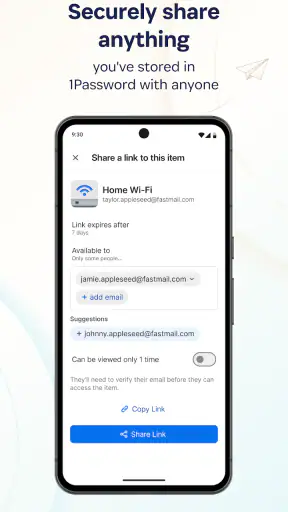
Tenk på en vanlig kveld: Du skal logge inn på strømmetjenesten på en ny TV, mens en annen i husstanden trenger passordet til den delte handlekontoen. Med opplysningene lagret i en passordbehandler slipper dere å lete i gamle meldinger eller prøve dere fram med passord dere ikke lenger husker. Det er særlig nyttig for kontoer som faktisk brukes av flere, som en felles innlogging til en tjeneste eller et delt netthandelsområde.
Jeg ville likevel ikke gjort hele hvelvet til en slags familieoppslagstavle. Personlige kontoer, e-post og bankinnlogginger bør holdes adskilt fra det andre trenger tilgang til. Det er en viktig forskjell mellom å gjøre en delt konto tilgjengelig og å dele hele den digitale nøkkelknippet. Før dere organiserer noe sammen, er det lurt å bli enige om hvilke kontoer som er felles, hvem som kan endre dem, og hvordan dere håndterer en oppdatert innlogging.
En ryddig start er bedre enn en stor opprydding
Hvis du allerede har passord spredt mellom nettleseren, notater og hukommelsen, kan det virke fristende å flytte alt på én gang. Jeg ville startet mindre: legg inn de viktigste kontoene først, og bruk en ny, unik passordfrase eller et generert passord når du oppdaterer innlogginger. Deretter kan du rydde i resten litt etter litt. Slik blir det lettere å oppdage gamle eller doble oppføringer uten at overgangen føles som et eget prosjekt.
Flere hvelv kan hjelpe med organiseringen, men de løser ikke i seg selv spørsmålet om hvem som skal se hva. Tenk på dem som skuffer med ulike formål, ikke som automatisk tilgangsstyring for alle i hjemmet. Lag en enkel navngiving som gir mening for deg, for eksempel etter kontoens bruk, og unngå å oppbevare sensitive detaljer i et felles område bare fordi det virker praktisk der og da.
Koordinering når en innlogging endres
En delt konto er bare nyttig hvis opplysningene holdes oppdaterte. Når noen bytter passord, bør den nye informasjonen lagres med en gang, og de andre bør vite at innloggingen er endret. Dette høres selvfølgelig ut, men det er akkurat her mange hjem ender med flere versjoner av samme passord i ulike apper og meldinger. En fast vane – oppdater først, bruk etterpå – reduserer den typen forvirring.
Det er også verdt å tenke gjennom hva dere gjør når en person slutter å bruke en felles konto, eller når en delt enhet bytter eier. Ikke lagre passord på en telefon eller et nettbrett som alle bruker uten å vurdere hvem som kan åpne appen. Jeg ville beholdt personlige innlogginger på min egen konto og bare brukt en avtalt løsning for det som faktisk skal deles. Appen kan gjøre lagring mer ryddig, men familiens rutiner må fortsatt gjøre jobben med ansvar og grenser.
Siste nytt

WEBTOON viser hvordan tegneserier må tilpasses mobilen

SHEIN gjør netthandel til en vane – men tåler hypen møtet med virkeligheten?

Hvorfor Project Makeover Fortryller Spillere med Stil og Strategi

Mob Control: Arkadespillet som Fanger Mobilspillere

My Talking Tom 2 treffer best når omsorgen får svare

Hvordan 4 Pics 1 Word Speiler Vår Digitale Hverdag
Alder, tilgang og tillit
At appen har aldersmerking PEGI 3, sier noe om innholdskategorien, men det betyr ikke at alle i hjemmet bør håndtere alle passord. For barn og tenåringer handler dette like mye om veiledning som om teknologi: forklar hvorfor hvert nettsted bør ha et eget passord, og hvorfor en innlogging ikke skal sendes videre uten å spørre. Jeg ville latt en voksen ta ansvar for viktige kontoer og vist yngre familiemedlemmer hvordan de kan bruke en passordbehandler på en måte som passer modenheten deres.
For en voksen som allerede bruker Apples nøkkelring, Googles passordlagring eller nettleserens innebygde løsning, er spørsmålet om bytte ikke bare sikkerhet, men også arbeidsflyt. De innebygde alternativene kan være enklere hvis du holder deg til ett økosystem og bare trenger vanlige innlogginger. En egen passordbehandler blir mer interessant når du vil samle flere typer sensitive opplysninger og organisere dem på en måte som ikke er bundet til én nettleser. Samtidig må du være villig til å lære en ny rutine og holde hovedtilgangen trygg.
Som produktivitetsapp fra AgileBits er 1Password gratis å hente, og den har et gjennomsnitt på 4,3 fra rundt 17 000 vurderinger, med over én million installasjoner. Versjon 8.12.2 krever Android 9 eller nyere. Appen er merket PEGI 3, og kjøp i appen ligger fra 65 kroner til 2 899 kroner ved fakturering via Play. Jeg ville undersøkt hvordan abonnement og tilgang passer mine behov før jeg gjorde den til hjemmets eneste sted for viktige innlogginger, særlig siden de ulike betalingsnivåene kan gjøre valget mindre opplagt enn selve appen.
Hjemmebruk fungerer best når alle vet hva som skal deles, og når én person ikke blir den eneste som kjenner til hvordan alt er organisert. Hvis du ofte hjelper andre med kontoer, kan det være nyttig å ha en tydelig rutine for oppdateringer og for å finne fram til felles innlogginger. Hvis du derimot bare trenger å lagre noen få passord på én telefon, kan nettleserens innebygde lagring være enklere og kreve mindre vedlikehold. Jeg ville valgt 1Password når behovet for orden på tvers av kontoer og enheter faktisk er der, ikke bare fordi en passordapp virker som en god idé.
Har du noen gang ønsket at du hadde en digital låsbok for alle passordene dine? Vel, 1Password kan være den løsningen du har lett etter. Jeg har brukt denne appen en stund nå, og jeg må si, den har gjort livet mitt mye enklere. La meg ta deg gjennom hva som gjør denne appen så spesiell.
Hva er 1Password?
1Password er en passordbehandler som hjelper deg med å lagre, organisere og generere sterke passord. Med denne appen, slipper du å huske alle de kompliserte passordene dine. Den holder dem trygge og lett tilgjengelige, uansett hvor du er.
Brukervennlighet og design
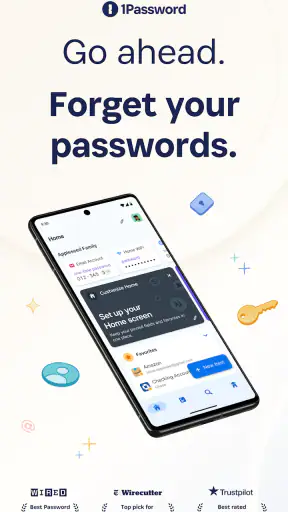
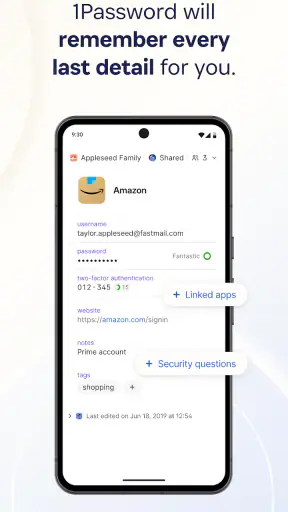
Brukergrensesnittet til 1Password er utrolig intuitivt. Fra det øyeblikket du åpner appen, får du en følelse av at alt er logisk organisert. Jeg setter pris på hvor enkelt det er å legge til nye passord, og hvordan du kan kategorisere dem etter behov. Designet er rent og moderne, noe som gjør navigasjonen til en lek.
Sikkerhetsfunksjoner
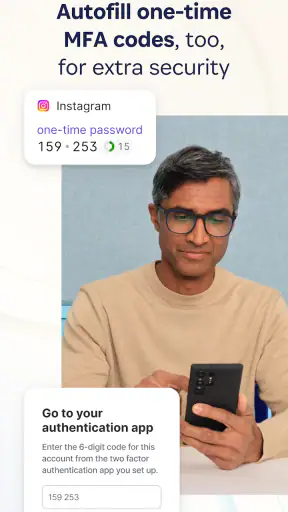
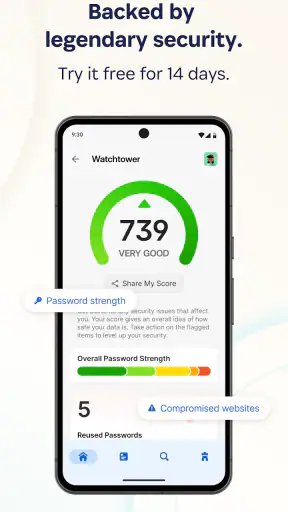
Når det kommer til sikkerhet, tar 1Password kaka. Appen bruker end-to-end-kryptering, noe som betyr at ingen, ikke engang utviklerne, kan få tilgang til dataene dine. Du kan også aktivere tofaktorautentisering for et ekstra lag med sikkerhet. Jeg føler meg virkelig trygg når jeg bruker appen, og det er noe jeg verdsetter høyt.
Passordgenerering
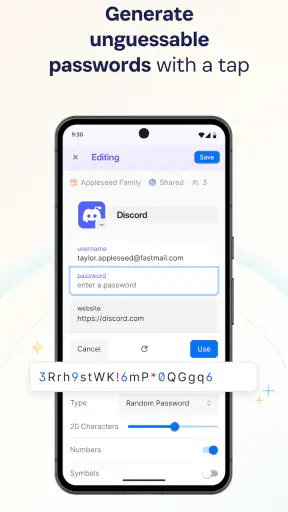
Jeg elsker funksjonen for passordgenerering i 1Password. Du kan generere sterke, unike passord for hver eneste konto. Det er en enkel måte å forbedre sikkerheten din på nettet, og det sparer meg for bryet med å finne på egne passord. Appen foreslår til og med passordlengde og kompleksitet basert på hver tjenestes krav.
Synkronisering på tvers av enheter
En annen flott funksjon er synkroniseringen på tvers av alle enhetene dine. Enten du bruker Android, iOS, eller til og med en datamaskin, er passordene dine alltid tilgjengelige. Jeg kan enkelt logge inn på kontoen min fra hvilken som helst enhet, og alle oppdateringer jeg gjør, synkroniseres automatisk. Det er virkelig en tidssparer.
Tilpassing og integrasjoner
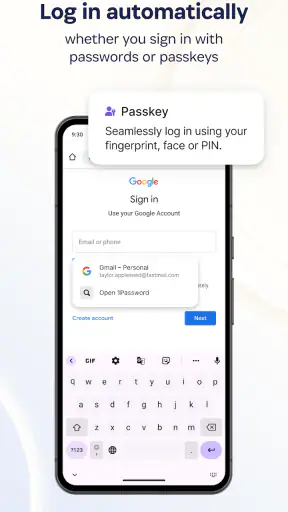
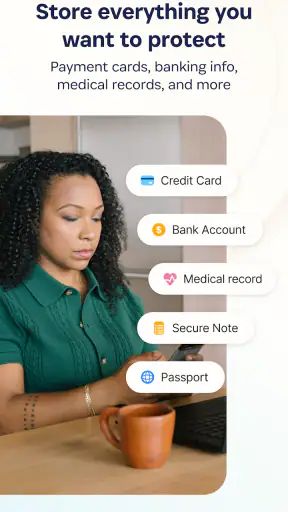
1Password lar deg tilpasse mye av opplevelsen din. Du kan opprette flere hvelv for å organisere passordene dine, og til og med bruke appen til å lagre andre sensitive opplysninger som kredittkort og personlige notater. Appen integreres også med mange nettlesere, noe som gjør det enkelt å fylle ut innloggingsinformasjon med et enkelt klikk.
En annen ting jeg må nevne er kundeservicen. Hvis du noen gang møter på problemer, er teamet deres utrolig hjelpsomt. De har en omfattende FAQ-seksjon, og de er alltid raske til å svare på e-posthenvendelser.
Hvis du er som meg og ønsker å holde ting organisert og sikkert, er 1Password definitivt verdt å prøve. Du kan sjekke ut appen og laste den ned fra de offisielle appbutikkene. Det kan være den beste investeringen i digital sikkerhet du gjør i år!
Vanlige spørsmål
Hva er de viktigste funksjonene i 1Password?
1Password tilbyr en sikker måte å lagre og administrere passord på. Appen gir deg mulighet til å generere sterke passord, lagre sensitive data som kredittkortinformasjon og sikre notater, samt synkronisere data på tvers av enheter. Med innebygd tofaktorautentisering, holder 1Password dine data trygge.
Hvordan sikrer 1Password min informasjon?
1Password bruker ende-til-ende kryptering, noe som betyr at din informasjon er kryptert før den forlater enheten din og forblir kryptert til du åpner den med ditt hovedpassord. Ingen andre, ikke engang 1Password, har tilgang til dine data uten ditt hovedpassord.
Er det en gratisversjon av 1Password tilgjengelig?
1Password tilbyr en gratis prøveperiode, men etter denne perioden kreves et abonnement. Det finnes forskjellige abonnementsplaner, inkludert individuelle og familiemodeller, som gir tilgang til flere funksjoner og muligheten til å dele passord sikkert mellom familiemedlemmer.
Hvordan fungerer synkroniseringen mellom enheter?
1Password synkroniserer dataene dine ved hjelp av skybaserte tjenester som iCloud, Dropbox eller deres egen 1Password.com-tjeneste. Dette gir deg tilgang til passord og lagret informasjon fra hvilken som helst enhet du har 1Password installert på, så lenge du er logget inn med din konto.
Hva skjer hvis jeg glemmer hovedpassordet mitt?
Hvis du glemmer hovedpassordet ditt, er det dessverre ingen måte å gjenopprette det på grunn av sikkerhetstiltakene. 1Password har ingen tilgang til hovedpassordet ditt eller dataene dine. Det anbefales å lagre hovedpassordet et trygt sted for å unngå tap av tilgang.
Last ned










