USB TV Connector
0.0Biblioteker og demoOppdatert 17. oktober 2026
Skjermbilder
 Analyse av Mobexer
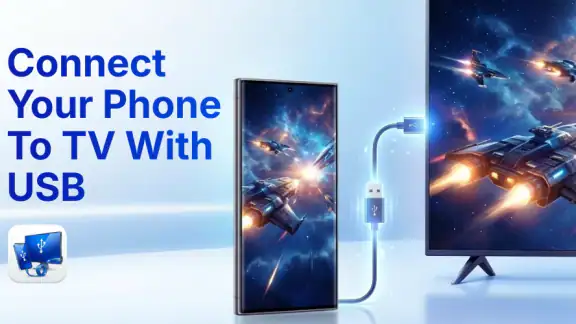
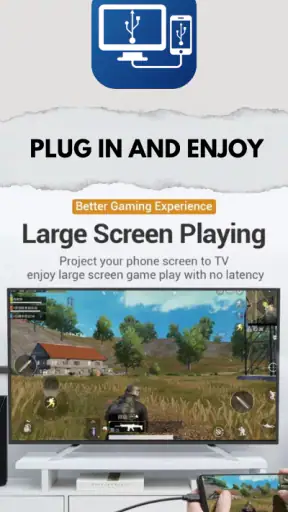
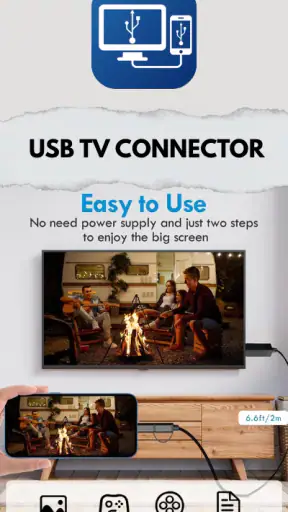
Jeg vurderer en USB-tilkoblingsapp først og fremst ut fra hvor godt den gjør én ting: å hjelpe meg med å få innhold fra telefonen opp på TV-skjermen. Det er dette Syscraft Labs retter seg mot med USB TV Connector, en gratis app i kategorien biblioteker og demo. Ideen er lett å forstå, men resultatet avhenger også av utstyret du kobler sammen. Det viktigste er derfor å se appen som et mulig bindeledd, ikke som en garanti for at enhver telefon og TV fungerer likt.
Hva USB-tilkoblingen kan bety i hverdagen
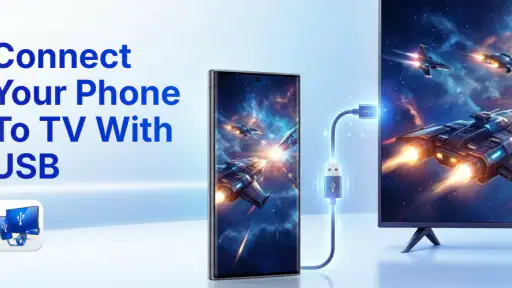
Det fristende med en kablet løsning er at den kan føles mer direkte enn trådløs casting. Når forbindelsen fungerer, slipper du å lete etter riktig TV på et nettverk eller å være avhengig av at telefon og TV finner hverandre trådløst. Du kobler telefonen til TV-en med en USB-kabel og prøver å få innholdet opp på den større skjermen. Det kan være nyttig når du vil vise noen bilder, se på en video sammen eller få bedre oversikt over noe du allerede har på mobilen.
Jeg ville likevel ikke tolket «USB» som et løfte om at en vanlig ladekabel alltid er nok. USB-tilkoblinger kan håndtere ulike ting, og telefoner og TV-er har ikke nødvendigvis de samme mulighetene. Det er nettopp her forventningene bør være realistiske: appen er laget for å gjøre tilkoblingen enklere, men den kan ikke gjøre inkompatibel maskinvare kompatibel av seg selv. Før du planlegger en viktig visning, er det klokt å teste kombinasjonen av telefon, kabel og TV.
En praktisk arbeidsmåte før du begynner
Jeg ville startet med å finne fram kabelen du faktisk har tenkt å bruke, og sjekket hvilke innganger telefonen og TV-en har. Koble sammen enhetene, åpne appen og følg veiledningen derfra. Hvis TV-en har flere innganger eller viser et valg for USB-kilden, må du også forsikre deg om at den står på den aktuelle tilkoblingen. Det høres grunnleggende ut, men det er ofte slike små steg som avgjør om en rask demonstrasjon blir nettopp rask.
Hvis ingenting vises med én gang, ville jeg feilsøkt i en bestemt rekkefølge i stedet for å koble alt fra og til tilfeldig. Kontroller først at kabelen sitter ordentlig i begge ender. Se deretter om TV-en har reagert på tilkoblingen, og følg feilsøkingsrådene i appen. Om du har tilgang til en annen kabel eller skjerm, kan en kontrollert prøve hjelpe deg med å finne ut om problemet ligger i kabelen eller i kombinasjonen av enheter. Test hjemme før du trenger løsningen et annet sted; det er et lite grep som kan spare deg for stress.
Telefonens batteri er også verdt å tenke på når du viser innhold over tid. En kablet tilkobling til TV-en er ikke automatisk det samme som en løsning for lading, så jeg ville ikke regnet med at batteriet holder seg fullt under bruk. Begynn gjerne med godt batterinivå, særlig hvis du skal vise en lengre video eller bruke telefonen samtidig. Det er en enkel forberedelse, men den gjør opplevelsen mer forutsigbar.
Når løsningen passer bedre enn casting
En realistisk brukssituasjon er å komme hjem etter en tur og ville vise noen utvalgte bilder på TV-en mens familien sitter samlet. Da kan en direkte telefon-til-TV-tilkobling være mer praktisk enn å sende bildene til en annen tjeneste først. Du beholder innholdet på telefonen og kan bla videre derfra. For en kort, uformell visning er det nettopp denne lave terskelen som kan gjøre løsningen nyttig.
Siste nytt

WEBTOON viser hvordan tegneserier må tilpasses mobilen

SHEIN gjør netthandel til en vane – men tåler hypen møtet med virkeligheten?

Hvorfor Project Makeover Fortryller Spillere med Stil og Strategi

Mob Control: Arkadespillet som Fanger Mobilspillere

My Talking Tom 2 treffer best når omsorgen får svare

Hvordan 4 Pics 1 Word Speiler Vår Digitale Hverdag
Det samme prinsippet kan passe når du vil vise en video til noen i samme rom, eller dele materiale på en skjerm uten å be alle samles rundt mobilen. I en arbeidssituasjon kan det være aktuelt å vise innhold fra telefonen på en større skjerm, men jeg ville ikke gjort appen til eneste plan for et møte. Prøv oppsettet på forhånd, og ha en annen måte å vise materialet på dersom utstyret ikke samarbeider. En enkel reserveplan er særlig viktig når andre venter på at presentasjonen skal starte.
For bilder og korte klipp er forventningene gjerne enklere å innfri enn for en lang filmkveld. En stor skjerm gjør det lettere for flere å se med, men komforten avhenger fortsatt av hva telefonen og TV-en faktisk sender og viser. Hvis målet er å bla gjennom et album eller dele noen få klipp, er noen små avbrudd ofte til å leve med. Hvis målet er en sammenhengende avspillingsøkt uten oppsett underveis, bør du først forsikre deg om at akkurat ditt utstyr fungerer stabilt sammen.
Hva jeg ville prøvd før en viktig visning
En nyttig test er å begynne med noe enkelt, som et bilde eller en kort video, i stedet for å åpne med en lang presentasjon. Da kan du kontrollere at TV-en viser riktig innhold og at lyden oppfører seg som forventet før du bruker mer tid på oppsettet. Prøv også å navigere litt på telefonen mens den er tilkoblet. Slik får du en bedre følelse av om løsningen passer til aktiviteten, i stedet for bare å se at én enkelt skjerm åpner seg.
Hvis du skal vise materiale for andre, rydd gjerne opp på telefonen på forhånd. Åpne filen eller innholdet du vil dele, og lukk det du ikke trenger. Det handler ikke om en særskilt funksjon i appen, men om å gjøre selve visningen roligere og unngå å måtte lete mens folk venter. På samme måte er det lurt å sette telefonen et sted der kabelen ikke blir strukket eller dratt i når du blar og trykker.
En annen liten vurdering gjelder personvern i rommet. Når du kobler telefonen til en TV og viser skjermen eller innhold fra mobilen, kan andre i nærheten se det du velger å åpne. Jeg ville derfor sjekket hva som ligger synlig på skjermen før en gruppedemonstrasjon, særlig hvis du skal veksle mellom ulike apper eller filer. Det er ikke en teknisk begrensning ved én bestemt modell, men en praktisk side ved å dele fra en personlig enhet.
Begrensninger sammenlignet med trådløse alternativer
Vanlig trådløs casting er ofte mer behagelig når både telefonen og TV-en allerede støtter en løsning du kjenner. Da slipper du kabelen mellom enhetene, og du kan styre visningen fra telefonen uten å stå nær TV-en. En USB-basert tilnærming kan være et alternativ når trådløs tilkobling er upraktisk, men den er ikke automatisk bedre. Den fysiske kabelen kan begrense hvor du sitter eller står, og tilkoblingen kan kreve mer prøving hvis TV-en ikke gjenkjenner telefonen slik du forventer.
En adapter eller en annen kablet skjermløsning kan være mer passende for dem som jevnlig trenger en forutsigbar presentasjonsmåte. Omvendt kan en smart-TV eller en innebygd castingfunksjon være enklere for dem som hovedsakelig vil starte filmer og serier fra sofaen. Valget avhenger altså av oppgaven: for å vise noe som ligger på telefonen, kan en direkte tilkobling være hendig; for regelmessig strømming og styring på avstand kan andre løsninger være mer komfortable.
Jeg ville også skilt mellom appens rolle og selve utstyrets rolle. En app kan gjøre instruksjonene enklere å følge, men den kan ikke fjerne begrensninger i kabel, telefon eller TV. Hvis oppsettet ikke fungerer, betyr det ikke nødvendigvis at du har oversett en komplisert meny. Det kan være nok at en av enhetene ikke støtter den typen tilkobling du prøver. Den forskjellen er nyttig å ha i bakhodet før du bruker tid på gjentatte forsøk.
Hvem som får mest ut av appen
Jeg tror den passer best for folk som av og til vil vise innhold fra telefonen på en større skjerm, og som er villige til å gjøre en kort test av utstyret sitt. Det kan være familier som deler bilder, venner som ser på et klipp sammen, eller noen som ønsker en ekstra måte å vise materiale på når trådløs casting ikke er det mest praktiske. Den gratis appen har PEGI 3-merking, og den nåværende versjonen er 160.0.0. Den ble lansert 19. juli 2025 og krever Android 7.0 eller nyere.
Appen har over 50 000 installasjoner, men det tallet forteller ikke om den vil fungere med akkurat din TV og telefon. Jeg ville derfor lagt mer vekt på en tidlig kompatibilitetstest enn på popularitet. Det er også fornuftig å holde installasjonen oppdatert gjennom den vanlige appbutikken, slik at du bruker den tilgjengelige versjonen, men ikke anta at en oppdatering kan løse en begrensning i maskinvaren.
Den er mindre opplagt for deg som forventer at enhver USB-kabel skal gi en umiddelbar speiling, eller som må ha en garantert løsning uten tid til testing. Den passer heller ikke like godt hvis du allerede har en trådløs metode som fungerer stabilt og foretrekker å slippe kabelen. Dersom du vil spille av innhold fra en bestemt strømmetjeneste, bør du kontrollere hvordan akkurat det innholdet oppfører seg før du baserer en hel kveld på det. En app som kobler telefon og TV er ikke nødvendigvis det samme som en egen TV-app eller en fullverdig strømmeenhet.
Pris og forventninger før installasjon
USB TV Connector er gratis å hente, men appen oppgir også et kjøp i appen på 95,00 kr ved fakturering via Play. Jeg ville sett på dette før jeg eventuelt betaler for noe: prøv først den grunnleggende tilkoblingen med ditt eget utstyr, og vurder om løsningen faktisk løser et problem du har. Det er særlig relevant dersom du bare trenger å vise bilder en sjelden gang. En ekstra betaling gir liten verdi hvis hovedutfordringen viser seg å være at telefonen eller TV-en ikke støtter forbindelsen slik du ønsker.
Dette er også grunnen til at jeg ville unngå å kjøpe tilbehør på impuls bare fordi appen bruker USB i navnet. Finn først ut hvilke porter enhetene har, og hva kabelen du allerede eier kan brukes til. Hvis du må kjøpe en adapter, bør du være sikker på at den er ment for den typen forbindelse du trenger. Det er en mer nøktern rekkefølge enn å anta at app, kabel og adapter automatisk løser alt sammen.
Et praktisk valg, med realistiske forventninger
Så, jeg har nettopp brukt litt tid med USB TV Connector, og jeg må si, det har virkelig vært en interessant opplevelse. Du vet, noen ganger når du snubler over en app som lover å forvandle telefonen din til en TV-skjerm, kan du være litt skeptisk. Men la meg ta deg gjennom hva jeg har funnet ut.
Hva er greia med USB TV Connector?
Ok, så la oss starte med hva USB TV Connector egentlig gjør. I hovedsak gir den deg muligheten til å koble telefonen din til en TV via USB. Det høres enkelt nok ut, ikke sant? Det er nesten som å ha en HDMI-kabel i lomma, men uten alt maset med kabler og tilkoblinger. Det er superpraktisk, spesielt hvis du er på farten og ønsker å vise bilder, videoer eller kanskje se en film på en større skjerm.
Hvordan fungerer det?
Installeringen er ganske rett frem. Alt du trenger å gjøre er å laste ned appen, koble telefonen til TV-en med en USB-kabel, og voilà! Telefonens skjerm speiles på TV-en. Jeg ble ganske imponert over hvor enkelt det var. Ingen kompliserte innstillinger, ingen behov for ekstra enheter – bare en enkel app og en kabel.
En ting jeg la merke til, er at det ikke nødvendigvis er plug-and-play for alle typer telefoner og TV-er. Noen ganger kan det være nødvendig med litt tålmodighet for å få alt til å fungere perfekt, spesielt hvis du har en eldre modell av TV eller telefon.
Brukeropplevelse
Når det gjelder brukeropplevelse, er grensesnittet ganske intuitivt. Alt er godt merket og lett å navigere. Jeg likte spesielt hvordan de har inkludert en liten guide i appen som hjelper deg med å feilsøke vanlige problemer. Det er en stor hjelp hvis du støter på noen tekniske hindringer.
Ytelsen er også ganske solid. Jeg merket ikke noe som helst lagging eller buffering når jeg viste videoer. Bildet var klart og skarpt, og lyden var synkronisert – noe som absolutt er et stort pluss.
Hvorfor bruke den?
La oss være ærlige, vi lever i en tid der alt handler om bekvemmelighet, og løsningen leverer akkurat det. Det er perfekt for de gangene du ønsker å vise feriebilder til familien uten å samle alle rundt telefonen din, eller for når du vil ha en kinoopplevelse hjemme uten å bruke en formue på en smart-TV.
Og for ikke å nevne, dette er en livredder for presentasjoner. Jeg har brukt den i møter for å dele presentasjoner uten å måtte bry meg om å finne riktig kabel eller adapter. Det er en av disse appene som du kanskje ikke tror du trenger før du faktisk bruker den.
Siste tanker
Så, hva er min endelige dom? Hvis du leter etter en enkel og effektiv måte å koble telefonen til TV-en, er løsningen definitivt verdt å prøve. Det er brukervennlig, effektivt, og det sparer deg for bryderiet med kabler og kompatibilitetsproblemer. Bare husk å sjekke kompatibiliteten med enhetene dine før du hopper inn.
Så der har du det. En liten app med en stor innvirkning. Hvis du har prøvd det, fortell meg hvordan det gikk! Og hvis du ikke har det, hva venter du på? Prøv det ut og se selv.
Min anbefaling etter å ha vurdert bruken
For meg er den mest fornuftige grunnen til å prøve appen enkel: du vil ha en mulig vei fra telefoninnhold til TV, og du kan teste den uten å betale for selve nedlastingen. Start med en kort, uformell visning og se hvordan din kombinasjon av enheter oppfører seg. Hvis det fungerer godt, har du et nyttig alternativ tilgjengelig. Hvis ikke, har du i det minste funnet ut av det før en viktig anledning.
Jeg ville valgt en annen løsning når trådløs casting allerede er stabil og bekvem, eller når en presentasjon må fungere uten overraskelser. Men for sporadisk deling hjemme kan USB TV Connector være verdt å ha i verktøykassen. Min anbefaling er å prøve den med realistiske forventninger: appen kan gjøre en kablet visning enklere, mens kompatibiliteten fortsatt avhenger av enhetene dine.
Vanlige spørsmål
Hvordan fungerer USB TV Connector?
USB TV Connector fungerer ved å koble mobilenheten din direkte til TV-en ved hjelp av en USB-kabel. Når de er koblet sammen, kan du speile skjermen eller overføre mediafiler for visning på en større skjerm. Det er viktig å sjekke at TV-en din støtter USB-innganger og at enheten din er kompatibel.
Er USB TV Connector kompatibel med alle enheter?
USB TV Connector er kompatibel med de fleste moderne Android- og iOS-enheter, men det er viktig å sjekke spesifikasjonene før nedlasting. Eldre modeller eller enheter med tilpassede operativsystemer kan ha begrenset funksjonalitet. Sørg for at både enheten din og TV-en støtter nødvendige tilkoblingsmuligheter.
Trenger jeg en spesiell kabel for å bruke USB TV Connector?
Ja, du trenger en kompatibel USB-kabel, ofte en USB-C til HDMI eller en Lightning til HDMI-adapter, avhengig av enheten din. Det anbefales å bruke originale eller sertifiserte kabler for å sikre en stabil og sikker tilkobling uten forstyrrelser i signalet.
Hvilke typer innhold kan jeg vise med USB TV Connector?
Med USB TV Connector kan du vise en rekke innholdstyper, inkludert videoer, bilder, presentasjoner og apper fra mobilenheten din. Dette gjør det enkelt å strømme filmer, vise bilder fra ferien, eller dele presentasjoner på en større skjerm for bedre visning og deling.
Er det noen kjente problemer med USB TV Connector?
Noen brukere kan oppleve tilkoblingsproblemer eller forsinkelser i overføringen. Dette kan ofte løses ved å sikre at alle kabler er godt tilkoblet, at enhetene er oppdatert til de nyeste programvareversjonene, og ved å bruke kompatible enheter. Sørg for å følge alle installasjonsinstruksjoner nøye.
Last ned