Cardboard
3,5Biblioteker og demoOppdatert 17. oktober 2026

Skjermbilder
 Analyse av Mobexer
La oss ta en titt på Cardboard, Googles spennende forsøk på å bringe virtuell virkelighet til folk flest. Jeg har hatt gleden av å utforske denne appen, og jeg må si at det har vært en opplevelse fylt med både overraskelser og noen få utfordringer.
Hvor brukere ofte møter friksjon
Det første som kan gjøre opplevelsen mindre sømløs, er at appen bare er én del av oppsettet. Cardboard er laget for virtuell virkelighet på en smarttelefon, så du må også ha en telefon som fungerer med løsningen og en kompatibel VR-brille. Det er lett å tenke at en installasjon alene gir en ferdig VR-opplevelse, men selve visningen avhenger også av hvordan telefonen passer i brillen.
Hvis bildet virker uklart, dobbelt eller skjevt, ville jeg ikke straks konkludert med at appen er ødelagt. Sjekk først at telefonen sitter riktig, at den ikke har forskjøvet seg, og at du ser rett frem gjennom brillen. Små justeringer kan ha mye å si for komforten. Det er også verdt å prøve uten briller hvis du vanligvis bruker synskorrigering, og se om plasseringen gir et klarere bilde. Hva som fungerer best, kommer an på brillen og synet ditt.
En annen vanlig terskel er forventningene. En mobilbasert VR-opplevelse er ikke det samme som et avansert VR-headset med egne kontrollere og en dedikert skjerm. Her er telefonen både skjerm og en del av systemet, og det setter naturlige grenser for hvor komfortabelt og detaljert det føles. Jeg synes derfor Cardboard fungerer best som en enkel inngang til VR, ikke som en erstatning for mer omfattende utstyr.
Sjekk dette før du begynner
Google LLC står bak appen, som ligger i kategorien for biblioteker og demoer. Den er gratis, har aldersmerking PEGI 3 og er oppført i versjon 4.0. Den ble lansert 25. juni 2014, og krever Android 10 eller nyere. Før du bruker tid på å feilsøke, er det lurt å kontrollere at telefonen oppfyller systemkravet. Appen har et gjennomsnitt på 3,5 basert på rundt 163 000 vurderinger, og den er lastet ned over 10 millioner ganger.
Jeg ville også gjort en rask praktisk kontroll: sørg for at telefonen har nok strøm, lukk andre apper hvis den virker treg, og prøv opplevelsen mens du sitter ned. Dette er en enkel måte å skille mellom et problem med visningen og ubehag som skyldes bevegelse eller uvant VR. Hvis telefonen blir varm eller batteriet synker raskt, ta en pause i stedet for å presse på med en lang økt.
Før du setter telefonen i brillen, åpne appen og orienter deg mens du fortsatt kan bruke skjermen normalt. Det gjør det lettere å finne ut om appen starter som forventet, og om telefonen reagerer før den er festet. Hvis du deler utstyret med andre, kan det dessuten spare tid å vise dem hvordan telefonen skal plasseres, i stedet for at hver person prøver seg frem på egen hånd.
Siste nytt

WEBTOON viser hvordan tegneserier må tilpasses mobilen

SHEIN gjør netthandel til en vane – men tåler hypen møtet med virkeligheten?

Hvorfor Project Makeover Fortryller Spillere med Stil og Strategi

Mob Control: Arkadespillet som Fanger Mobilspillere

My Talking Tom 2 treffer best når omsorgen får svare

Hvordan 4 Pics 1 Word Speiler Vår Digitale Hverdag
Enkel tilgang til VR-verdenen
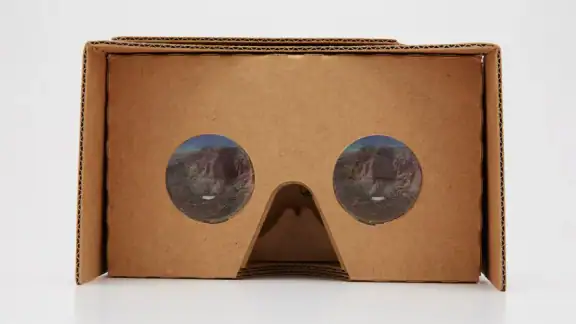
For det første, Cardboard gjør det utrolig enkelt å dykke inn i VR-verdenen. Du trenger bare en enkel VR-brille som kan lages av papp (ja, bokstavelig talt!) og en smarttelefon. Dette gjør VR tilgjengelig for nesten alle med en telefon, noe som er ganske fantastisk.
Oppsett og brukervennlighet
Å sette opp appen er overraskende enkelt. Last ned appen, sett telefonen i VR-brillene, og du er klar. Jeg liker hvordan Google har gjort prosessen så rett frem. Brukervennligheten er til å ta og føle på, noe som gjør det enkelt selv for dem som ikke er teknisk anlagt.
Men, jeg må innrømme at opplevelsen kan variere avhengig av hvilken type telefon du har. Noen ganger kan det være litt vanskelig å få justert telefonen perfekt i brillene, noe som kan føre til litt uklarhet i visningen.
En arbeidsflyt som er lett å hente seg inn fra
Hvis noe stopper opp, kan du gjøre feilsøkingen trinnvis i stedet for å endre flere ting på én gang. Ta telefonen ut av brillen, gå tilbake til vanlig skjermvisning og start appen på nytt. Kontroller deretter at brillen er riktig satt sammen og at telefonen ligger stødig. Når du prøver igjen, vet du bedre om problemet fulgte appen, eller om det oppsto etter at telefonen ble plassert i brillen.
Det samme prinsippet hjelper hvis bildet ikke føles behagelig. Avslutt økten, ta av brillen og la øynene hvile før du prøver igjen. Begynn med korte perioder, og ikke bruk VR mens du går rundt eller gjør noe som krever oppmerksomhet. Det er en enkel forholdsregel, men den gjør deling med barn eller førstegangsbrukere mer avslappet: la dem prøve mens de sitter trygt, og stopp med en gang de føler seg svimle eller uvel.
Et nyttig, men lett oversett, grep er å teste oppsettet selv før du inviterer andre til å prøve. På den måten kan du justere passformen og finne ut hvordan telefonen må plasseres, i stedet for at en gjest møter både uklart bilde og usikkerhet samtidig. Hvis dere bytter på, tørk av brillen mellom brukerne og pass på at telefonen blir håndtert forsiktig. Det gjør ikke VR mer avansert, men det gjør en enkel demonstrasjon mindre klønete.
Utforsk spennende opplevelser
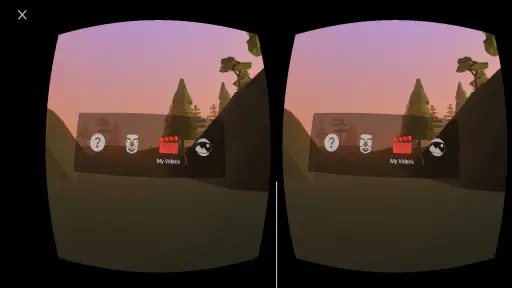
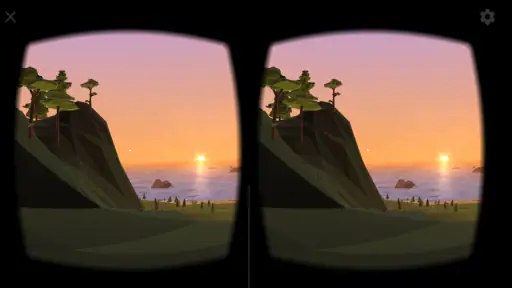
Selve innholdet i appen er bredt og variert. Du kan utforske alt fra dypet av havet til toppen av høye fjell. Jeg elsket spesielt "Explorer"-funksjonen, som lar deg reise til ulike steder rundt om i verden uten å forlate stuen.
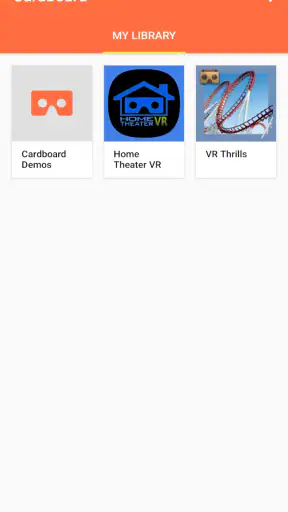
Noe av det mest spennende er hvordan appen integrerer med tredjepartsapplikasjoner. Dette åpner for en rekke VR-opplevelser, fra spill til turer og læringsopplevelser. Det er virkelig en døråpner til en ny måte å oppleve underholdning på.
Når en annen løsning passer bedre
Det er nyttig å tenke på Cardboard som en demonstrasjon av en idé: telefonen kan gi en enkel følelse av å se inn i et virtuelt rom. Sammenlignet med å se en video eller et bilde på den vanlige mobilskjermen, kan VR gi en mer omsluttende presentasjon. Til gjengjeld er vanlig visning raskere å starte, enklere å dele og mindre krevende for øynene og batteriet. Hvis målet bare er å se et kort klipp, ville jeg valgt den vanlige skjermen.
Sammenlignet med mer avanserte VR-systemer er fordelen her at inngangsterskelen er lav: du kan prøve med telefon og en enkel brille, uten å gå rett til et eget headset. Ulempen er at komfort, bildekvalitet og styring i stor grad følger begrensningene til telefonen og brillen. Hvis du allerede vet at du vil bruke VR ofte, eller trenger presis samhandling og lengre økter, er et dedikert system et mer naturlig valg. Cardboard passer bedre til nysgjerrige nybegynnere og korte demonstrasjoner enn til noen som forventer en fullverdig VR-stasjon.
Et realistisk hverdagsbruk er å ta frem appen en rolig ettermiddag for å vise en venn eller et familiemedlem hva mobilbasert VR føles som. Jeg ville gjort klart utstyret på forhånd, valgt en opplevelse som ikke krever lange forklaringer, og latt den andre personen prøve mens vedkommende sitter. Da blir det en liten felles aktivitet, ikke en teknisk øvelse der alle står og venter på at telefonen skal passe. Det er nettopp i slike korte, uformelle øyeblikk denne typen app har mest verdi.
Appen passer også for lærere, foreldre eller andre som vil introdusere VR på en enkel måte, så lenge de holder forventningene realistiske og følger med på komforten. Den passer mindre godt for personer som lett blir svimle, for dem som ikke har en passende brille, eller for brukere som ønsker et detaljert og kontrollert VR-oppsett. Jeg ville heller ikke valgt den som eneste grunn til å kjøpe en ny telefon; opplevelsen avhenger av flere deler av oppsettet, ikke bare appen.
Noen utfordringer underveis
Men selvsagt, som med alle teknologier, er det alltid noen utfordringer. Jeg la merke til at batterilevetiden på telefonen min ble brukt opp ganske raskt, noe som kan være en demper hvis du planlegger en lengre VR-økt.
En annen ting å være oppmerksom på er at VR-opplevelsen kan forårsake litt ubehag eller svimmelhet for noen brukere, spesielt hvis du ikke er vant til VR. Dette er noe å huske på, spesielt hvis du planlegger å dele opplevelsen med venner eller familie.
Når problemet ikke ligger i appen
Det er lett å legge all skyld på programvaren når noe ser feil ut, men et uklart eller ustabilt bilde kan også komme av at telefonen ikke sitter rett, at brillen ikke passer godt, eller at skjermen ikke er ren. Prøv å endre én ting om gangen. Hvis bildet blir bedre når telefonen flyttes litt, peker det mot plasseringen. Hvis appen ikke oppfører seg normalt selv uten brillen, er det mer rimelig å undersøke omstart og systemkrav først.
Ubehag bør heller ikke behandles som en feil som må overvinnes. Noen tåler VR bedre enn andre, og det kan variere fra opplevelse til opplevelse. Ta av brillen hvis du blir kvalm, får hodepine eller kjenner deg desorientert. Hvis dette skjer gjentatte ganger, er det helt greit å droppe mobil-VR og velge vanlig video eller et annet format. En app er ikke verdt å presse seg gjennom fysisk ubehag for.
Med et gjennomsnitt på 3,5 er det tydelig at opplevelsen ikke treffer alle likt. Det overrasker meg ikke: en løsning som avhenger av både telefon og brille kan være enkel for én person og frustrerende for en annen. Jeg ville derfor lagt mer vekt på om du har riktig utstyr og ønsker korte VR-prøver enn på forventningen om at alle får samme resultat.
Min personlige oppfatning
Samlet sett er Cardboard en morsom og rimelig måte å prøve ut VR. Det er definitivt ikke den mest avanserte VR-teknologien der ute, men det er en flott inngang til en verden som stadig utvikler seg. Jeg vil absolutt anbefale det for de som er nysgjerrige på VR, men kanskje ikke er klare til å investere i dyrere utstyr.
Så, hvis du er klar for å utforske nye verdener og oppleve teknologi på en ny måte, hvorfor ikke gi Cardboard en sjanse? Du kan bli overrasket over hvor mye moro en enkel pappboks kan gi!
Min praktiske anbefaling
Jeg ville valgt denne appen hvis du allerede har en kompatibel telefon og VR-brille, eller bare ønsker å forstå hva mobilbasert VR går ut på. Den er gratis å prøve, og aldersmerkingen PEGI 3 gjør den aktuell for et bredt publikum, men barn bør likevel få hjelp med utstyret og ta pauser ved ubehag. Appen er ikke et kjøp jeg ville gjort for å løse alle VR-behov; den er best som en lavterskel introduksjon.
Før du begynner, sjekk systemkravet, sørg for at telefonen er ladet, og prøv oppsettet sittende. Hvis visningen er uklar, juster telefonens plassering før du leter etter mer kompliserte forklaringer. Hvis problemet fortsetter uten brillen, start appen på nytt og kontroller at telefonen kjører Android 10 eller nyere. Og hvis opplevelsen gir deg ubehag, avslutt økten fremfor å forsøke å venne deg til det der og da.
Det er den kombinasjonen av enkel tilgang og tydelige begrensninger som definerer Cardboard for meg. Den kan gjøre en kort demonstrasjon minneverdig, men den er ikke riktig for alle, og den kan ikke gjøre en telefonbasert løsning om til et avansert headset. Med passende utstyr og moderate forventninger synes jeg likevel den er en fin måte å ta sitt første, uformelle steg inn i VR på.
Vanlige spørsmål
Hva er Google Cardboard, og hvordan fungerer det?
Google Cardboard er en rimelig løsning for å oppleve virtuell virkelighet ved hjelp av en smarttelefon. Det fungerer ved å sette telefonen inn i et pappsett med linser, som deretter brukes til å vise VR-innhold. Appen gir en oppslukende opplevelse ved å dele skjermen i to, en for hvert øye, for å skape en 3D-effekt.
Hvilke enheter er kompatible med Google Cardboard?
Google Cardboard er kompatibel med de fleste Android- og iOS-enheter. Det er viktig at smarttelefonen har en gyroskopisk sensor for å kunne spore hodebevegelser. For optimal opplevelse bør enheten ha en skjermstørrelse mellom 4 og 6 tommer, og nyere modeller anbefales for bedre ytelse.
Er det noen spesielle apper som fungerer med Google Cardboard?
Det finnes mange apper utviklet spesielt for Google Cardboard, inkludert Google Cardboard-appen selv. I tillegg er det mange tredjeparts VR-apper tilgjengelige i både Google Play Store og Apple App Store. Disse appene inkluderer spill, turer, og interaktive opplevelser som utnytter VR-teknologien fullt ut.
Hvordan setter jeg opp Google Cardboard?
Å sette opp Google Cardboard er enkelt. Først, brett pappen i henhold til instruksjonene. Sett deretter smarttelefonen inn i enheten etter å ha startet en kompatibel VR-app. Juster linsene slik at de er sentrerte over øynene dine. Følg appens kalibreringsinstruksjoner for å sikre optimal visuell klarhet og komfort.
Er det trygt å bruke Google Cardboard i lengre perioder?
Mens Google Cardboard gir en spennende VR-opplevelse, bør det brukes med forsiktighet. Langvarig bruk kan føre til øyeanstrengelse eller svimmelhet for noen brukere. Det anbefales å ta regelmessige pauser og å bruke enheten i godt opplyste rom. Barn bør bruke Google Cardboard under tilsyn av voksne.
Last ned