TP-LINK tpCamera
3,9Biblioteker og demoOppdatert 17. oktober 2026

Skjermbilder
 Analyse av Mobexer
For meg er den viktigste testen på en kameraapp ikke hvor imponerende den virker første gang, men om den passer inn i en vanlig rutine. Når jeg vil sjekke hjemmet, bør det være enkelt å åpne visningen, forstå hva jeg ser og lukke appen igjen uten å måtte lete etter funksjonene. TP-LINK tpCamera er laget for bruk sammen med TP-LINKs kameraer, så den gir mest mening for deg som allerede har et kompatibelt kamera og ønsker å bruke telefonen som kontrollpunkt.
Det er også verdt å skille mellom å se innom et kamera og å bygge et komplett sikkerhetssystem. En mobilvisning kan være nyttig når du er på jobb, på reise eller bare i et annet rom, men den erstatter ikke nødvendigvis planleggingen av hvor kameraet står, hva det dekker, og hvordan du vil følge opp varsler. Jeg ville først bestemt hvilket konkret behov kameraet skal dekke, og deretter brukt appen som en del av den rutinen.
En fast rutine gjør kameravisningen mer nyttig
En enkel vane kan være å sjekke et bestemt kamera på samme tidspunkt hver dag, for eksempel når du kommer hjem eller før du legger deg. Da blir det lettere å oppdage om bildet har endret seg, om kameraet peker mot et annet område enn du forventer, eller om forbindelsen virker ustabil. Dette er ikke en avansert funksjon i seg selv; det er en praktisk måte å få mer ut av den direkte visningen på uten å bruke appen hele tiden.
Hvis du har mer enn ett kamera, tenk gjennom hvilken rekkefølge du naturlig vil kontrollere dem i. Et kamera ved inngangen kan være det du oftest åpner, mens et kamera i et annet rom bare trenger et raskt blikk ved bestemte anledninger. Å vite på forhånd hva du ser etter, gjør korte sjekker mer effektive enn å bla planløst mellom visninger.
Varsler er nyttige når de har en tydelig hensikt
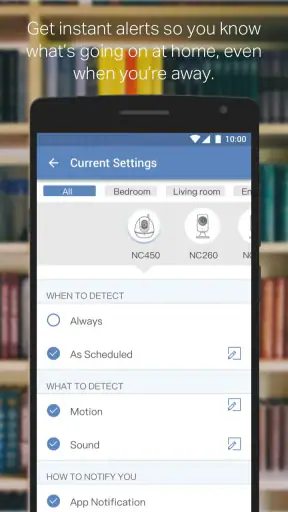
Bevegelsesvarsler kan være praktiske, men jeg ville ikke slått dem på uten å tenke over hva som faktisk bør utløse oppmerksomhet. Et kamera som ser et område med mye aktivitet, kan gjøre varsler mindre nyttige dersom du stadig får beskjed om hendelser du ikke trenger å undersøke. Start med et tydelig formål: Skal du vite at noen har kommet til inngangen, eller vil du bare kunne åpne livebildet når du selv ønsker det?
Det er også lurt å skille mellom et varsel og en bekreftelse. Et varsel kan få deg til å åpne appen, men det betyr ikke i seg selv at du vet hva som har skjedd. Når du får en beskjed, kan du først se direkte på kameraet og deretter vurdere om et opptak er relevant. Denne rekkefølgen gjør det enklere å bruke funksjonene målrettet i stedet for å behandle hver varsling som en fullstendig forklaring.
Velg plassering og lyd med omtanke
Toveis lyd kan være nyttig når du faktisk har en person i den andre enden å snakke med, men den passer ikke til alle situasjoner. Hvis du bruker den til å gi en kort beskjed hjemme, bør du først kontrollere at kameraet er plassert slik at stemmen kan høres tydelig. Hvis målet er å snakke med en besøkende ved inngangen, bør plasseringen passe til den samtalen. En lydfunksjon blir ikke automatisk praktisk bare fordi den finnes.
Siste nytt

WEBTOON viser hvordan tegneserier må tilpasses mobilen

SHEIN gjør netthandel til en vane – men tåler hypen møtet med virkeligheten?

Hvorfor Project Makeover Fortryller Spillere med Stil og Strategi

Mob Control: Arkadespillet som Fanger Mobilspillere

My Talking Tom 2 treffer best når omsorgen får svare

Hvordan 4 Pics 1 Word Speiler Vår Digitale Hverdag
Plasseringen påvirker også hva du får ut av livebildet. Før du stoler på kameraet når du er borte, kan du se på visningen mens du står på de stedene du forventer at det skal dekke. Da oppdager du lettere om en døråpning, et hjørne eller et område du bryr deg om, faller utenfor bildet. Det er en enkel kontroll som kan spare deg for falsk trygghet senere.
Opptak krever en plan, ikke bare lagring
Muligheten til å lagre opptak i skyen kan være nyttig når du ønsker å gå tilbake til en hendelse, men verdien av lagringen avhenger av hva du prøver å finne. Hvis du bare åpner opptak tilfeldig, kan det være vanskelig å få en tydelig rutine. Jeg ville tenkt gjennom hvilke hendelser som gjør at du vil se tilbake, og hvordan du vil gå fra et varsel til det relevante opptaket.
Før du baserer deg på opptak, bør du undersøke hvilke valg appen viser for kameraet ditt og sette av tid til å forstå dem. En god arbeidsmåte er å teste med en ufarlig hendelse du selv kan observere, slik at du vet hvordan du finner igjen klippet når du faktisk trenger det. Det er mer nyttig enn å anta at all lagring fungerer på samme måte for hvert kamera eller hver konto.
Enkel installasjon og oppsett
Å komme i gang med TP-LINK tpCamera er overraskende enkelt. Alt du trenger å gjøre er å laste ned appen fra App Store eller Google Play, opprette en konto, og voilà – du er klar til å koble til kameraene dine. Appen guider deg gjennom hvert trinn av prosessen med tydelige instruksjoner. Jeg likte spesielt hvor raskt jeg kunne få ting til å fungere uten hodebry.
Brukervennlighet i fokus
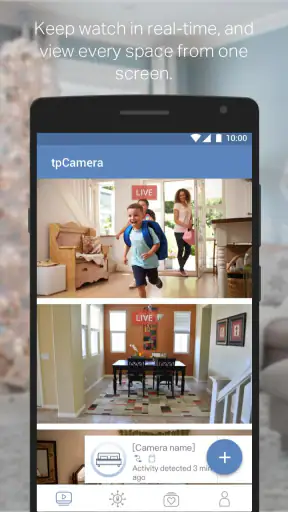
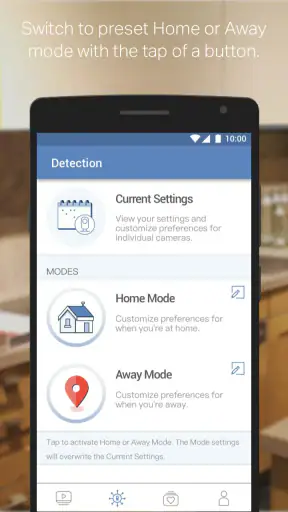
En av de største fordelene med appen er dens brukervennlighet. Grensesnittet er intuitivt og pent designet, noe som gjør det enkelt å navigere mellom de ulike funksjonene. Om du ikke er spesielt teknisk anlagt, frykt ikke – her er alt lagt til rette for en problemfri opplevelse. Å bytte mellom kameraer, justere innstillinger, eller se på opptak er gjort med noen få trykk.
Den praktiske forskjellen merkes særlig når du åpner appen med et bestemt spørsmål: «Er det noen ved inngangen?» eller «Kom hunden inn igjen?» Da er direktevisningen mer nyttig enn å åpne flere menyer først. Samtidig er ikke en enkel meny det samme som at alle valg er selvforklarende. Jeg ville brukt litt tid etter oppsettet på å finne ut hvor kameraene, opptakene og varslene ligger, slik at du slipper å orientere deg mens du prøver å følge med på noe.
Et konkret eksempel er en vanlig arbeidsdag: Du får et bevegelsesvarsel mens du er ute, åpner appen for å se livebildet, og vurderer deretter om du trenger å se på et opptak. Hvis varslet gjelder en forventet levering, kan et raskt blikk være nok. Hvis bildet ikke viser det du trenger, bør du ikke trekke bastante konklusjoner fra et enkelt øyeblikk; sjekk heller om opptaket gir mer sammenheng. Denne typen arbeidsflyt er mer pålitelig enn å stole på varsler alene.
Funksjoner du vil elske
La oss snakke litt om de kule funksjonene TP-LINK tpCamera tilbyr. Du kan se live video fra kameraene dine når som helst, hvor som helst. Bare åpne appen, så er du i gang. Den støtter også toveis lyd, slik at du kan kommunisere direkte gjennom kameraene. Perfekt for å snakke med noen hjemme, eller for å skremme bort en uønsket gjest.
Jeg ville likevel brukt lydfunksjonen med litt omtanke. En kort beskjed til et familiemedlem kan være nyttig, mens det å forsøke en lengre samtale gjennom et kamera kan bli upraktisk hvis lydforholdene eller plasseringen ikke passer. Tenk også på hvem som kan høre beskjeden i rommet. Poenget er å bruke funksjonen fordi den løser en konkret situasjon, ikke fordi den alltid bør være på.
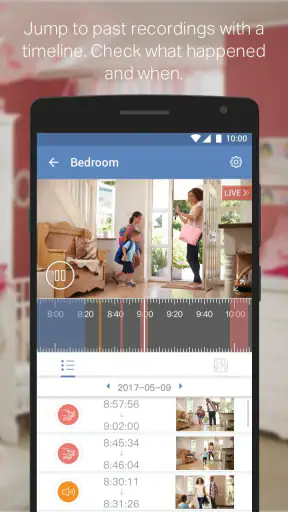
Livevisning og opptak løser dessuten ulike behov. Livebildet svarer på hva kameraet viser akkurat nå, mens et lagret klipp kan gi mer kontekst etter en hendelse. Når jeg bruker et kamera til å følge med på et bestemt område, ville jeg derfor først valgt hvilken av disse oppgavene som er viktigst. Det gjør det enklere å avgjøre om appen dekker behovet, eller om du egentlig trenger en annen type overvåking.
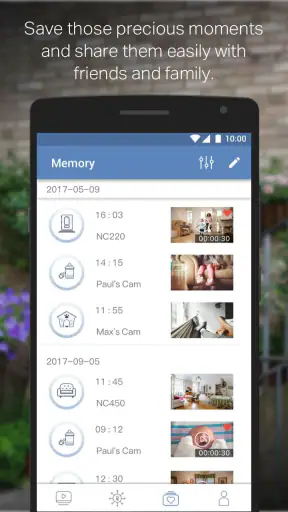
Appen lar deg også lagre opptak i skyen, så du kan gå tilbake og se på dem senere. Du kan til og med sette opp bevegelsesvarsler, slik at du får beskjed med en gang noe skjer. Dette gir en ekstra trygghet, spesielt når du er langt hjemmefra.
Varsler er mest nyttige når de hjelper deg å velge neste handling. Hvis du får en beskjed, kan du åpne livebildet for å undersøke situasjonen og bruke opptak hvis du trenger å se hva som skjedde før eller etter. Om du derimot mottar mange varsler uten at de fører til noe du trenger å gjøre, bør du vurdere om oppsettet passer til området kameraet dekker. En roligere varslingsrutine kan være mer verdifull enn flest mulig varsler.
Kompatibilitet og ytelse
Jeg testet appen på både Android og iOS, og den fungerte utmerket på begge plattformer. Den er kompatibel med de fleste TP-LINK kameraer, og jeg opplevde ingen problemer med tilkobling eller strømning av video. Bildene er klare, og det er minimal forsinkelse, noe som alltid er et pluss når det kommer til sikkerhetskameraer.
Det viktigste for deg er likevel å sjekke at akkurat ditt kamera fungerer med appen før du planlegger hele oppsettet rundt den. tpCamera er først og fremst et naturlig valg for eiere av TP-LINK-utstyr; hvis du allerede bruker kameraer fra flere produsenter, kan en løsning som samler dem være mer praktisk enn å bytte mellom ulike apper. For én kamerafamilie er den direkte koblingen ofte enklere, mens et blandet system kan gjøre en samlet plattform mer attraktiv.
Et annet nyttig skille går mellom appens brukervennlighet og kvaliteten på selve forbindelsen. Hvis bildet hakker, kan problemet ligge i nettverket eller kameraets plassering, ikke nødvendigvis i knappene du trykker på. Når noe virker ustabilt, ville jeg først prøve å åpne samme visning igjen og kontrollere om problemet gjentar seg, før jeg endret flere innstillinger samtidig. Endrer du én ting om gangen, er det lettere å forstå hva som faktisk hjalp.
Hvem appen passer for – og hvem bør se videre?
Som gratis app fra TP-LINK SYSTEMS INC. er den særlig aktuell hvis du allerede eier et kompatibelt kamera og ønsker mobiltilgang uten å bygge om hele oppsettet. Den ligger i en verktøypreget del av appkatalogen, har en gjennomsnittlig vurdering på 3,9 fra rundt 21 000 vurderinger og er installert over én million ganger. Det gjør den til et etablert valg, men slike tall sier ikke om den passer til akkurat ditt kamera eller dine forventninger.
Jeg ville anbefalt den til deg som vil kunne se innom hjemmet, kontrollere et rom eller følge med på et kamera uten å sitte foran en egen skjerm. Den passer også for noen som vil ha en forholdsvis direkte løsning rundt TP-LINK-kameraer, og som ikke trenger at appen skal samle utstyr fra mange ulike merker.
Hvis du vil ha ett grensesnitt for kameraer fra flere produsenter, trenger avansert organisering av et større overvåkingsoppsett eller forventer at appen alene skal fungere som et komplett alarmsystem, ville jeg undersøkt andre alternativer før jeg bestemte meg. En generell smarthjemplattform kan være mer passende for blandet utstyr, mens en dedikert sikkerhetsløsning kan passe bedre når varsling og håndtering av hendelser er viktigere enn enkel livevisning.
Appen er merket PEGI 3, og den nåværende versjonen er 3.2.19. Den ble lansert 25. november 2014 og krever Android 7.0 eller nyere. Dette er nyttig å ha i bakhodet dersom du vurderer den på en eldre Android-enhet. På iOS og Android bør du også tenke praktisk: Telefonen du faktisk bruker til å følge med, må være tilgjengelig når du trenger å åpne kameravisningen.
En nøktern vurdering av trygghet og begrensninger
Et kamera kan bidra til oversikt, men jeg ville ikke tolket en fungerende mobilvisning som garanti for at hjemmet er beskyttet. Hvis telefonen er uten nett, kameraet ikke gir et brukbart bilde, eller du ikke ser et varsel når det kommer, kan du gå glipp av informasjon. Derfor er det lurt å teste den vanlige arbeidsflyten hjemme før du stoler på den mens du er langt unna: åpne visningen, kontroller at du finner opptakene, og se om varslene gir mening for området.
Det er også fornuftig å være bevisst på hvem som skal ha tilgang til kameraene og hvor de peker. Jeg ville valgt plasseringer med et tydelig formål og unngått å filme mer enn nødvendig. Hvis flere i hjemmet skal bruke løsningen, bør alle være enige om hva kameraene brukes til. Dette er ikke en særskilt funksjon ved appen, men en del av å bruke hjemmekamera på en gjennomtenkt måte.
For noen er det dessuten et spørsmål om hvor mye oppmerksomhet de ønsker å bruke på overvåking. Hvis du stadig åpner appen uten en konkret grunn, kan kameraet skape mer uro enn nytte. En enkel avtale med deg selv – for eksempel å sjekke ved bestemte anledninger og reagere på varsler med en fast rutine – gjør bruken mer oversiktlig. Den vanen hjelper også med å se om kameraet faktisk løser et behov du har.
Min konklusjon
Alt i alt, TP-LINK tpCamera er en solid app for alle som ønsker å holde et ekstra øye med hjemmet sitt. Den tilbyr en rekke nyttige funksjoner, er enkel å bruke, og gir deg den tryggheten du trenger. Så hvis du har TP-LINK kameraer, eller vurderer å skaffe noen, er denne appen definitivt verdt å sjekke ut.
Så, hva venter du på? Gi TP-LINK tpCamera en sjanse, og gjør livet ditt litt tryggere og enklere.
Et bedre valg når behovet er tydelig
Min anbefaling er derfor betinget, ikke universell: Velg appen når du allerede har riktig TP-LINK-kamera og ønsker en enkel vei til livebilde, lyd, varsler og opptak. Før du gjør den til en del av hverdagen, test ett kamera og én varslingsrutine i situasjoner du kan kontrollere. Da finner du fort ut om visningen er nyttig, om plasseringen dekker det du forventer, og om beskjedene gir deg nok grunn til å åpne appen.
Hvis du først og fremst trenger å samle forskjellige kameramerker eller administrere et mer omfattende system, ville jeg sammenlignet andre løsninger før jeg bandt meg til én produsents app. Men til en avgrenset oppgave – som å kontrollere et rom eller se om noen har kommet hjem – kan tpCamera være et praktisk mobiltillegg. Den fungerer best når du vet hva du vil sjekke, og når du behandler kameraet som ett hjelpemiddel blant flere, ikke som en erstatning for all annen sikkerhet.
Vanlige spørsmål
Hvordan installerer jeg TP-LINK tpCamera-appen?
For å installere TP-LINK tpCamera-appen, kan du gå til Google Play Store for Android-enheter eller App Store for iOS-enheter. Søk etter "TP-LINK tpCamera" og trykk på "Installer". Følg instruksjonene på skjermen for å fullføre installasjonen. Du trenger en kompatibel TP-LINK-kameraenhet for å bruke appen.
Er TP-LINK tpCamera-appen gratis å bruke?
Ja, TP-LINK tpCamera-appen er gratis å laste ned og bruke. Noen funksjoner kan kreve en TP-LINK Cloud-konto, som også er gratis å opprette. Vær oppmerksom på at datakostnader kan påløpe avhengig av mobilabonnementet ditt når du bruker appen over mobilnettverk.
Hvilke enheter er kompatible med TP-LINK tpCamera-appen?
TP-LINK tpCamera-appen er kompatibel med Android og iOS-enheter. Den støtter de fleste TP-LINK-kameraer. For optimal ytelse, sørg for at enheten din kjører den nyeste versjonen av operativsystemet. Du kan sjekke kompatibiliteten på TP-LINKs offisielle nettsted før du laster ned appen.
Hvordan sikrer TP-LINK tpCamera-appen personvernet mitt?
TP-LINK tpCamera-appen bruker avansert kryptering for å beskytte dataene dine. For ekstra sikkerhet, anbefales det å opprette et sterkt passord for TP-LINK Cloud-kontoen din. Appen tilbyr også muligheter for å tilpasse personverninnstillinger, slik at du kan kontrollere hvem som har tilgang til kameraene dine.
Kan jeg få varsler fra TP-LINK tpCamera-appen?
Ja, TP-LINK tpCamera-appen kan sende push-varsler til enheten din når den registrerer bevegelse eller lyd. Du kan tilpasse varslingsinnstillinger i appen for å motta varsler i sanntid. Dette gjør det enkelt å holde seg oppdatert på hva som skjer rundt kameraene dine.
Last ned