Software Update System Update
0.0Biblioteker og demoOppdatert 17. oktober 2026

Skjermbilder
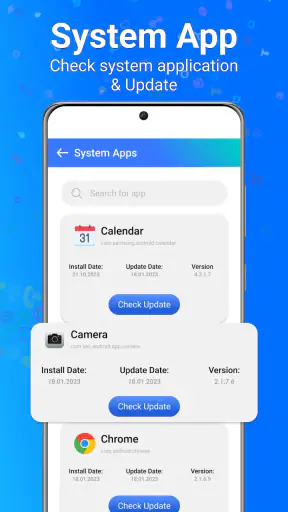
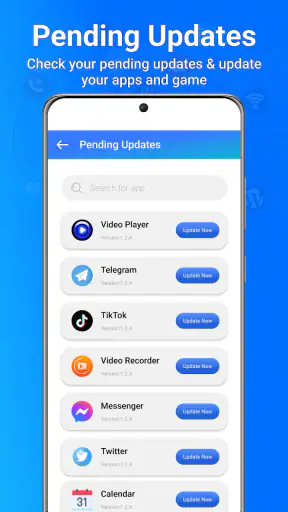
 Analyse av Mobexer
Når jeg vil finne ut om telefonen eller appene trenger oppmerksomhet, er det lett å blande sammen systemoppdateringer og oppdateringer fra appbutikken. Software Update System Update er laget for dette vedlikeholdsbehovet, men jeg ville sett på den som et hjelpemiddel for å holde oversikt, ikke som en snarvei som selv kan installere alle oppdateringer. Det skillet er viktig: En app kan gjøre det enklere å oppdage hva du bør undersøke, mens selve oppdateringen fortsatt kan avhenge av Android eller appbutikken.
Fra utdatert telefon til en ryddigere oppdateringsrutine
Jeg begynner med situasjonen som ofte får meg til å lete etter et slikt verktøy: en telefon jeg ikke har gått gjennom på en stund, og usikkerhet om jeg bør sjekke Android eller appene først. Her handler det om å gjøre den første vurderingen roligere, uten å forveksle en oversikt med selve oppdateringen. Derfra blir det naturlig å se på hvordan jeg ville lagt opp en praktisk sjekk.
Når det er nyttig å begynne
Jeg ser mest verdi i denne typen verktøy når telefonen ikke har vært fulgt opp på en stund, eller når flere apper virker å ha ulike versjoner. Kanskje åpner en app tregere enn før, eller du vil sjekke om det finnes en nyere utgave før du feilsøker videre. Da kan en samlet inngang til oppdateringssjekken gjøre starten mindre forvirrende enn å lete gjennom mange menyer.
Det betyr ikke at en ny versjon automatisk løser treghet eller krasj. Slike problemer kan også skyldes lagringsplass, nettverk eller en feil i selve appen. Jeg bruker derfor oppdateringssjekk som ett kontrollpunkt i feilsøkingen, ikke som en garanti for bedre ytelse. Hvis telefonen fungerer fint, er det også helt rimelig å åpne verktøyet bare av og til i stedet for å lete etter noe å oppdatere hver dag.
Slik ville jeg gått gjennom oppdateringene
Jeg ville først åpnet appen når jeg har stabil nettilgang og litt tid til overs. Deretter ville jeg sett hva den viser, skilt mellom oppdateringer for Android og oppdateringer for enkeltapper, og fulgt den aktuelle system- eller butikkfunksjonen videre. Det er et nyttig skille i praksis: Systemoppdateringer håndteres normalt gjennom enhetens innstillinger, mens apper oppdateres gjennom appbutikken. Et oversiktsverktøy bør hjelpe deg til riktig sted, ikke få deg til å tro at alle oppgaver skjer i én skjerm.
Før jeg godkjenner noe, vurderer jeg om tidspunktet passer. En systemoppdatering kan kreve omstart eller ta tid, så jeg starter ikke midt i en reise eller rett før et møte. For en appoppdatering tenker jeg også på om jeg er avhengig av appen akkurat da. Dette er en liten vane som forebygger irritasjon: sjekk først, velg et passende øyeblikk etterpå.
Hvis mobilen tilbyr en oppdatering direkte i systeminnstillingene, følger jeg den offisielle prosessen der. Det er også der jeg ville undersøkt eventuelle valg om automatisk oppdatering, dersom telefonen faktisk tilbyr dem. Jeg ville ikke anta at en tredjepartsapp kan overstyre Androids regler eller produsentens utrulling. Appens nytte ligger i en enklere arbeidsflyt og oversikt, mens installasjonen fortsatt må skje på en måte enheten støtter.
Siste nytt

WEBTOON viser hvordan tegneserier må tilpasses mobilen

SHEIN gjør netthandel til en vane – men tåler hypen møtet med virkeligheten?

Hvorfor Project Makeover Fortryller Spillere med Stil og Strategi

Mob Control: Arkadespillet som Fanger Mobilspillere

My Talking Tom 2 treffer best når omsorgen får svare

Hvordan 4 Pics 1 Word Speiler Vår Digitale Hverdag
Hva appen bidrar med – og hva den ikke kan love
Utvikleren er MMK Apps Studio, og appen ligger i kategorien for biblioteker og demo. Den er gratis å installere, har PEGI 3 og er laget for Android 7.0 eller nyere. Den har passert hundre tusen installasjoner, og versjon 4.2.4 er den gjeldende versjonen. Det gjør den aktuell for mange Android-brukere med kompatible enheter, men installasjonstall sier ikke i seg selv hvor godt den passer akkurat din telefon.
Jeg ville heller ikke tolket ordet «oppdatering» som et løfte om at verktøyet kan reparere telefonen, fjerne sikkerhetsproblemer eller tvinge fram en Android-versjon produsenten ikke har gjort tilgjengelig. Mobilprodusenter ruller ofte ut systemversjoner etter modell og tidspunkt. Hvis telefonen ikke viser en systemoppdatering gjennom sine egne innstillinger, er det tryggere å vente eller undersøke produsentens støtte enn å prøve å omgå begrensningen.
En realistisk brukssituasjon er å sette av noen minutter hjemme før en travel uke. Jeg åpner oversikten, ser om apper bør sjekkes, og går videre til den offisielle oppdateringskanalen for å fullføre det som faktisk er tilgjengelig. Etterpå kan jeg teste appen som skapte bekymring og se om problemet fortsatt finnes. Slik blir oppdatering ett ryddig steg i en større løsning, ikke en tilfeldig trykking på alt som ser nytt ut.
Forskjellen fra å bruke Android og appbutikken direkte
Alternativet er å gå rett til systeminnstillingene og appbutikken, noe som ofte er tilstrekkelig og gir en tydelig vei til selve installasjonen. Fordelen med et separat oversiktsverktøy er at det kan gjøre det lettere å huske å sjekke flere steder. Ulempen er et ekstra ledd: Du må fortsatt forstå hvor en oppdatering kommer fra og fullføre den i riktig del av telefonen. Hvis du allerede kjenner menyene og sjelden glemmer vedlikehold, kan de innebygde løsningene være enklere.
Jeg ville særlig anbefalt appen til noen som vil ha en påminnelse om å gjøre en manuell gjennomgang, eller som hjelper familie med å holde en Android-telefon i orden. Den passer mindre godt for den som forventer automatisk problemløsing, avansert administrasjon av bedriftsmobiler eller en garanti for at alle apper alltid er nyeste versjon. For slikt bør man bruke telefonens egne oppdateringsvalg eller løsningene som følger med appene man er avhengig av.
Små valg som gjør rutinen tryggere
Et praktisk tips er å sjekke én kategori om gangen: først systemet, deretter appene. Da er det lettere å forstå hvor en endring kommer fra hvis noe oppfører seg annerledes etterpå. Hvis en app du bruker daglig har en ventende oppdatering, kan du vente til du har tid til å prøve den etter installasjonen. For apper du sjelden åpner, er det mindre grunn til å avbryte det du holder på med bare for å oppdatere med én gang.
Jeg ville også unngått å godkjenne oppdateringer ukritisk bare fordi en oversikt viser dem. Les informasjonen som den offisielle oppdateringskanalen gir, og vurder om du har nok batteri og nettforbindelse før en større systemprosess. Dette er ikke en særfunksjon ved appen, men en fornuftig måte å bruke et slikt hjelpemiddel på: la oversikten peke ut neste steg, og ta beslutningen med den informasjonen telefonen selv viser.
Kostnad og hvem som bør velge den
Appen kan lastes ned gratis, men den oppgir kjøp i appen fra 10 kroner til 169 kroner ved fakturering via Play. Jeg ville derfor sjekket betalingsskjermen nøye før jeg bekrefter noe, særlig hvis jeg bare ønsker den grunnleggende oppdateringsrutinen. Gratis nedlasting betyr ikke nødvendigvis at alle valg i appen er uten kostnad, og det er best å ta stilling til eventuelle kjøp ut fra hva som faktisk vises i appen.
For en person som liker å ha én ekstra oversikt og ikke har noe imot å fullføre oppdateringer via Android eller appbutikken, kan dette være et greit supplement. For en erfaren bruker som allerede sjekker de innebygde menyene, kan det være overflødig. Jeg ville også valgt produsentens offisielle verktøy hvis målet er spesifikk støtte for en bestemt telefonmodell, siden det er produsenten som avgjør hvilke systemoppdateringer enheten får.
En realistisk forventning til resultatet
Etter en gjennomgang bør resultatet først og fremst være at jeg vet hva jeg bør gjøre videre: installere en tilgjengelig oppdatering gjennom riktig kanal, vente på at den blir tilgjengelig, eller undersøke et problem på en annen måte. Det er mer nøkternt enn å forvente at telefonen straks blir raskere eller tryggere bare fordi jeg åpnet appen. Oppdateringer kan være viktige, men effekten avhenger av hva som faktisk endres og hvilken enhet eller app det gjelder.
Jeg synes den mest nyttige arbeidsflyten er å bruke appen som en kontrolliste, og så la Android og appbutikken stå for sine respektive oppgaver. På den måten unngår jeg å forveksle en oversikt med en installasjon, samtidig som jeg får en anledning til å ta tak i vedlikehold jeg ellers kunne glemt. Det er et beskjedent, men forståelig bruksområde for et verktøy i denne kategorien.
Hvis du lurer på om den kan brukes på en eldre Android-telefon, er min praktiske grense Android 7.0 eller nyere. Er enheten eldre, bør du ikke regne med at den passer. Hvis spørsmålet er om den kan tvinge fram en systemversjon, ville jeg svart nei som forventning: bruk oppdateringen telefonens egne innstillinger tilbyr. Og hvis du bare vil holde apper oppdatert, kan appbutikken alene være nok; den separate oversikten er mest relevant når du ønsker en påminnelse eller et samlet sted å begynne.
En ærlig vurdering av styrkene og friksjonen
Min vurdering er at Software Update System Update først og fremst gir mening for folk som trenger hjelp til å huske og organisere en enkel oppdateringssjekk. Den kan gjøre det lettere å starte vedlikeholdet, men den erstatter ikke Androids egne menyer, appbutikken eller produsentens støtte. Den ekstra mellomstasjonen kan være praktisk for én bruker og unødvendig for en annen.
Jeg ville prøvd den hvis jeg ofte glemmer å sjekke oppdateringer og ønsker en lavterskel rutine på en kompatibel Android-enhet. Jeg ville hoppet over den hvis jeg forventet at den skulle reparere krasj, installere alt uten videre eller gi mer kontroll enn telefonen faktisk tillater. Når forventningene er realistiske, er den best forstått som et lite hjelpemiddel for å komme fra «jeg burde sjekke» til riktig oppdateringskanal – ikke som en garanti for at enhver telefon alltid er i toppform.
Enkel å bruke
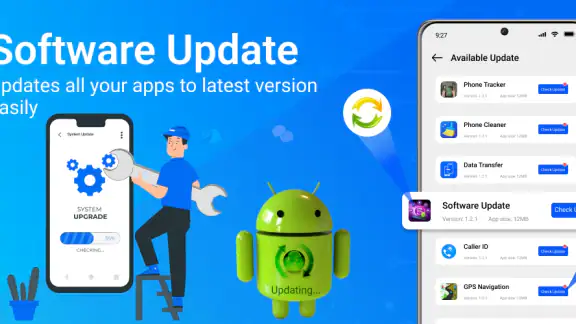
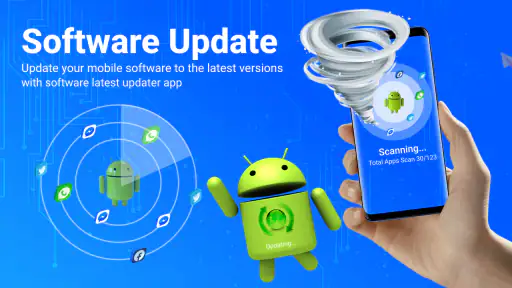
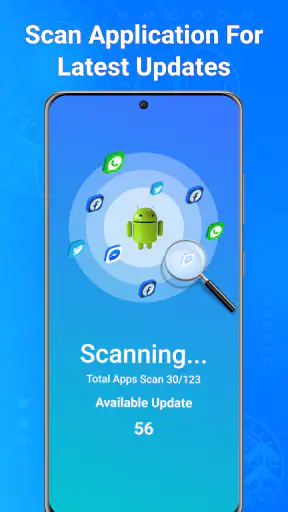
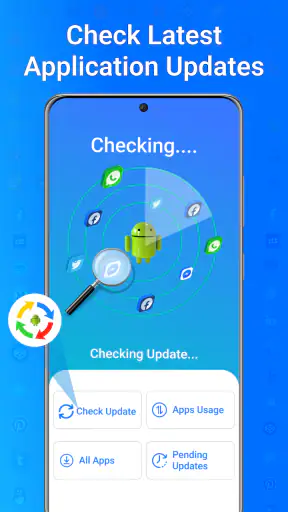
Med en gang du åpner appen, møter du et brukervennlig grensesnitt. Det er som å ha en liten teknisk assistent i lomma. Appen sjekker automatisk etter de nyeste oppdateringene til både systemet ditt og alle installerte apper. Det er også en nyttig funksjon som gjør livet enklere for oss som ikke alltid husker å sjekke manuelt.
Ytelse og sikkerhet
En annen ting verdt å nevne er hvordan appen bidrar til å forbedre ytelsen til enheten din. Ved å sørge for at alt er oppdatert, reduserer den risikoen for at enheten blir utsatt for sårbarheter. Det gir en følelse av trygghet å vite at man alltid har den nyeste sikkerhetsprogramvaren.
Oppdateringshistorikk
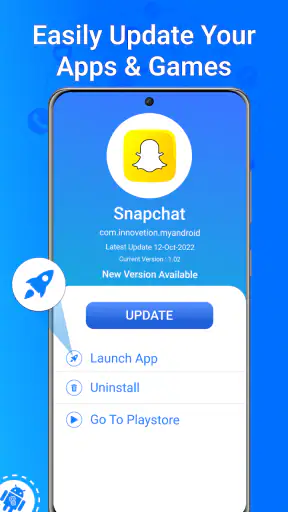
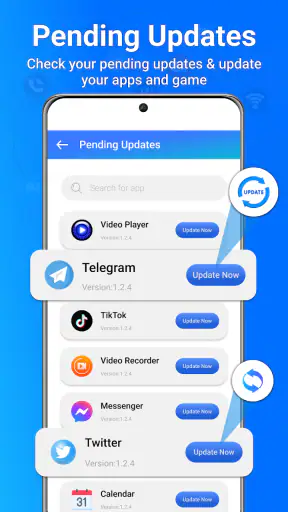
En kul funksjon er oppdateringshistorikken. Du kan enkelt se hvilke apper som nylig er oppdatert, og hvilke oppdateringer som venter. Det er en organisert måte å holde styr på alle endringene som skjer på telefonen din. For meg er det litt som å ha et lite bibliotek over alt som er nytt.
Tilpassede innstillinger
For de av oss som liker å ha ting akkurat slik vi vil ha dem, gir appen muligheten til å tilpasse oppdateringsinnstillingene. Du kan for eksempel velge om du vil ha automatiske oppdateringer, eller om du foretrekker å godkjenne dem manuelt. Det gir deg full kontroll over hvordan og når oppdateringer skjer.
Krever lite ressurser
Noe av det beste er at appen ikke krever mye ressurser fra telefonen din. Den kjører i bakgrunnen uten å tappe batteriet. Det er en lettelse å vite at du kan holde telefonen oppdatert uten at det går utover batteritiden.
Så, er Software Update System Update verdt å ha? Absolutt! Det er en av de appene som gir deg mer enn du forventer. Fra et brukervennlig grensesnitt til avanserte tilpasningsmuligheter, denne appen har alt du trenger for å holde enheten din i toppform. Så hvorfor ikke gi det et forsøk? Last ned nå, og gjør livet litt enklere!
Vanlige spørsmål
Hva er hovedfunksjonen til Software Update System Update?
Software Update System Update er designet for å holde enheten din oppdatert med de nyeste programvareversjonene. Dette inkluderer sikkerhetsoppdateringer, nye funksjoner og feilrettinger som forbedrer ytelsen og stabiliteten til enheten din.
Er det trygt å bruke Software Update System Update?
Ja, det er trygt å bruke Software Update System Update. Oppdateringene er offisielt utgitt av utvikleren og er ment å forbedre enhetens ytelse. Det er imidlertid viktig å sørge for at enheten har nok batteri og lagringsplass før du starter en oppdatering.
Hvordan vet jeg når en oppdatering er tilgjengelig?
Når en oppdatering er tilgjengelig, vil Software Update System Update varsle deg via et push-varsel eller en melding i appen. Du kan også manuelt sjekke for oppdateringer ved å åpne appen og navigere til oppdateringsseksjonen.
Hva bør jeg gjøre hvis en oppdatering mislykkes?
Hvis en oppdatering mislykkes, bør du først sjekke internettforbindelsen din og sørge for at enheten har nok batteri og lagringsplass. Prøv deretter å starte enheten på nytt og starte oppdateringen på nytt. Hvis problemet vedvarer, kan du kontakte kundestøtte for ytterligere hjelp.
Kan jeg bruke enheten mens oppdateringen installeres?
Det anbefales å ikke bruke enheten mens oppdateringen installeres, da dette kan forstyrre prosessen og føre til feil. La oppdateringen fullføre uten avbrudd for å sikre at den installeres riktig og enheten fungerer optimalt etterpå.
Last ned