Oppdater nyeste programvare
4,2Biblioteker og demoOppdatert 17. oktober 2026
Skjermbilder
 Analyse av Mobexer
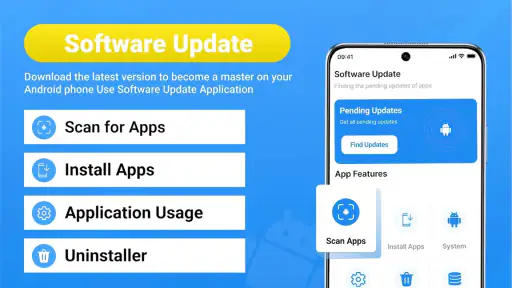
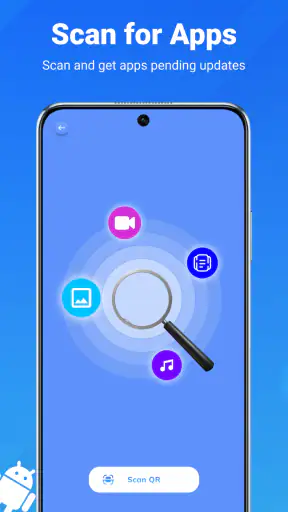
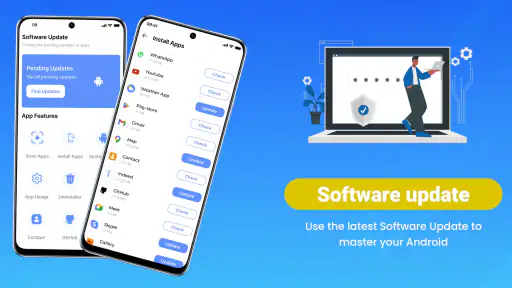
Jeg pleier å legge merke til vedlikeholdet av mobilen først når noe begynner å skurre: en app oppfører seg rart, eller jeg oppdager at jeg har utsatt en oppdatering lenge. Oppdater nyeste programvare er laget for den situasjonen, med oppdateringer som hovedoppgave i stedet for en rekke andre mobilverktøy. Jeg synes den passer best som en enkel påminner og oversikt for folk som ikke vil huske alle kontrollene selv. Samtidig er det lurt å vite hva slags hjelp en slik app faktisk gir, og hva som fortsatt krever et valg fra deg.
Når mobilen trenger en ryddig sjekk
Appen kommer fra Vidmark Inc. og ligger i kategorien verktøy for bibliotek og demo. Det er en gratis app, merket PEGI 3, med et gjennomsnitt på 4,2 fra rundt 21 000 vurderinger og over én million installasjoner. Den passer dermed inn blant verktøy mange prøver for å gjøre programvarevedlikehold litt mindre lett å glemme, men popularitet alene sier ikke om den passer arbeidsmåten din.
Det viktigste spørsmålet før du bruker den, er hva du mener med «oppdatere mobilen». Telefonens operativsystem og appene du har installert er ikke nødvendigvis én og samme oppdateringskø. Jeg ville derfor brukt appen som et sted å starte en kontroll, og fulgt instruksjonene i Androids egne system- og appbutikker når en oppdatering skal installeres. Det gir en tydeligere arbeidsdeling: appen hjelper deg med å rette oppmerksomheten mot vedlikehold, mens enhetens innebygde verktøy håndterer selve installasjonen der det er aktuelt.
Fra første kontroll til ferdig oppdatering
I praksis er den nyttigste vanen å åpne appen når du har litt tid, se hva den viser, og deretter behandle hvert forslag som et kontrollpunkt i stedet for å trykke deg raskt gjennom alt. Sjekk navnet på appen eller systemdelen, gå videre til den relevante offisielle oppdateringssiden, og les informasjonen før du bestemmer deg. Dette lille ekstra steget er særlig nyttig hvis du har begrenset lagringsplass, bruker mobilen til jobb eller ikke vil starte en stor nedlasting på mobildata.
Et konkret eksempel er en rolig kveld før en travel dag. Jeg kan ta en kort gjennomgang mens mobilen er koblet til lading og til et nettverk jeg stoler på, se hvilke oppdateringer som virker relevante, og la en eventuell installasjon vente til jeg ikke trenger telefonen. Etterpå åpner jeg appene jeg bruker mest, som en enkel funksjonskontroll. Det er ikke en avansert test, men det kan gjøre det lettere å oppdage om noe oppfører seg annerledes før jeg står midt i en viktig samtale eller arbeidsoppgave.
Appen er nå på versjon 2.1.10 og krever Android 7.0 eller nyere. Den kan være aktuell for deg som vil ha en egen påminnelse om å gjennomgå programvare, særlig hvis du sjelden går inn i telefonens innstillinger på eget initiativ. Hvis du allerede har en fast rutine med Androids oppdateringsside og Play-butikken, kan de innebygde alternativene være nok. De ligger nærmere selve installasjonen, og du slipper å legge enda et verktøy mellom deg og oppgaven.
Enkelhet ved installasjon og bruk
Først av alt, la oss snakke om installasjonen. Det var en lek å laste ned og installere Oppdater nyeste programvare. Bare noen få klikk, og så var den klar til bruk. Jeg satte pris på hvor intuitiv appen er; selv om du ikke er veldig teknisk anlagt, vil du enkelt kunne navigere deg rundt.
Siste nytt

WEBTOON viser hvordan tegneserier må tilpasses mobilen

SHEIN gjør netthandel til en vane – men tåler hypen møtet med virkeligheten?

Hvorfor Project Makeover Fortryller Spillere med Stil og Strategi

Mob Control: Arkadespillet som Fanger Mobilspillere

My Talking Tom 2 treffer best når omsorgen får svare

Hvordan 4 Pics 1 Word Speiler Vår Digitale Hverdag
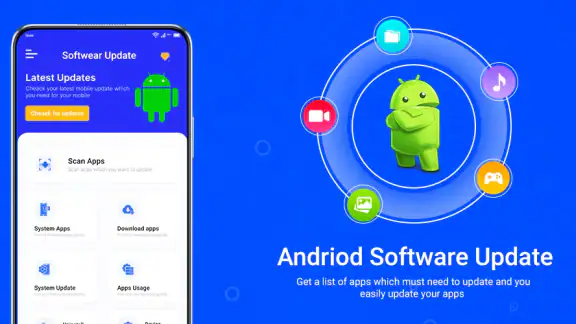
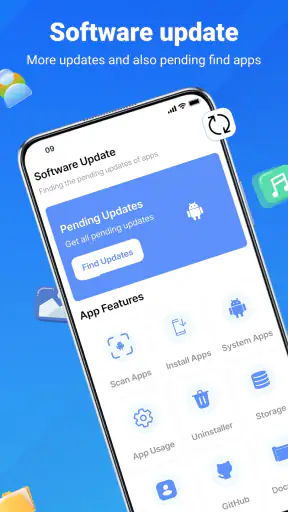
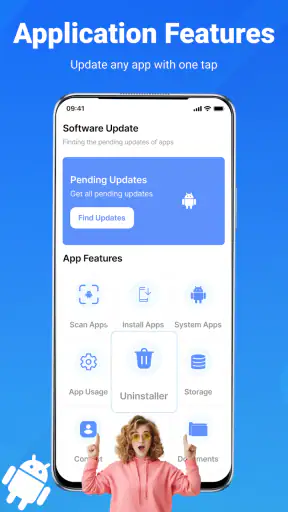
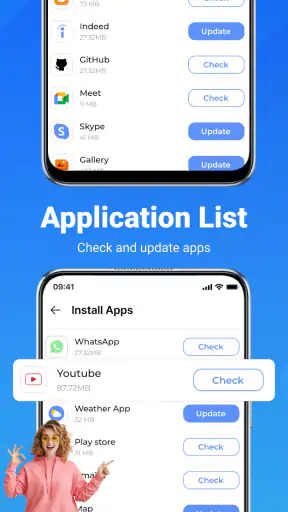
Appen gir deg et klart og tydelig grensesnitt. Du får opp en liste over tilgjengelige oppdateringer, og med et enkelt trykk kan du få enheten din oppdatert. Det var nesten som å ha en personlig teknisk assistent i lomma.
Hva gjør appen unik?
En av de tingene jeg virkelig likte med Oppdater nyeste programvare, er at den kontinuerlig sjekker for oppdateringer i bakgrunnen. Dette betyr at du slipper å bekymre deg for å gå glipp av viktige oppdateringer. Appen gir deg også varsler når en oppdatering er tilgjengelig, noe som er superpraktisk.
En annen flott funksjon er at den gir deg detaljer om hva hver oppdatering inneholder. Dermed kan du raskt vurdere om du skal installere den med en gang eller vente litt. Informasjonen er presentert på en lettfattelig måte, og det føles som om appen virkelig har tenkt på brukeropplevelsen.
Hvem får mest nytte av arbeidsflyten?
Jeg ville først og fremst anbefalt appen til en person som tar imot en familiemedlems telefon når noe må fikses, men som ikke ønsker å gjøre hver oppdatering til et lite teknisk prosjekt. Den kan fungere som en felles sjekkliste: se over telefonen sammen, noter deg hvilke apper som trenger oppmerksomhet, og la eieren selv godkjenne installasjonene. Det er en nyttig håndover fordi eieren fortsatt bestemmer, samtidig som du slipper å gjette deg fram i innstillingene på vegne av noen andre.
Et annet praktisk tilfelle er en eldre telefon som brukes til meldinger, kart og betaling. Før en reise kan jeg sjekke at de viktigste appene er gjennomgått, men jeg ville ikke startet mange oppdateringer rett før jeg må dra. Oppdateringer kan ta tid, kreve omstart eller endre hvordan en app ser ut. Den tryggere rekkefølgen er å kontrollere tidlig, installere når telefonen kan ligge ubrukt, og teste nødvendige funksjoner etterpå. Det er en liten planleggingsgevinst, ikke en garanti for at alt blir raskere eller problemfritt.
For en person som har mange apper, er det også verdt å skille mellom «tilgjengelig» og «nødvendig akkurat nå». En mindre brukt app kan godt vente til du har Wi-Fi og strøm, mens en app du trenger daglig bør kontrolleres tidligere. Jeg ville prioritert systemoppdateringer og apper som håndterer viktige oppgaver, men fortsatt lest detaljene i den offisielle oppdateringsvisningen. En samlet liste kan gi oversikt, men den kan ikke vite hvor viktig hver app er i din hverdag.
Varsler, vurderinger og kontroll
Varsler er nyttige når de minner meg på noe jeg ellers ville glemt, men de er mindre nyttige hvis de kommer på et tidspunkt hvor jeg ikke kan gjøre noe med dem. Når det skjer, ville jeg slått av eller begrenset varsler via Androids varslingsinnstillinger, dersom telefonen tilbyr de valgene jeg trenger, i stedet for å la et nattlig varsel avbryte søvnen. Det er også lurt å skille mellom en påminnelse om å undersøke en oppdatering og en anbefaling om å installere den umiddelbart.
Hvis appen viser informasjon om endringer, bruker jeg den som bakgrunn for et valg, ikke som eneste grunnlag. Oppdateringer kan rette feil eller forbedre sikkerheten, men enkelte endringer kan påvirke utseende, lagringsbehov eller hvordan en funksjon oppfører seg. På en telefon jeg er avhengig av på jobb, ville jeg derfor unngått å oppdatere rett før en presentasjon eller vakt. Jeg planlegger heller en kontroll når jeg kan teste kamera, innlogging eller andre funksjoner jeg må stole på.
Appen er gratis å hente, men den har kjøp i appen som faktureres via Play, fra 39 til 639 kroner. Det er verdt å være oppmerksom på før du trykker deg gjennom eventuelle kjøpsvalg. Hvis du bare trenger sporadiske kontroller, bør du først vurdere om Androids egne verktøy dekker behovet uten ekstra betaling. Jeg ville ikke kjøpt noe bare fordi en melding får vedlikehold til å virke akutt; ta deg tid til å forstå hva kjøpet gjelder og om det faktisk tilfører en funksjon du vil bruke.
Forskjellen fra Androids egne verktøy
Det vanligste alternativet er å gå direkte til systemoppdateringene i innstillingene og appoppdateringene i Play-butikken. Det er mer direkte når du vet hvor du skal lete, og det reduserer antallet mellomledd. Denne appens mulige fordel er at den samler oppmerksomheten rundt vedlikehold og kan minne deg på å ta en titt. Ulempen er at en ekstra oversikt ikke nødvendigvis betyr at installasjonen blir enklere, og du må fortsatt forholde deg til Androids egne skjermbilder og bekreftelser.
Jeg ser den derfor ikke som en erstatning for telefonens oppdateringsfunksjoner eller som et verktøy som bør få automatisk tillit. For en ny Android-bruker kan en ekstra inngang gjøre det lettere å huske oppgaven, mens en erfaren bruker kanskje foretrekker å gå rett til de offisielle menyene. Hvis du ønsker detaljert kontroll over når hver app oppdateres, er det også naturlig å bruke Play-butikken direkte og justere valgene der. Hva som er best, avhenger mer av hvor ofte du glemmer kontrollen enn av hvor teknisk du er.
Sikkerhet og stabilitet
Sikkerhet er alltid en bekymring når det gjelder oppdateringer, og her svikter ikke appen. Oppdater nyeste programvare sørger for at enheten din alltid har de nyeste sikkerhetsoppdateringene. Dette gir en ekstra trygghet i en tid hvor digital sikkerhet er så viktig.
Jeg har brukt appen i noen uker nå, og jeg har ikke opplevd noen problemer med stabilitet. Alt fungerer som det skal, og enheten min føles faktisk litt raskere etter noen av oppdateringene.
Likevel ville jeg ikke tolket en oppdateringspåminnelse som bevis på at telefonen er usikker, eller en fullført oppdatering som bevis på at alle sikkerhetsbehov er dekket. Sjekk alltid at du er i riktig systemmeny eller appbutikk før du bekrefter en installasjon, særlig hvis du blir sendt videre fra en annen app. Det er et enkelt kontrollgrep som hjelper deg å forstå hvor oppdateringen kommer fra og hva du faktisk godkjenner.
Hvor arbeidsflyten kan stoppe opp
En påminnelse løser ikke alt. Hvis telefonen mangler ledig plass, har dårlig forbindelse eller trenger å startes på nytt, kan selve oppdateringen måtte vente. Jeg ville derfor sjekket lagring og batterinivå før en større gjennomgang, og latt telefonen være tilkoblet strøm når det passer. Hvis en oppdatering ser ut til å stå stille, er det bedre å kontrollere status i den offisielle innstillingen eller Play-butikken enn å starte samme handling på nytt flere ganger.
Det kan også oppstå forvirring når flere steder viser ulike meldinger, eller når en app er oppdatert, men fortsatt ber om en ny innlogging. Da bør du skille mellom oppdateringsproblemet og appens egen funksjon: åpne appen på vanlig måte, kontroller om den fungerer, og bruk den offisielle hjelpen hvis feilen vedvarer. En tredjeparts oversikt kan gjøre det lettere å begynne, men den kan ikke nødvendigvis forklare alle avvik mellom telefonmodeller og apper.
Den tydeligste ulempen i min bruk er varslene. Appen kan noen ganger være litt for ivrig etter å varsle om oppdateringer. Jeg fikk noen varsler midt på natten, som kanskje ikke er ideelt. Det ville vært fint med en «ikke forstyrr»-modus eller en mulighet til å planlegge når varsler skal komme. For meg betyr det at nytten av påminnelsene avhenger av at jeg selv finner en varslingsinnstilling som passer; hvis du vil ha helt stille og presis styring fra appen, kan dette irritere.
Hvem bør velge den – og hvem kan la være?
Jeg synes appen er mest aktuell for Android-brukere som ønsker en lavterskel påminnelse, hjelper andre med enkel mobilpleie eller ofte utsetter å sjekke oppdateringer. Den kan også passe hvis du vil gjøre en kort gjennomgang før en reise, et skoleprosjekt eller en periode med mye bruk, så lenge du gjør kontrollen i god tid. Den mindre erfarne brukeren får mest ut av å bruke den sammen med telefonens innebygde menyer, ikke ved å behandle alle varsler som en automatisk ordre.
Jeg ville hoppet over den hvis du allerede følger med på Androids systemside og Play-butikken, eller hvis du forventer at en app skal installere alle oppdateringer lydløst og uten at du trenger å kontrollere dem. Den er heller ikke det rette valget for noen som vil ha en detaljert feilsøkingsrapport eller garanti for bedre hastighet. En oppdatering kan hjelpe med et konkret problem, men den kan også være nøytral for opplevelsen din. Å rydde lagring, starte telefonen på nytt eller undersøke en bestemt appfeil kan være mer relevant når treghet er hovedproblemet.
Alt i alt er Oppdater nyeste programvare en flott app for alle som ønsker å holde enheten sin oppdatert uten stress. Den er enkel å bruke, pålitelig, og gir deg all informasjonen du trenger for å ta informerte valg om oppdateringer. Jeg vil absolutt anbefale den til alle som ønsker å få mest mulig ut av enheten sin.
Vanlige spørsmål
Hvordan oppdaterer jeg programvaren på enheten min?
For å oppdatere programvaren på enheten din, gå til Innstillinger > Programvareoppdatering. Her vil du kunne se om det finnes en ny oppdatering tilgjengelig. Trykk på 'Last ned og installer' for å starte oppdateringsprosessen. Sørg for at enheten er koblet til Wi-Fi og har tilstrekkelig batteri.
Er det trygt å oppdatere programvaren?
Ja, det er generelt trygt å oppdatere programvaren på enheten din. Oppdateringer inneholder ofte feilrettinger, sikkerhetsoppdateringer og nye funksjoner som forbedrer enhetens ytelse. Det er viktig å ta sikkerhetskopi av dine data før oppdateringen, i tilfelle noe går galt.
Hvor lang tid tar en programvareoppdatering?
Tiden det tar å oppdatere programvaren kan variere avhengig av enhetens merke og modell, samt størrelsen på oppdateringen. Vanligvis tar det mellom 15 og 30 minutter. Sørg for at enheten er tilkoblet en stabil internettforbindelse og har nok batteri for å unngå avbrudd.
Hva gjør jeg hvis enheten min fryser under oppdatering?
Hvis enheten fryser under oppdateringen, kan du prøve å tvinge en omstart ved å holde nede strømknappen og volumknappen samtidig i noen sekunder. Hvis problemet vedvarer, kan det være nødvendig å kontakte kundestøtte for ytterligere hjelp eller besøke en autorisert serviceleverandør.
Vil en programvareoppdatering slette mine data?
En programvareoppdatering skal ikke slette dataene dine. Likevel er det alltid en god idé å ta en sikkerhetskopi av viktige data før du starter oppdateringen, i tilfelle noe uventet skulle skje. Dette kan inkludere bilder, kontakter og andre viktige filer.
Last ned