

Google Autentisering
3,6VerktøyOppdatert 17. oktober 2026

Skjermbilder

 Analyse av Mobexer
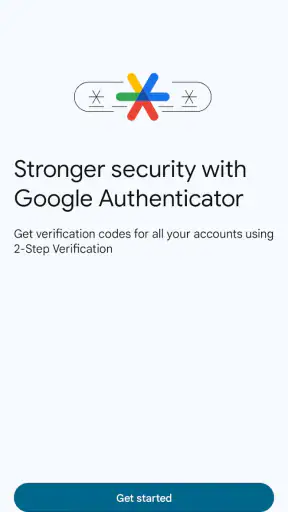
Jeg liker best sikkerhetsverktøy som gjør en viktig jobb uten å kreve mye oppmerksomhet. Google Autentisering er laget for å gi kontoene dine et ekstra kontrollpunkt når du logger inn, og i praksis er det nettopp enkelheten som gjør den interessant: Du åpner appen, finner kontoen og bruker en kort kode i innloggingen. Det er en liten vane som kan gjøre det vanskeligere for uvedkommende å komme inn med bare et passord.
Hva du kan forvente av appen
Dette er en gratis verktøyapp fra Google LLC, med en gjennomsnittlig vurdering på 3,6 fra rundt 660 000 vurderinger. Den har over 100 millioner installasjoner og en aldersmerking på PEGI 3. Tallene sier noe om hvor utbredt den er, men ikke om den passer for alle: Det viktigste spørsmålet er om du ønsker en enkel kodegenerator, eller om du trenger en bredere løsning for passord og innlogging.
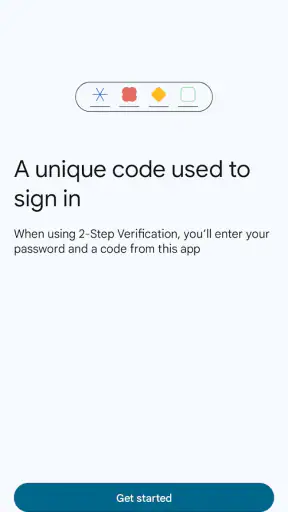
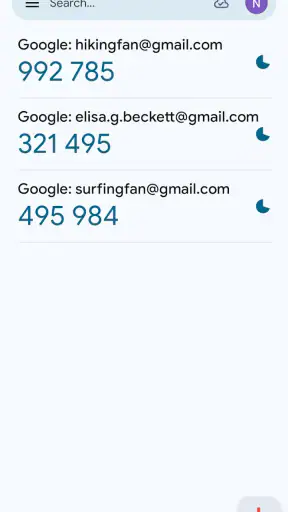
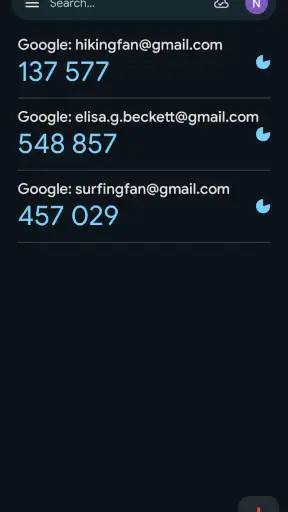
Appen lager tidsbegrensede engangskoder for kontoer du har satt opp med tofaktorautentisering. Når en tjeneste ber om en kode etter passordet, åpner du autentiseringsappen og skriver inn den gjeldende koden. Den fungerer dermed som et ekstra ledd i innloggingen, ikke som en erstatning for passordet eller en fullstendig passordbehandler.
Jeg synes det er nyttig å skille mellom hva denne typen beskyttelse gjør, og hva den ikke gjør. En kode kan gjøre det vanskeligere for noen som bare kjenner passordet ditt å logge inn, men den hindrer ikke alle former for kontoovertakelse. Du må fortsatt være forsiktig med falske innloggingssider og aldri gi fra deg koden til noen som ber om den i en melding eller telefonsamtale.
Første oppsett uten stress
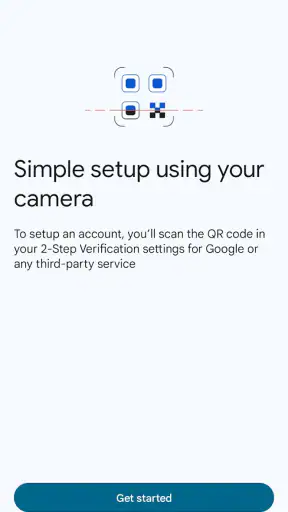
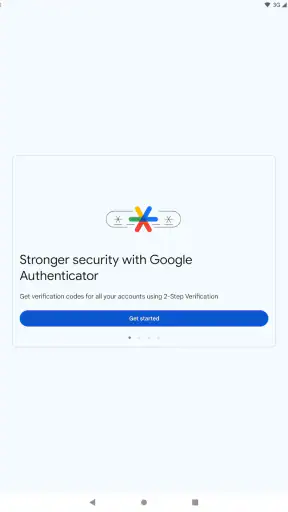
Hvis du ikke har brukt en autentiseringsapp før, bør du begynne med én konto du bruker ofte, i stedet for å forsøke å flytte alt på én gang. Gå til sikkerhetsinnstillingene hos tjenesten du vil beskytte, slå på tofaktorautentisering og velg et alternativ for autentiseringsapp. Tjenesten viser normalt en QR-kode eller en oppsettsnøkkel som du registrerer i appen.
Det praktiske poenget er at du må fullføre oppsettet hos selve tjenesten også. Å installere appen alene beskytter ingen konto. Når koden er lagt inn, ber tjenesten vanligvis om at du skriver inn en ny kode for å kontrollere at registreringen fungerer. Først da er den ekstra innloggingen aktiv.
QR-kode er ofte den raskeste metoden, men manuell innlegging er nyttig hvis du setter opp kontoen på samme telefon som kameraet er på, eller hvis skanning ikke fungerer. Følg instruksjonene fra tjenesten nøye, og kontroller at kontonavnet i autentiseringsappen gjør det lett å kjenne igjen riktig oppføring senere. Hvis listen blir lang, er tydelige navn mer enn kosmetikk: De reduserer sjansen for at du bruker koden til feil konto når du har dårlig tid.
Siste nytt

WEBTOON viser hvordan tegneserier må tilpasses mobilen

SHEIN gjør netthandel til en vane – men tåler hypen møtet med virkeligheten?

Hvorfor Project Makeover Fortryller Spillere med Stil og Strategi

Mob Control: Arkadespillet som Fanger Mobilspillere

My Talking Tom 2 treffer best når omsorgen får svare

Hvordan 4 Pics 1 Word Speiler Vår Digitale Hverdag
Før du går videre, bør du også se etter gjenopprettingskoder eller andre reservevalg hos tjenesten du nettopp satte opp. Oppbevar slike koder på et trygt sted som ikke er den samme telefonen. Dette er et av de mest oversette trinnene for førstegangsbrukere: En ekstra innloggingsfaktor hjelper lite hvis du ikke har en plan for å komme inn igjen når telefonen blir borte eller utilgjengelig.
Den første innloggingen som viser at alt virker
Den første vellykkede testen bør være en vanlig innlogging på en konto du nettopp har sikret. Skriv inn passordet som før, åpne appen når tjenesten ber om en ekstra kode, og bruk koden som vises for den aktuelle kontoen. Når innloggingen går gjennom, har du både sett hvordan rutinen fungerer og kontrollert at oppsettet er riktig.
En realistisk hverdagssituasjon er at du logger inn på e-post fra en ny nettleser mens du er på reise. Passordet alene er ikke nok dersom kontoen ber om bekreftelse, men kodene i appen kan fortsatt være tilgjengelige uten internettilkobling. Det gjør løsningen praktisk på steder med ustabil dekning. Samtidig må selve telefonen være tilgjengelig og ha nok strøm, så jeg ville ikke behandlet offline-bruk som en erstatning for reserveplanen.
Hvis en kode ikke godtas, stopp før du prøver mange tilfeldige kombinasjoner. Sjekk at du har valgt riktig kontooppføring, at du bruker den nyeste koden og at telefonens klokke står riktig. Deretter kan du følge tjenestens veiledning for feilsøking. Slike små kontroller løser ofte forvirringen raskere enn å slette oppføringen og starte hele oppsettet på nytt.
Enkel å komme i gang
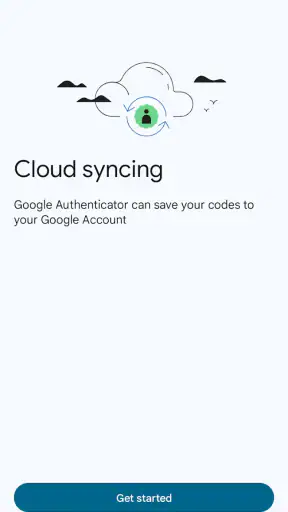
Jeg skal være ærlig, jeg var litt bekymret for hvordan det ville være å sette opp enda en sikkerhetsapp. Men Google Autentisering overrasket meg positivt. Alt du trenger å gjøre er å laste ned appen, og koble den til Google-kontoen din. Etter det er det bare å skanne QR-kodene fra kontoene dine, og vips, du er i gang!
Det finnes også en manuell oppsettsmetode hvis QR-koder ikke er din greie. Brukergrensesnittet er superenkelt, og jeg kan ikke forestille meg noen som ville slite med å navigere her. Alt er veldig intuitivt.
Sikkerhet på sitt beste
Nå til det viktigste: sikkerheten. Dette er tross alt en autentiseringsapp. Med Google Autentisering får du en seks-sifret kode som endrer seg hvert 30. sekund. Dette gjør det nesten umulig for noen å gjette seg frem til koden din i tide til å gjøre noe skadelig.
Appen kjører også offline, noe som betyr at du ikke trenger å bekymre deg for dårlig internettforbindelse når du skal logge inn på en konto. Dette er spesielt nyttig når du er ute og reiser eller i områder med dårlig dekning.
Hvem løsningen passer for – og når jeg ville valgt noe annet
Jeg ville anbefalt denne typen app til deg som vil legge et ekstra sikkerhetslag på e-post, lagring eller andre viktige kontoer, og som er komfortabel med å hente en kode ved innlogging. Den passer særlig godt hvis du bruker flere tjenester som støtter engangskoder, men ikke ønsker at en passordapp eller en mer omfattende sikkerhetspakke skal styre hele innloggingsrutinen.
Til sammenligning kan SMS-koder føles enklere å forstå fordi de kommer som en melding, men de er knyttet til mobilnummeret og avhengige av at du kan motta meldinger. En autentiseringsapp kan være mer praktisk når du mangler dekning, men gjør telefonen til en viktig del av tilgangen din. En innebygd passnøkkel eller en fysisk sikkerhetsnøkkel kan være et bedre valg for enkelte kontoer og brukere, særlig hvis du ønsker å unngå å skrive inn koder. Hvilke metoder som er tilgjengelige, avhenger av tjenesten.
Jeg ville sett etter et annet opplegg hvis du ofte mister tilgangen til telefonen, deler enheten med andre eller ønsker at gjenoppretting og passordlagring skal være samlet i ett verktøy. Det betyr ikke at appen er dårlig; det betyr at den løser en avgrenset oppgave. Før du gjør den til eneste måten å bekrefte innlogging på, bør du forstå hvordan hver enkelt konto lar deg gjenopprette tilgang.
Brukervennlighet og funksjoner
En av de tingene jeg liker best med denne appen er hvor lett den er å bruke. Du kan enkelt administrere flere kontoer, og det er ingen irriterende annonser som dukker opp. Alt er rett på sak, noe jeg setter stor pris på.
Det er også verdt å merke seg at appen er kompatibel med en rekke tjenester, ikke bare Googles egne. Alt fra Facebook til Dropbox kan sikres med denne appen. Det gir en deilig følelse av trygghet å vite at alle kontoene dine har et ekstra sikkerhetslag.
Små vaner som gjør kodene enklere å håndtere
Når du legger til flere kontoer, bør du tenke på hvordan du finner dem igjen, ikke bare på hvor raskt du kan skanne QR-kodene. Bruk tydelige kontooppføringer, og rydd opp dersom en tjeneste senere ber deg sette opp tofaktorautentisering på nytt. En gammel oppføring kan ellers bli liggende og skape tvil om hvilken kode som gjelder.
Et annet nyttig grep er å teste gjenopprettingsmulighetene mens du fortsatt har tilgang til kontoen, i stedet for å vente til telefonen er borte. Sjekk om tjenesten tilbyr reservekoder, en alternativ bekreftelsesmetode eller en egen gjenopprettingsprosess. Ikke lagre alle reserveopplysningene på samme sted som telefonen: Da kan én mistet enhet bli både problemet og den eneste løsningen.
Det er også verdt å tenke gjennom hvor du bruker kodene. Skriv dem inn på tjenestens ekte innloggingsside, og vær skeptisk hvis noen ber deg lese opp en kode for å «hjelpe» med kontoen. En tidsbegrenset kode er ment for din innlogging; den blir ikke ufarlig bare fordi den snart utløper. Dette er en enkel vane som beskytter mot forsøk der en angriper prøver å bruke en kode mens den fortsatt er gyldig.
Hva som kan føles uvant i daglig bruk
En kodegenerator tilfører et ekstra trinn. Det er lite når du logger inn sjelden, men kan bli merkbart hvis du stadig bytter enhet eller logger inn på mange tjenester i løpet av dagen. Det finnes heller ingen grunn til å forvente at appen ordner passordene dine eller forklarer sikkerhetsvalgene hos hver tjeneste; den er først og fremst stedet du henter kodene.
Det kan også være forvirrende at oppsettet skjer to steder. Appen viser koden, mens hver konto bestemmer om og når den ber om den. Hvis du sletter en oppføring fra appen uten først å endre sikkerhetsinnstillingene hos tjenesten, kan du miste en viktig del av innloggingen. Jeg ville derfor aldri ryddet opp ved å slette kontooppføringer på impuls. Finn først ut hvilken tjeneste de tilhører, og fjern eller erstatt tofaktoroppsettet fra tjenestens egne innstillinger.
For deg som bruker flere enheter, er det særlig viktig å forstå hvordan den enkelte tjenesten håndterer nye innlogginger og gjenoppretting. Ikke anta at en kodeoppføring automatisk finnes på alle enheter bare fordi du bruker samme konto andre steder. Planlegg på forhånd hva du gjør hvis telefonen byttes, blir ødelagt eller ikke kan brukes, og følg oppsettet som faktisk vises på enheten din.
Hva jeg liker best
Det jeg virkelig setter pris på med Google Autentisering, er hvor sømløst den integreres i hverdagen min. Jeg trenger ikke å bruke ekstra tid eller krefter på å sikre kontoene mine. Det er bare en del av rutinen min nå, og det er akkurat slik jeg vil ha det.
Og la oss ikke glemme at appen er gratis. Dette er en enorm bonus når det kommer til sikkerhetsapper, hvor mange krever betaling for lignende tjenester.
Et godt neste steg
Hvis du er ny, ville jeg begynt med e-postkontoen du bruker til å tilbakestille passord for andre tjenester. Sikre den først, lagre reservealternativene på en gjennomtenkt måte og test en ny innlogging mens du fortsatt har tilgang til den gamle økten. Deretter kan du ta kontoene én etter én, prioritert etter hvor store konsekvenser det ville få å miste tilgangen.
Dette er også en god anledning til å sjekke om en tjeneste tilbyr flere innloggingsmetoder. Du trenger ikke bruke samme metode overalt: En kodeapp kan være et enkelt valg for én konto, mens en passnøkkel eller en fysisk nøkkel kan passe bedre for en annen. Jeg synes det er mer fornuftig å velge ut fra hvor viktig kontoen er og hvordan du faktisk logger inn, enn å slå på samme løsning ukritisk overalt.
Avsluttende tanker
Så, er Google Autentisering verdt å laste ned? Absolutt. Den gir en lettvint måte å legge til ekstra sikkerhet på kontoene dine uten å forstyrre den daglige rutinen din. Hvis du, som meg, setter pris på både sikkerhet og brukervennlighet, er dette definitivt appen for deg. Gi den et forsøk, og jeg tror du vil bli like imponert som jeg ble.
Vanlige spørsmål
Hva er Google Autentisering, og hvordan fungerer det?
Google Autentisering er en app for totrinnsautentisering som gir ekstra sikkerhet for Google-kontoene dine. Den genererer engangskoder som du bruker sammen med passordet ditt for å logge inn. Appen fungerer offline og kan brukes med flere kontoer, noe som gir et ekstra lag med beskyttelse.
Er Google Autentisering kompatibel med andre tjenester enn Google?
Ja, Google Autentisering er kompatibel med et bredt spekter av tjenester og apper som støtter totrinnsautentisering. Dette inkluderer tjenester som Facebook, Dropbox, og mange flere. Du kan enkelt legge til nye kontoer ved å skanne en QR-kode eller skrive inn en hemmelig nøkkel.
Hvordan overfører jeg Google Autentisering til en ny enhet?
For å overføre Google Autentisering til en ny enhet, må du først deaktivere totrinnsautentisering for kontoene dine eller bruke appens innebygde funksjon for overføring. Dette involverer vanligvis å skanne en QR-kode fra den gamle enheten til den nye. Det er viktig å fullføre dette før du mister tilgang til den gamle enheten.
Hva skjer hvis jeg mister tilgang til telefonen min med Google Autentisering?
Hvis du mister tilgang til telefonen din, kan du fortsatt logge inn ved hjelp av alternative metoder som sikkerhetskopikoder eller en annen autorisert enhet. Det er viktig å lagre sikkerhetskopikoder på et trygt sted og aktivere flere backup-metoder for å sikre tilgang til kontoen din.
Kan jeg bruke Google Autentisering uten en Google-konto?
Ja, du kan bruke Google Autentisering uten en Google-konto. Appen fungerer med tredjepartstjenester som støtter totrinnsautentisering. Du trenger bare å legge til kontoene manuelt ved å skanne QR-koder eller skrive inn hemmelige nøkler, noe som gjør det til et fleksibelt verktøy for å beskytte dine digitale identiteter.
Last ned










