

Microsoft Authenticator
4,5JobbrelatertOppdatert 17. oktober 2026

Skjermbilder
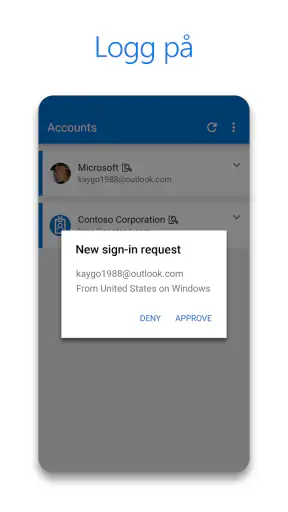
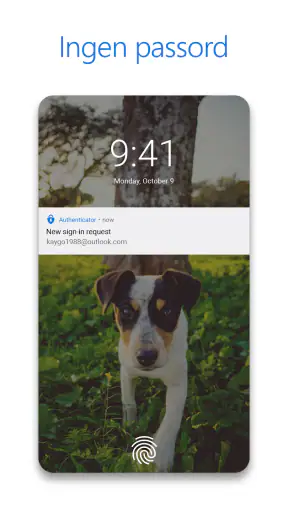
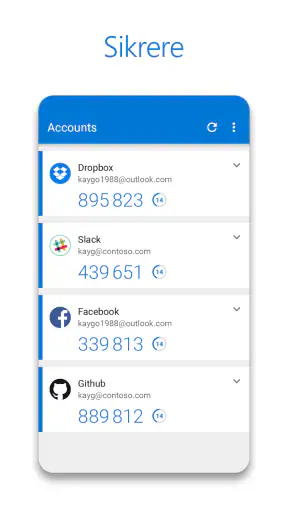
 Analyse av Mobexer
Når det kommer til å holde våre digitale liv sikret, skiller Microsoft Authenticator seg ut som en av de mest pålitelige appene for to-faktor autentisering. Jeg har testet denne appen i noen uker nå, og jeg må si, den har blitt en fast del av min daglige rutine. La oss dykke inn i hva denne appen tilbyr og hvorfor du kanskje vil vurdere å bruke den.
Når innloggingen stopper opp
Det er lett å tenke at en autentiseringsapp bare skal vise en kode når du trenger den, men friksjonen oppstår ofte før eller etter det øyeblikket. En QR-kode kan være vanskelig å skanne hvis den vises på samme telefon som du setter opp appen på, og en godkjenningsforespørsel hjelper ikke hvis du har byttet enhet eller ikke er logget inn på riktig konto. Jeg ville derfor startet med å sjekke hvilken innloggingsmetode tjenesten faktisk ber om, i stedet for å anta at alle kontoer bruker samme type bekreftelse.
Microsoft Authenticator er en gratis app fra Microsoft Corporation i kategorien jobbrelaterte verktøy. Den har en gjennomsnittlig vurdering på 4,5 fra rundt 2,7 millioner vurderinger, og er installert over 100 millioner ganger. Det sier noe om hvor mange som bruker den, men ikke om oppsettet blir friksjonsfritt for alle: tjenesten du logger inn på må også støtte metoden du prøver å bruke.
Fordypende artikler om Microsoft Authenticator
Microsoft Authenticator: Sikrer Din Digitale Hverdag
WEBTOON viser hvordan tegneserier må tilpasses mobilen
SHEIN gjør netthandel til en vane – men tåler hypen møtet med virkeligheten?
Hvorfor Project Makeover Fortryller Spillere med Stil og Strategi
Mob Control: Arkadespillet som Fanger Mobilspillere
My Talking Tom 2 treffer best når omsorgen får svare
Før du begynner å legge til kontoer
Førsteinntrykket mitt av Microsoft Authenticator var hvor enkelt og intuitivt det var å sette opp. Nedlasting og installasjon gikk knirkefritt på både Android og iOS. Når appen var oppe og gikk, ble jeg møtt med en ren og oversiktlig brukergrensesnitt. Ingen forvirrende menyer, bare det essensielle rett foran meg.
Det jeg virkelig setter pris på er hvor raskt du kan legge til nye kontoer. Bare skann en QR-kode, og du er i gang. Jeg har brukt andre autentiseringsapper tidligere, og Microsoft Authenticator tar definitivt kaken når det gjelder hastighet og enkelhet.
Et praktisk tips er å starte med én konto du bruker ofte, og fullføre innloggingen helt før du legger til resten. Da får du raskt bekreftet at riktig konto og metode fungerer, og du slipper å stå midt i en lang opprydding hvis noe er feil. Hvis du bare har én skjerm tilgjengelig, kan du se om tjenesten tilbyr en annen måte å vise oppsettsinstruksjonene på; ikke fjern eller endre den gamle innloggingen før den nye løsningen er kontrollert.
Appen krever Android 8.0 eller nyere, og den er vurdert PEGI 3. Den ble lansert 13. januar 2015, og den nåværende versjonen er 6.2605.3042. Den er gratis å hente, men det er nyttig å skille mellom appens pris og hvilke innloggingsvalg en bestemt jobb- eller nettjeneste tilbyr.
Siste nytt

Hvordan 4 Pics 1 Word Speiler Vår Digitale Hverdag

Hvorfor Hill Climb Racing Er Et Must for Motorsportfans

Hvordan PowerDirector - Video Editor Endrer Videoredigering på Mobil
Hvorfor Rakuten Viber Messenger er uunnværlig i dagens kommunikasjon

Hvorfor Dr. Driving Er Et Friskt Pust i Motorsportspill

GuitarTuna: Perfekt Stemme- og Øvingsapp for Gitarister
Sikkerhet, gjenoppretting og hverdagsbruk
Jeg vurderer gjenoppretting som en del av oppsettet, ikke noe man bør utsette til telefonen er borte. Før jeg bytter enhet, ville jeg kontrollert at jeg fortsatt kan logge inn på kontoene mine og vet hvilke gjenopprettingsvalg hver tjeneste tilbyr. Det gjør hverdagsbruken mindre sårbar og gir et bedre utgangspunkt for å vurdere om appen passer rutinene mine.
Sikkerhet i høysetet
Med økende trusler på nettet er sikkerhet viktigere enn noen gang. Denne appen gir et ekstra lag av sikkerhet til kontoene dine med to-faktor autentisering. Det betyr at selv om noen får tak i passordet ditt, vil de fortsatt trenge en kode fra appen for å logge inn.
Det jeg liker spesielt godt med Microsoft Authenticator er muligheten til å bruke biometrisk sikkerhet, som fingeravtrykk eller ansiktsgjenkjenning, for å få tilgang til kodene dine. Det gir en ekstra trygghet, og jeg føler meg alltid sikker på at mine data er godt beskyttet.
Det er likevel viktig å forstå hva en ekstra bekreftelse gjør og ikke gjør. Den kan gjøre det vanskeligere for noen å bruke et stjålet passord, men den erstatter ikke et sterkt, unikt passord eller forsiktighet med falske innloggingssider. I praksis bør du kontrollere at forespørselen stemmer med handlingen du nettopp startet, og ikke godkjenne noe du ikke kjenner igjen. Biometrisk opplåsing gjør tilgangen til appen enklere, men er ikke en grunn til å dele telefonen eller innloggingsopplysninger ukritisk.
En realistisk arbeidsdag og en tryggere overgang
Tenk deg at du skal åpne en jobbkonto fra en ny nettleser før et møte. Du skriver inn passordet, får beskjed om å bekrefte innloggingen og åpner appen for å fullføre steget. Når alt stemmer, er dette en liten pause i stedet for en lang passordrunde. Det er særlig nyttig for folk som ofte veksler mellom jobbverktøy og private tjenester, men bare dersom de holder oversikt over hvilken konto hver forespørsel gjelder.
En lite åpenbar, men viktig vane er å ikke vente til den gamle telefonen er borte før du tenker på overgang. Hvis du skal bytte enhet, bør du undersøke gjenopprettingsmulighetene og kontrollere at du fortsatt kan logge inn på kontoene dine før du nullstiller den gamle. Sikkerhetskopiering kan være til hjelp ved bytte eller tap av enhet, men jeg ville ikke behandlet en sikkerhetskopi som eneste plan: sørg også for at du kjenner tjenestenes alternative kontogjenoppretting, og at du har tilgang til kontoen som trengs for å hente oppsettet.
En annen nyttig arbeidsflyt er å skille mellom problemet med appen og problemet med selve kontoen. Hvis du ikke får en kode eller forespørsel, kontroller først at du åpner riktig konto i appen og at tjenesten ber om den metoden du satte opp. Hvis du nylig har byttet telefon, må du også tenke på om innloggingen på den nye enheten faktisk er fullført. Det kan spare deg for å slette kontooppføringer eller installere appen på nytt mens du fortsatt trenger dem.
Ekstra funksjoner som imponerer
En annen funksjon som virkelig fanget min interesse er muligheten til å sikkerhetskopiere dataene dine i skyen. Dette er en livredder hvis du mister telefonen eller oppgraderer til en ny enhet. Ved å logge inn på Microsoft-kontoen din kan du raskt gjenopprette alle innstillingene dine.
Appen tilbyr også en "Autofyll"-funksjon, som gjør det enkelt å logge inn på nettsteder og apper uten å måtte skrive inn passordet manuelt hver gang. Dette har spart meg for mye tid og frustrasjon.
Disse funksjonene dekker ulike behov: autentiseringskoder og innloggingsbekreftelser handler om å bevise at du er deg, mens autofyll handler om å slippe å skrive inn lagrede passord på nytt. Jeg synes skillet er verdt å merke seg når man feilsøker. Hvis et passord ikke fylles inn, er det ikke nødvendigvis autentiseringen som svikter; og hvis en tjeneste ber om en bekreftelse, løser ikke autofyll det steget.
For en person som bruker mange Microsoft-tjenester, kan den samlede flyten føles naturlig. Bruker du hovedsakelig tjenester fra andre leverandører, kan appen fortsatt være aktuell dersom de støtter kompatible autentiseringsmetoder, men du bør ikke velge den ut fra forventningen om at alle tjenester får identisk oppsett. En separat passordbehandler kan også være et bedre hovedverktøy hvis det viktigste for deg er å organisere passord på tvers av mange tjenester; autentisering og passordlagring er beslektet, men løser ikke helt samme oppgave.
Når feilen ligger et annet sted
Hvis en innlogging ikke fungerer, er det lett å skylde på appen. Jeg ville først sett på hvor i prosessen det stopper: kommer du ikke inn på selve kontoen, mangler en bekreftelsesforespørsel, eller blir en kode avvist? Disse situasjonene peker mot forskjellige deler av innloggingen. Les feilmeldingen nøye, gå tilbake til tjenesten du prøver å bruke, og kontroller at du følger dens instruksjoner i riktig rekkefølge.
På jobb- og skolekontoer kan innloggingen også være styrt av organisasjonens oppsett. Da er det ikke sikkert at du selv kan endre alle valgene, og en administrator kan være riktig person å spørre hvis kontoen er sperret eller krever en bestemt bekreftelsesmetode. For en privat konto er tjenestens egne gjenopprettingsvalg ofte viktigere enn å prøve tilfeldige endringer i appen. Jeg ville unngått å fjerne en kontooppføring før jeg visste hvordan den kan legges til igjen.
Dette er også grunnen til at jeg ikke anbefaler å godkjenne en uventet forespørsel bare for å få bort et varsel. Stopp opp og undersøk om du nettopp startet en innlogging. Hvis du ikke gjorde det, bør du behandle forespørselen som ukjent og sikre kontoen gjennom tjenestens egne rutiner. En autentiseringsapp er et nyttig kontrollpunkt, ikke en garanti mot alle former for misbruk.
Hva kunne vært bedre?
Selv om Microsoft Authenticator er en solid app, er det alltid rom for forbedring. For eksempel kunne integrasjonen med andre apper og tjenester vært litt mer sømløs. Det er noen ganger litt klønete å få alt til å fungere perfekt, spesielt hvis du bruker mange forskjellige tjenester.
En annen ting er at mens appen er gratis, kan det hende at noen brukere føler seg begrenset av funksjoner som er knyttet til Microsofts økosystem. Hvis du ikke allerede bruker Microsoft-produkter, kan det ta litt tid å venne seg til noen av funksjonene.
Det er særlig verdt å velge en annen løsning hvis du trenger en arbeidsflyt som er bygget rundt en bestemt leverandør, eller hvis kontoene du bruker ikke støtter oppsettet du ønsker. En app som følger med en passordbehandler kan passe bedre for den som vil samle passord og bekreftelse i én tjeneste, mens en enkel kodeapp kan være nok for den som bare trenger tidsbaserte koder og foretrekker et mer avgrenset verktøy. Jeg ville sammenlignet konkrete kontoer og gjenopprettingsbehov, ikke bare utseendet på appene.
For den som ofte logger inn på jobb, bruker flere kontoer og ønsker en egen mobil bekreftelse, synes jeg Microsoft Authenticator er et godt valg å prøve. Den passer mindre godt for noen som forventer at enhver tjeneste skal koble seg til automatisk, eller som ikke ønsker å følge med på sikkerhetskopi og kontogjenoppretting ved enhetsbytte. Det viktigste er å teste oppsettet mens du fortsatt har tilgang til den gamle innloggingsmåten, ikke når du står fast utenfor kontoen.
Alt i alt, hvis du leter etter en robust og brukervennlig autentiseringsapp, er Microsoft Authenticator absolutt verdt å prøve. Det gir deg den tryggheten du trenger for å vite at dine digitale data er godt beskyttet, og med sine brukervennlige funksjoner, vil du raskt finne deg til rette. Jeg kan varmt anbefale denne appen til alle som ønsker å styrke sikkerheten på nett.
Vanlige spørsmål
Hva er Microsoft Authenticator, og hvordan fungerer det?
Microsoft Authenticator er en sikkerhetsapp som hjelper deg med å beskytte kontoene dine ved å tilby tofaktorautentisering (2FA). Når du logger inn på en konto, genererer appen en engangskode som du må angi i tillegg til passordet ditt. Dette gir et ekstra sikkerhetslag, slik at selv om noen får tak i passordet ditt, kan de ikke logge inn uten koden.
Kan Microsoft Authenticator brukes med andre tjenester enn Microsoft?
Ja, Microsoft Authenticator kan brukes med mange tjenester som støtter tofaktorautentisering. Dette inkluderer Google, Facebook, LinkedIn, og mange flere. Du kan legge til kontoer ved å skanne QR-koder eller manuelt legge inn informasjon, noe som gjør det til en allsidig løsning for å sikre flere kontoer.
Er det trygt å bruke Microsoft Authenticator?
Microsoft Authenticator er designet med sikkerhet i tankene. Alle data lagres kryptert, og appen krever biometrisk autentisering eller PIN for tilgang. Det er også mulig å sikkerhetskopiere dataene til skyen, slik at du kan gjenopprette dem hvis du bytter enhet. Dette gjør appen til et trygt valg for tofaktorautentisering.
Hvordan konfigurerer jeg Microsoft Authenticator på min enhet?
For å konfigurere Microsoft Authenticator, last ned appen fra App Store eller Google Play. Åpne appen og følg instruksjonene for å legge til kontoer. Dette kan gjøres ved å skanne en QR-kode eller manuelt legge inn kontodetaljer. Det er enkelt å sette opp og bruke for både nybegynnere og avanserte brukere.
Hva skjer hvis jeg mister telefonen med Microsoft Authenticator installert?
Hvis du mister telefonen, er det viktig å ha sikkerhetskopiert dataene dine i skyen. Dette gjør det mulig å gjenopprette kontoene dine på en ny enhet. For ekstra sikkerhet, bør du også ha alternative metoder for å få tilgang til kontoene dine, som backup-koder eller en annen autentiseringsapp. Det er viktig å handle raskt for å beskytte kontoene dine.
Last ned










