AirPlay - Cast Tv
0,0Biblioteker og demoOppdatert 17. oktober 2026

Skjermbilder
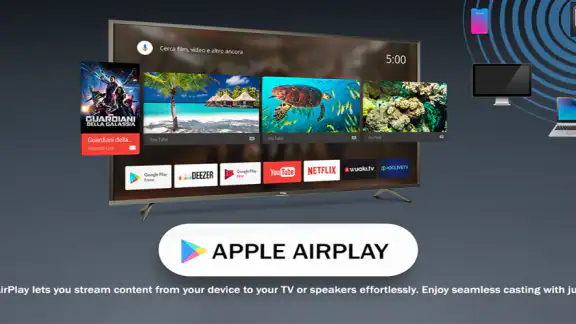
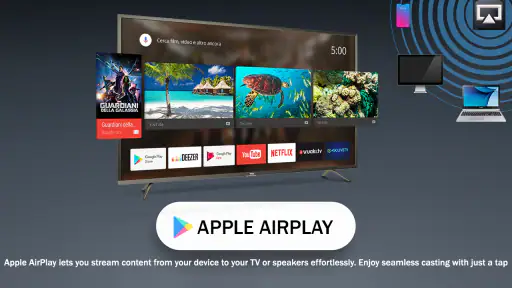
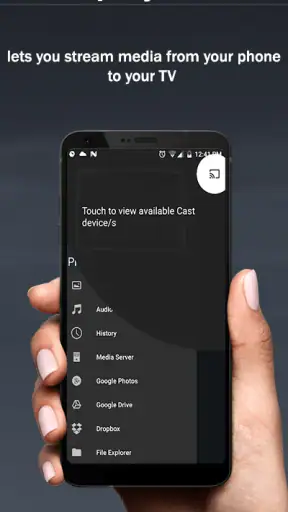
 Analyse av Mobexer
Når det kommer til strømming fra mobilen til TV-en, har vi mange alternativer der ute. Men har du noen gang tenkt på å bruke AirPlay - Cast Tv? Jeg har prøvd appen, og jeg må si, den har noen ganske imponerende funksjoner. La oss dykke dypere inn i hva denne appen har å tilby.
Før du kobler til: hva slags app dette er
AirPlay - Cast Tv er en gratis app fra FastSoft, plassert blant verktøy for biblioteker og demoer. Den er ment for deg som vil sende innhold fra mobilen til en TV, men navnet alene lover ikke at enhver mobil og skjerm automatisk passer sammen. Jeg ville derfor sett på den som et mulig mellomledd for casting, ikke som en garanti for at alle TV-er støttes. Appen har PEGI 3-merking, og er oppført i versjon 2.1 med Android 7.0 som minste systemversjon.
Det er nyttig å skille mellom å speile hele mobilskjermen og å caste én video. Speiling viser det som ellers ville vært på telefonen, mens casting vanligvis lar TV-en hente selve innholdet. De to metodene kan oppleves forskjellig: speiling er fleksibelt for bilder og menyer, mens direkte avspilling kan være mer behagelig når du bare vil se en video. Før du planlegger en filmkveld, bør du undersøke hvilken tilkoblingsmåte TV-en din faktisk støtter, og prøve med et kort klipp først.
Enkel oppsett og bruk
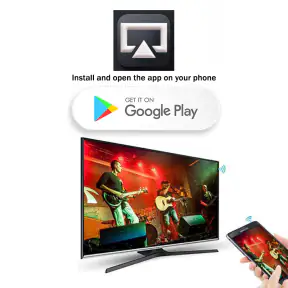
Først og fremst, la oss snakke om hvor enkelt det er å komme i gang med AirPlay - Cast Tv. Etter å ha lastet ned appen fra App Store eller Google Play, var det bare noen få enkle trinn å følge for å koble enheten til TV-en. Jeg ble positivt overrasket over hvor raskt jeg kunne begynne å strømme favorittinnholdet mitt. Det er som å ha en magisk fjernkontroll i lomma!
Lesbarhet og navigasjon i stua
Det viktigste ved en casting-app er at du finner veien fra mobilskjermen til TV-en uten å måtte lete lenge. Her beskrives grensesnittet som enkelt å navigere, noe som passer godt når du skal sette på en video mens andre venter. Jeg ville likevel gjort første oppsett i ro og mak: les instruksjonene på mobilen, finn fram navnet på TV-en i tilkoblingslisten, og prøv å starte en kort video før du setter i gang med noe du ikke vil avbryte.
En praktisk detalj er at TV-menyen og mobilmenyen har ulike jobber. Telefonen er stedet der du velger innhold og starter forbindelsen; TV-en er stedet der du følger med på resultatet. Hvis skjermteksten på mobilen er vanskelig å lese, kan du gjøre selve valgene før du setter deg lenger unna. Det reduserer behovet for å navigere med små kontroller mens alle venter. Appens plassering i en bibliotek- og demo-kategori kan også bety at den passer best til enkle prøve- og visningsoppgaver, snarere enn å erstatte alle funksjonene i TV-ens egne apper.
Motorikk, sanser og samspill
For personer som synes det er tungvint å holde en mobil under en lang visning, kan det være nyttig å starte innholdet og legge telefonen fra seg når forbindelsen først fungerer. Det er likevel ikke sikkert at alle former for speiling lar deg gjøre dette uten videre; hva som skjer videre, avhenger av hvordan innholdet sendes og av TV-oppsettet. Ved en familiefremvisning kan én person starte bildevisningen, mens resten ser på TV-en, i stedet for at telefonen sendes rundt fra hånd til hånd.
Siste nytt

WEBTOON viser hvordan tegneserier må tilpasses mobilen

SHEIN gjør netthandel til en vane – men tåler hypen møtet med virkeligheten?

Hvorfor Project Makeover Fortryller Spillere med Stil og Strategi

Mob Control: Arkadespillet som Fanger Mobilspillere

My Talking Tom 2 treffer best når omsorgen får svare

Hvordan 4 Pics 1 Word Speiler Vår Digitale Hverdag
En slik arbeidsmåte kan også gjøre visningen roligere for personer som blir slitne av å holde fokus på en liten, lyssterk skjerm. Storskjermen samler oppmerksomheten, men casting er ikke automatisk en tilgjengelighetsløsning: liten tekst kan fortsatt være liten, videoens lyd kan fortsatt være vanskelig å oppfatte, og selve tilkoblingen kan kreve flere trykk. Jeg ville brukt TV-ens egne bilde- og lydinnstillinger der de hjelper, og valgt skjermspeiling bare når det faktisk gjør innholdet enklere å følge.
Hverdagsbruk og alternativer
Et realistisk eksempel er å vise noen bilder fra en tur når familie eller venner er på besøk. I stedet for å sende telefonen rundt kan du koble til, velge bildene og la alle se dem på TV-en. Et lite tips er å åpne albumet og finne fram bildene på forhånd, slik at du slipper å bla gjennom private skjermbilder eller andre mapper foran gjestene. For en kort visning er dette ofte mer praktisk enn å sende bildene enkeltvis eller be alle samle seg rundt mobilen.
Sammenlignet med TV-ens innebygde casting eller en offisiell app fra en strømmetjeneste gir en separat casting-app et mulig alternativ når du vil vise innhold som allerede ligger på mobilen. Men hvis du vanligvis ser på én bestemt tjeneste, er den tjenestens egen TV-app ofte enklere: du kan velge innhold direkte med TV-en og slipper å holde telefonen involvert. Omvendt kan innebygde TV-løsninger være mindre praktiske når målet er å vise personlige bilder. Valget handler derfor ikke om at én metode alltid er best, men om du vil dele et bestemt mobilinnhold eller bare starte vanlig TV-strømming.
Når tilkoblingen ikke er riktig valg
Jeg ville ikke valgt denne appen som eneste løsning til en viktig presentasjon, en direktesending eller en filmkveld der det ikke finnes tid til å feilsøke. Prøv først hjemme med den konkrete mobilen og TV-en du skal bruke. Hvis TV-en ikke dukker opp, kontroller at enhetene er på samme lokale nettverk dersom oppsettet krever det, og se etter at TV-ens mottaksfunksjon er aktivert. Dette er generelle casting-kontroller, ikke et løfte om at de løser alle tilkoblingsproblemer.
Det er også verdt å tenke gjennom hva som vises ved skjermspeiling. Varsler eller andre åpne apper kan dukke opp på TV-en, så jeg ville slått av forstyrrende varsler og åpnet riktig innhold før jeg koblet til. Hvis du deler en video som ikke vil spille av på storskjermen, kan begrensninger i innholdet eller i TV-ens støtte være årsaken; da er den offisielle TV-appen eller en støttet innebygd løsning et bedre neste forsøk enn å gjenta samme tilkobling mange ganger.
Appen er gratis, og den har fått over 50 000 installasjoner, men gjennomsnittsvurderingen står på 0,0. Det gir meg ikke et meningsfullt grunnlag for å si at mange brukere har bekreftet en bestemt kvalitet. Jeg ville derfor latt den konkrete kompatibilitetstesten veie tyngre enn popularitetstall. Den ble utgitt 6. januar 2025, så det er særlig fornuftig å kontrollere at appversjonen og TV-oppsettet fungerer sammen før du gjør den til en fast del av seervanene dine.
Tilgjengelighet i ulike situasjoner
Om appen fungerer godt for deg, avhenger ikke bare av syn, hørsel eller hvor lett du trykker på skjermen. Rommet og anledningen spiller også inn. Når flere skal se samtidig, er TV-en et naturlig samlingspunkt. Når du sitter på bussen eller bruker et nettverk der mobilen ikke kan finne TV-en, er casting derimot lite relevant. Det er derfor lurt å tenke på AirPlay - Cast Tv som et verktøy for bestemte situasjoner, ikke som en erstatning for mobilens vanlige avspilling.
For en person som foretrekker få valg, kan en rask prøveøkt være avgjørende: koble til én gang, finn ut hvor du velger mottaker, og gjenta samme enkle arbeidsflyt senere. Hvis du hjelper en forelder eller gjest med å vise bilder, kan det være lettere å lære bort akkurat denne rekkefølgen enn å forklare flere mulige metoder samtidig. Samtidig bør du ikke anta at oppsettet blir like enkelt på en annen TV eller et annet nettverk. En liten test på forhånd sparer ofte mer tid enn å prøve å lære bort feilsøking midt i besøket.
Hva jeg ville avklart før fast bruk
Det naturlige spørsmålet er om appen fungerer med akkurat din TV. Det kan ikke avgjøres ut fra appnavnet alene, så sjekk mottakerens støtte og test forbindelsen hjemme. Et annet spørsmål er om den passer for barn: PEGI 3 er den oppgitte aldersmerkingen, men det sier ikke i seg selv noe om hvilke innstillinger eller innhold som finnes i appen. For en enkel visning av bilder kan en voksen starte forbindelsen og følge med på hva som deles.
Du kan også lure på om den er bedre enn telefonens innebygde casting. Hvis den innebygde løsningen allerede finner TV-en og håndterer innholdet du vil vise, er det sjelden grunn til å legge til et ekstra trinn. Jeg ville prøvd denne appen når standardvalget ikke løser oppgaven, særlig for lokalt innhold som bilder og videoer, og beholdt den innebygde metoden når den er mer direkte. Slik slipper du å bytte verktøy bare for byttets skyld.
Min vurdering av hvem den passer for
Jeg synes AirPlay - Cast Tv virker mest aktuell for deg som av og til vil få mobilinnhold opp på en større skjerm, og som er villig til å teste om ditt eget utstyr samarbeider. Den kan være nyttig ved bildevisning, uformell deling og andre korte økter der det er greit å bruke et øyeblikk på tilkobling. Den er mindre opplagt for deg som forventer at alle TV-er oppdages automatisk, trenger en garantert stabil løsning til et viktig arrangement, eller allerede får alt du trenger gjennom TV-ens egne apper.
Tilgjengelighetsmessig er hovedideen med en større visningsflate nyttig, men verdien avhenger av hvordan forbindelsen og innholdet fungerer i praksis. For noen gjør det bildedeling mer komfortabelt; for andre kan små valg på mobilen, lydbehov eller uventede varsler fortsatt være barrierer. Jeg ville prøvd appen med én enkel oppgave først og beholdt en alternativ måte å vise innhold på til du vet at hele oppsettet fungerer for deg.
Brukervennlighet
Enkelhet er nøkkelen her. Grensesnittet er intuitivt og lett å navigere. Selv om du ikke er teknisk anlagt, vil du ikke ha noen problemer med å bruke denne appen. Alle funksjonene er lett tilgjengelige, og det er tydelige instruksjoner for hvert trinn i prosessen.
Jeg må også nevne at appen har en stabil ytelse. I løpet av testingen min opplevde jeg ingen betydelige forsinkelser eller avbrudd i strømmingen, noe som er et stort pluss. Det er jo ingenting som er mer frustrerende enn når strømmingen hakker midt i en spennende film eller kamp.
Hvorfor velge AirPlay - Cast Tv?
Så hvorfor burde du velge AirPlay - Cast Tv over andre apper der ute? For det første, den gir deg friheten til å vise innhold fra mobilen på en stor skjerm uten stress. I tillegg, med sin brede kompatibilitet og brukervennlige design, har denne appen virkelig alt du trenger for en god strømmeopplevelse.
Hvis du vil ha en app som gir deg en pålitelig og enkel måte å speile innhold fra mobilen til TV-en, er denne appen definitivt verdt å prøve. Så neste gang du vil se på noe på en større skjerm, hvorfor ikke gi AirPlay - Cast Tv en sjanse?
Vanlige spørsmål
Hva er AirPlay - Cast TV, og hvordan fungerer det?
AirPlay - Cast TV er en app som lar deg strømme innhold fra mobilenheten din til en større skjerm, som en TV. Den fungerer ved å koble enheten din til TV-en via Wi-Fi, slik at du kan speile videoer, bilder og musikk direkte. Den er kompatibel med både Android og iOS, noe som gjør den svært allsidig.
Er AirPlay - Cast TV kompatibel med alle TV-modeller?
AirPlay - Cast TV er kompatibel med de fleste nyere TV-modeller som støtter trådløs tilkobling. For eldre TV-er kan det være nødvendig med en ekstern enhet som Apple TV eller en Chromecast for å sikre riktig funksjonalitet. Det anbefales å sjekke TV-ens spesifikasjoner for å bekrefte kompatibilitet.
Er det noen kostnader forbundet med bruk av AirPlay - Cast TV?
Selve appen kan lastes ned gratis, men det kan være kjøp i appen for å få tilgang til premiumfunksjoner. Det er viktig å være oppmerksom på at eventuelle dataoverføringskostnader kan påløpe avhengig av din internettleverandør og dataplan. Sørg for å sjekke vilkårene før bruk.
Hvordan sikrer jeg at AirPlay - Cast TV fungerer optimalt?
For optimal ytelse, sørg for at både mobil- og TV-enheten er koblet til det samme Wi-Fi-nettverket. Oppdater appen regelmessig for å få tilgang til de nyeste funksjonene og feilrettingene. Hvis du opplever tilkoblingsproblemer, prøv å starte enhetene på nytt eller sjekk nettverksinnstillingene.
Hva skal jeg gjøre hvis AirPlay - Cast TV ikke fungerer som forventet?
Hvis du opplever problemer, kan du først sjekke om appen og enhetene dine er oppdatert til de nyeste versjonene. Kontroller også nettverkstilkoblingen. Hvis problemet vedvarer, kan du kontakte appens kundestøtte for ytterligere hjelp. De har vanligvis løsninger for vanlige problemer.
Last ned