

YouTube Studio
4,2Videospillere og -redigeringsverktøyOppdatert 17. oktober 2026
Skjermbilder
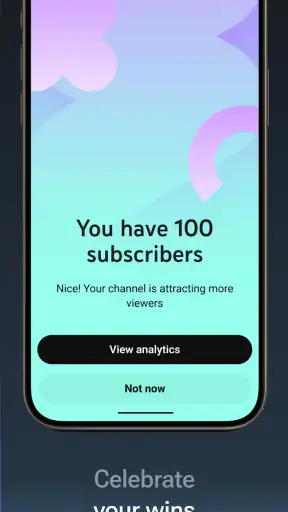
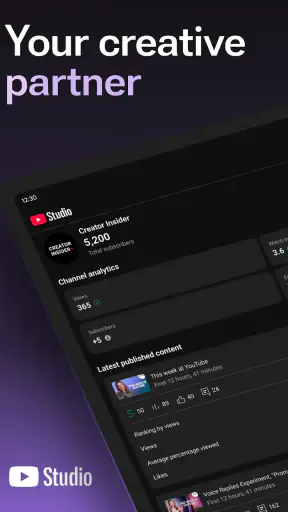
 Analyse av Mobexer
Hvis du noen gang har lastet opp en video til YouTube, vet du hvor viktig det er å ha kontroll over innholdet ditt. Her kommer YouTube Studio til unnsetning, og jeg har tatt meg tid til å dykke dypt inn i appen for å gi deg en følelse av hva den kan tilby.
Kostnad og hvem appen passer for
YouTube Studio er en gratis app fra Google LLC i kategorien videospillere og redigeringsverktøy. For meg er det en enkel inngang til å følge opp en kanal uten å betale for et eget administrasjonsverktøy. Gratis tilgang betyr likevel ikke at appen erstatter alt annet: verdien ligger først og fremst i å ha kanalens oppfølging samlet på mobilen, ikke i å gjøre mobilen til et komplett produksjonsstudio.
Appen har en gjennomsnittlig vurdering på 4,2 basert på rundt 2,3 millioner vurderinger, og den er installert over 100 millioner ganger. Den ble lansert 26. juni 2014 og har PG-klassifisering. Tallene sier noe om hvor utbredt den er, men jeg ville ikke brukt popularitet alene som grunn til å installere den. Det avgjørende spørsmålet er om du selv publiserer videoer eller følger med på en YouTube-kanal.
Førsteinntrykk
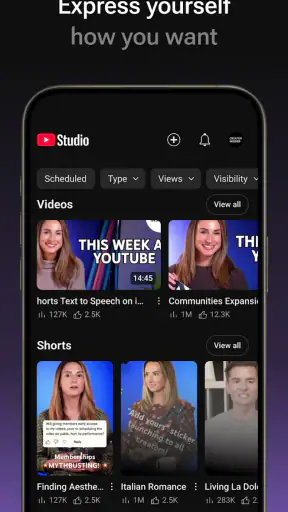
La oss starte med det grunnleggende. YouTube Studio er en app designet for skaperne som ønsker å administrere kanalene sine direkte fra mobilen. Så snart jeg åpnet appen, ble jeg møtt av et rent og intuitivt grensesnitt. Det er ikke overveldende, som er en lettelse når du er vant til å navigere i komplekse verktøy.
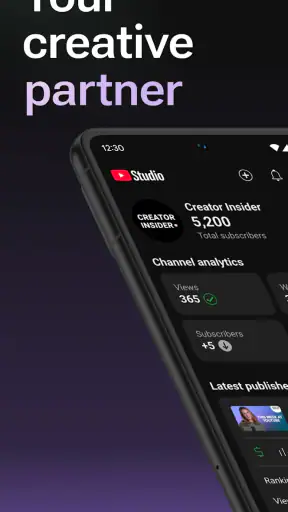
Den første skjermen viser en oversikt over kanalens ytelse. Jeg følte det som å ha en rask innsikt i hvordan videoene mine gjør det uten å måtte klikke meg gjennom for mange menyer. Dette er en stor fordel når du ønsker å få en rask oppdatering på farten.
En arbeidsflyt for små øyeblikk
Styrken her er ikke nødvendigvis at alt kan gjøres på telefonen, men at små oppgaver ikke trenger å vente til du er tilbake ved datamaskinen. Jeg kan se for meg en skaper som sjekker kanalen etter jobb, oppdager at en ny video får spørsmål, og svarer mens samtalen fortsatt er fersk. Det er en mer nyttig arbeidsflyt enn å åpne appen igjen og igjen bare for å stirre på tall.
Et konkret tips er å bruke oversikten som en kontrollrunde, ikke som en dom over hvor bra videoen er. Se på utviklingen sammen med kommentarene og hva slags innhold som faktisk ble publisert. En enkelt topp eller nedgang gir sjelden nok grunnlag til å endre hele kanalplanen. Mobiloversikten er best når den hjelper meg å stille et bedre spørsmål, ikke når den får meg til å reagere på hvert utslag.
Siste nytt

WEBTOON viser hvordan tegneserier må tilpasses mobilen

SHEIN gjør netthandel til en vane – men tåler hypen møtet med virkeligheten?

Hvorfor Project Makeover Fortryller Spillere med Stil og Strategi

Mob Control: Arkadespillet som Fanger Mobilspillere

My Talking Tom 2 treffer best når omsorgen får svare

Hvordan 4 Pics 1 Word Speiler Vår Digitale Hverdag
Funksjoner jeg elsker
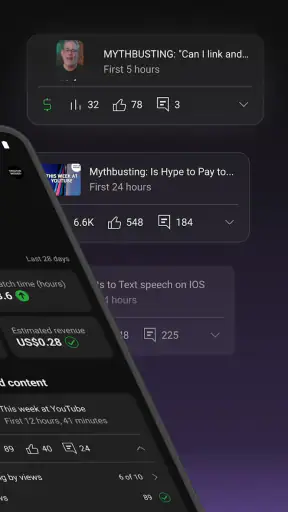
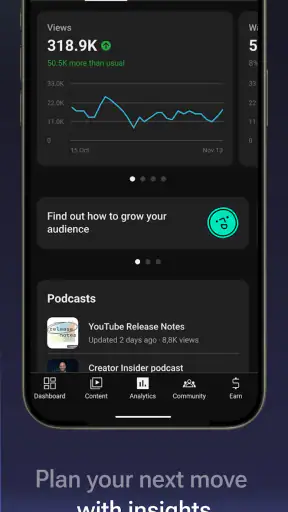
En av de mest nyttige funksjonene er analytikken. Jeg kan enkelt se statistikk som visninger, seertid og abonnenter. Det som er flott, er at jeg kan se hvilke videoer som presterer best, og tilpasse innholdet mitt deretter.
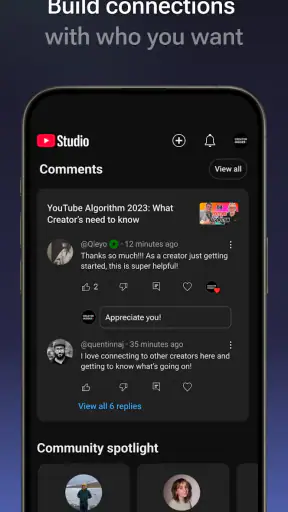
En annen favoritt er muligheten til å svare på kommentarer direkte fra appen. Det er som å ha en direkte linje til seerne dine, og jeg må si, det å holde kontakten har aldri vært så enkelt.
Jeg fant også planleggingsfunksjonen praktisk. Det er superlett å planlegge når videoer skal gå live. Dette gir meg friheten til å jobbe når jeg vil, uten å bekymre meg for å måtte være online for å publisere manuelt.
Hva tallene og kommentarene faktisk hjelper med
Analytikken er mest nyttig når jeg bruker den til å sammenligne innhold jeg selv kjenner til. Hvis en video får mer oppmerksomhet enn en annen, kan jeg undersøke om temaet, tidspunktet eller måten jeg presenterte det på kan ha bidratt. Appen gir rask tilgang til kanalens statistikk, men den kan ikke ta den redaksjonelle avgjørelsen for meg. Jeg må fortsatt vurdere om en idé passer for publikum og kanalens retning.
Kommentarhåndtering har en annen type verdi: den gjør det enklere å fange opp spørsmål som går igjen. Hvis flere seere ber om en forklaring, kan jeg notere det som en mulig idé til en senere video i stedet for å behandle hver kommentar som et isolert svar. Samtidig foretrekker jeg å skrive lengre, nøye formulerte svar på et ordentlig tastatur. Mobilen passer godt til korte reaksjoner og oppfølging, men er ikke alltid det mest behagelige stedet for en omfattende samtale.
Planlegging er også nyttig når selve videoen allerede er klar, men publiseringstidspunktet ikke passer med når jeg har tid til å sitte ved skjermen. Det skiller seg fra en vanlig videoredigerer: her handler arbeidsflyten om kanaloppfølging og publisering, mens klipping og mer omfattende produksjon hører hjemme i egne verktøy. Å forstå det skillet fra starten av hindrer skuffelse.
Når mobilen er nok, og når den ikke er det
Til raske kontroller er telefonen ofte mer praktisk enn nettleseren på en datamaskin. Jeg trenger ikke å sette meg ned ved et skrivebord for å lese kommentarer eller få et inntrykk av hvordan en publisert video går. Men hvis jeg skal sammenligne mange detaljer, skrive lengre svar eller jobbe grundig med innhold, gir en større skjerm og tastatur en mer komfortabel arbeidsflate.
Det er derfor jeg ikke ser mobilappen som en konkurrent til hele skrivebordsopplevelsen. Den fungerer bedre som et supplement: mobilen håndterer korte, løpende oppgaver, mens datamaskinen passer når jeg vil arbeide konsentrert over tid. For en skaper som bare publiserer av og til og ikke trenger å følge opp kanalen mellom opplastingene, kan det være mer enn nødvendig å ha en egen administrasjonsapp.
Noen forbedringsområder
Selv om jeg er imponert over mange aspekter, er det noen områder som kunne forbedres. For eksempel, noen ganger kan lastetidene være litt trege. Det er ikke en dealbreaker, men det kan være litt irriterende når du er i en hast.
Jeg skulle også ønske at det var flere redigeringsmuligheter direkte i appen. Mens jeg kan gjøre grunnleggende endringer, er det fortsatt behov for å bruke en datamaskin for mer omfattende redigering. Men kanskje det er noe vi kan se etter i fremtidige oppdateringer?
Begrensninger det er lurt å planlegge rundt
Den viktigste avveiningen er skillet mellom å administrere en kanal og å produsere en ferdig video. Hvis planen er å klippe opptak, finjustere lyd og bygge en mer krevende redigering, bør jeg starte i et egnet redigeringsprogram i stedet. YouTube Studio er nyttig etter og rundt produksjonen, men det er ikke en erstatning for et slikt verktøy. Å prøve å presse hele arbeidsdagen inn i én mobilapp kan gjøre en effektiv kontrollrutine frustrerende.
Den andre begrensningen er selve konteksten for mobilbruk. En rask sjekk i en pause er fin, men tall kan være lette å overtolke når jeg bare ser på dem i forbifarten. Jeg prøver derfor å bruke appen til konkrete oppgaver: svare på et spørsmål, kontrollere en planlagt publisering eller få oversikt over en video. Når jeg trenger å forstå større mønstre, er det bedre å sette av tid og se på kanalen med ro.
Hvis noe ikke laster raskt, kan det også bryte opp en oppgave som egentlig skulle ta et øyeblikk. Det er en liten ulempe, men den merkes særlig når jeg åpner appen fordi jeg må gjøre noe straks. Jeg ville ikke basert en viktig arbeidsflyt på at jeg alltid kan ordne alt fra telefonen i siste sekund.
Alternativene avhenger av oppgaven
Sammenlignet med å åpne YouTube i en nettleser gir en dedikert kanalapp en mer direkte vei til oppfølging og oversikt på mobilen. Nettleseren eller datamaskinen er likevel et bedre valg når jeg vil ha mer plass, arbeide lenge eller navigere mellom flere oppgaver. Det er ikke et spørsmål om at én løsning alltid er best; det handler om hvor jeg er og hva jeg prøver å få gjort.
En vanlig videoredigerer løser et annet problem. Den kan være riktig valg for å forme selve videoen, mens YouTube Studio er rettet mot arbeidet rundt kanalen. Hvis behovet mitt er å lage innhold, velger jeg redigeringsverktøy først. Hvis innholdet allerede er publisert og jeg vil følge med, svare eller planlegge, er Studio mer relevant. For noen er kombinasjonen av mobilapp og datamaskin derfor mer fornuftig enn å lete etter én app som gjør alt.
Hvem får mest igjen for den?
Jeg vil anbefale appen til aktive skapere som jevnlig publiserer og ønsker å følge opp kanalens aktivitet uten å være bundet til en datamaskin. Den passer særlig godt når arbeidet består av mange små oppgaver fordelt utover dagen: sjekke respons, svare på kommentarer og holde styr på publisering. For en liten kanal kan den gjøre rutinen mindre omstendelig, selv om man ikke bruker alle verktøyene hver dag.
Den passer også for skapere som liker å bruke statistikk som støtte for egne valg. Jeg ville ikke forventet at tallene automatisk forteller hva jeg bør lage neste gang; de er et utgangspunkt for å tenke gjennom hva publikum ser ut til å følge med på. Den som helst vil lage videoer uten å følge med på kommentarer eller kanalutvikling, får sannsynligvis mindre ut av appen.
Jeg ville hoppet over den hvis jeg ikke administrerer en YouTube-kanal, eller hvis hovedmålet mitt er å se videoer. Den er heller ikke riktig hovedverktøy for en omfattende redigeringsjobb. Før installasjon er det nyttig å spørre seg selv om man vil gjøre kanaloppgaver på mobilen, eller om man egentlig trenger en app for å produsere og klippe video. Det skillet gjør valget ganske enkelt.
Konklusjon
Alt i alt er YouTube Studio en uunnværlig app for enhver YouTube-skaper. Den gir deg kraften til å administrere og analysere kanalen din fra hvor som helst. Selv med noen få små mangler, gjør de tilgjengelige funksjonene det til et verktøy jeg ikke kunne klare meg uten. Hvis du er en skaper som ønsker å holde fingeren på pulsen av kanalen din, er dette appen for deg.
Min anbefaling er likevel avhengig av hvordan du arbeider. For en skaper som publiserer jevnlig, er den gratis tilgangen et sterkt argument: jeg får en praktisk mobilmåte å følge opp kanalen på uten å kjøpe et separat administrasjonsverktøy. For en som bare vil redigere video, eller som sjelden trenger å gjøre noe med kanalen etter publisering, er verdien langt mindre. Den er best når den får være det den er god på: et lett tilgjengelig sted for den løpende kanaljobben.
Jeg ville installert den for å håndtere små, konkrete oppgaver mellom større arbeidsøkter, ikke fordi jeg forventer at mobilen skal erstatte datamaskinen. Bruk den til å holde oversikt, møte seerne i kommentarfeltet og planlegge publisering når det passer. Hvis det er den typen kontroll du savner, synes jeg YouTube Studio er verdt plassen på telefonen.
Vanlige spørsmål
Hva er YouTube Studio, og hvem er det for?
YouTube Studio er en app designet for YouTube-innholdsskapere som ønsker å administrere kanalene sine mer effektivt. Den gir tilgang til innsiktsfulle analyser, videoredigering, kommentarmoderering og mer. Det er et uvurderlig verktøy for de som ønsker å forstå ytelsen sin bedre og engasjere seg med publikum.
Hvilke funksjoner tilbyr YouTube Studio?
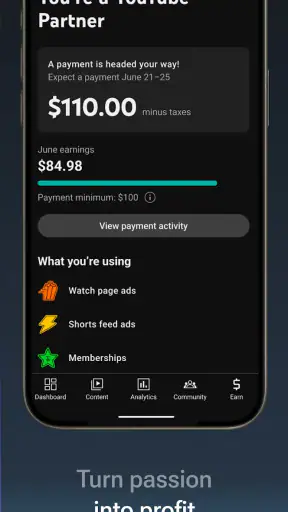
YouTube Studio tilbyr en rekke funksjoner som videoadministrasjon, sanntidsanalyser, kommentaradministrasjon, inntektsoversikt og redigeringsverktøy. Brukere kan også tilpasse varsler for å holde seg oppdatert med de nyeste aktivitetene på kanalen. Dette gjør det enklere å spore vekst og engasjement.
Er YouTube Studio gratis å bruke?
Ja, YouTube Studio er helt gratis å laste ned og bruke for alle YouTube-innholdsskapere. Det finnes ingen skjulte kostnader eller abonnementsmodeller, noe som gjør det til et tilgjengelig verktøy for alle nivåer av skapere, fra nybegynnere til profesjonelle.
Kan jeg redigere videoer direkte i YouTube Studio?
Ja, YouTube Studio lar deg gjøre grunnleggende videoredigeringer som å legge til beskrivelser, endre miniatyrbilder og administrere spillelister. For mer avansert redigering, må du bruke andre dedikerte redigeringsverktøy. Studioet er ment for rask og enkel administrasjon av innhold.
Hvordan laster jeg ned YouTube Studio?
YouTube Studio kan lastes ned fra både Google Play Store for Android-enheter og Apple App Store for iOS-enheter. Bare søk etter "YouTube Studio", klikk på "Installer", og følg instruksjonene for å sette opp appen med din YouTube-konto for å begynne å bruke den.
Last ned










