

Windows App
3,0JobbrelatertOppdatert 17. oktober 2026
Skjermbilder
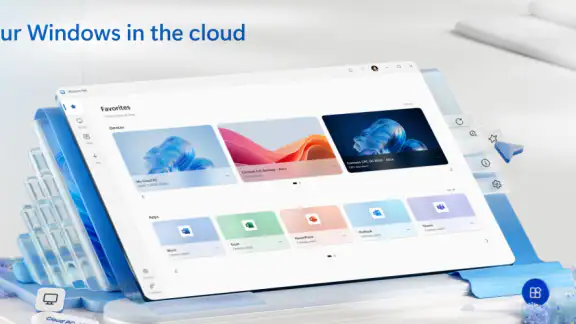
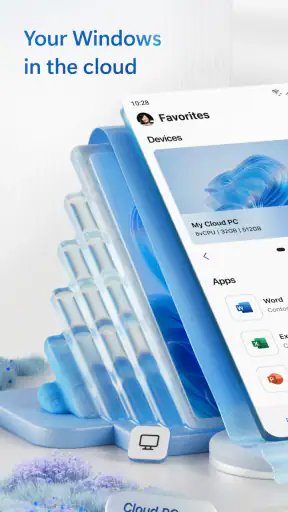
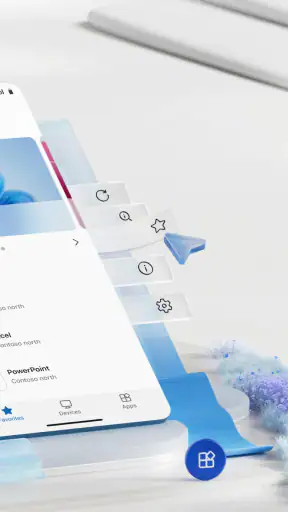
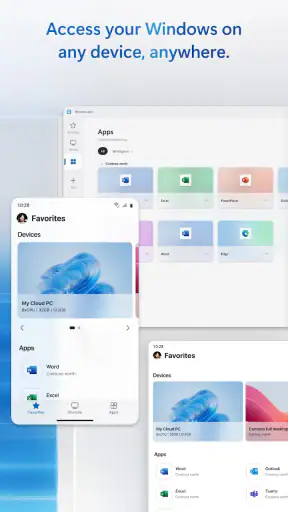
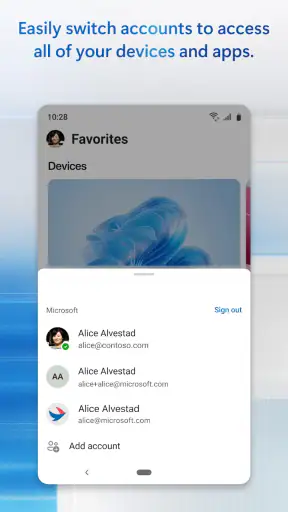
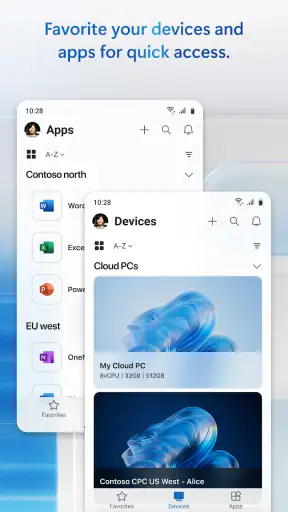
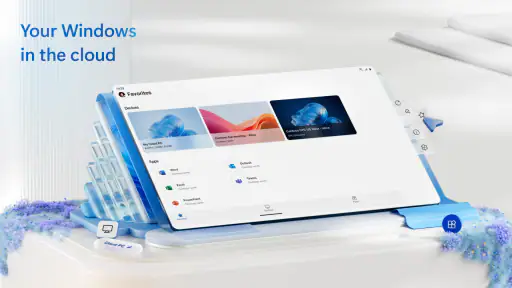
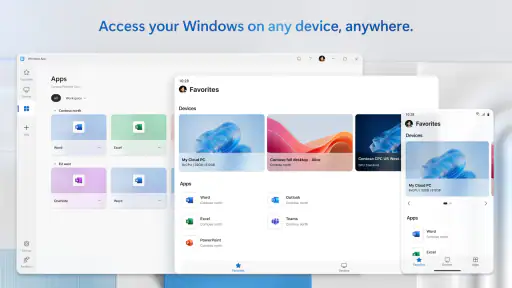
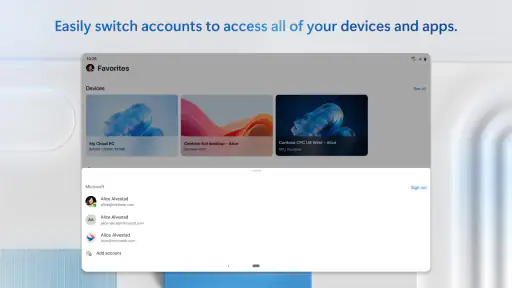
 Analyse av Mobexer
Før jeg åpner en ekstern PC på mobilen, prøver jeg å være tydelig på hva jeg faktisk skal gjøre der. En fjernøkt er nyttig når en bestemt jobb, fil eller arbeidsflate bare finnes på en annen maskin, men den er sjelden den beste måten å håndtere alle småoppgaver på. Windows App passer inn i et produktivitetssystem som en inngang til en PC eller virtuelle apper, ikke som en erstatning for planlegging, notater eller vanlige mobilverktøy.
Begynn med arbeidsflyten, ikke tilkoblingen
Den viktigste vurderingen før bruk er derfor ikke om du kan koble til, men hva du trenger å få gjort når du er inne. Jeg ville først avklart hvilken PC eller arbeidsflate som er aktuell, hva jeg skal åpne, og hvordan jeg skal få resultatet videre inn i resten av arbeidsdagen. Det gjør en fjernøkt mer målrettet og reduserer fristelsen til å bruke en liten telefonskjerm som om den var en full arbeidsplass.
Et konkret eksempel er å oppdage på vei hjem at et dokument må kontrolleres på jobb-PC-en før et møte neste morgen. Appen kan være en praktisk bro til den maskinen, dersom tilkoblingen er satt opp og tilgjengelig. Jeg ville likevel brukt telefonen til å kontrollere eller gjøre en avgrenset endring, og ventet med omfattende redigering til jeg hadde en større skjerm og et mer passende oppsett.
Hold oversikt over hvor arbeidet ditt hører hjemme
Fjernarbeid blir fort rotete hvis man blander sammen filer som ligger lokalt på telefonen med arbeid som foregår på en ekstern PC. Et nyttig grep er å tenke gjennom hvor den endelige versjonen skal lagres før du begynner. Da slipper du å bruke tiden på å lete etter hvilken enhet som har den nyeste utgaven, eller å anta at en endring på én flate automatisk finnes på en annen.
Jeg ville også behandlet hver tilkobling som en egen arbeidsøkt: åpne det du kom for, gjør oppgaven, og avslutt når den er ferdig. Det høres enkelt ut, men skiller en konkret jobbøkt fra å hoppe planløst rundt mellom programmer. Når telefonen bare er fjernkontrollen til en annen arbeidsflate, hjelper det å ha et klart mål før man begynner.
En rutine som gjør fjernøkter nyttige
En god vane er å kontrollere på forhånd at du vet hvilken maskin du trenger, og at du har tilgang til den på riktig måte. Deretter kan du bruke appen til en oppgave med tydelig start og slutt, for eksempel å hente fram en arbeidsflate du trenger å kontrollere eller fortsette på. Før du kobler fra, bør du forsikre deg om at du har lagret det du gjorde, og at du vet hvor du skal fortsette senere.
Dette er særlig nyttig når du veksler mellom kontoret, hjemmet og reise. I stedet for å prøve å kopiere hele kontormiljøet til mobilen kan du bruke den som en reserveinngang når en bestemt oppgave krever den eksterne PC-en. For meg er det en mer bærekraftig arbeidsflyt: færre improviserte omveier, tydeligere overlevering mellom enheter og mindre forventning om at mobilen skal gjøre alt.
Siste nytt

WEBTOON viser hvordan tegneserier må tilpasses mobilen

SHEIN gjør netthandel til en vane – men tåler hypen møtet med virkeligheten?

Hvorfor Project Makeover Fortryller Spillere med Stil og Strategi

Mob Control: Arkadespillet som Fanger Mobilspillere

My Talking Tom 2 treffer best når omsorgen får svare

Hvordan 4 Pics 1 Word Speiler Vår Digitale Hverdag
Førsteinntrykk
Når jeg først åpnet Windows App, ble jeg umiddelbart imponert over det rene og intuitive grensesnittet. Alt føles veldig strømlinjeformet og lett å navigere, noe som er en stor bonus for folk som meg som ikke har tålmodighet til forvirrende menyer og komplekse funksjoner. Det er tydelig at utviklerne har lagt mye arbeid i brukeropplevelsen.
Funksjonalitet og Brukervennlighet
En av de store fordelene med denne appen er dens allsidighet. Den tilbyr en rekke funksjoner som passer for både personlig og profesjonell bruk. Enten du trenger en løsning for organisering, kommunikasjon eller bare litt underholdning, har Windows App det dekket. Jeg ble spesielt imponert over hvor sømløst det var å bytte mellom forskjellige funksjoner uten noen merkbar forsinkelse.
Appens konkrete rolle er likevel smalere enn en generell produktivitetsapp: den er laget for å koble deg til eksterne PC-er og virtuelle apper. Det er dette jeg ville vurdert den ut fra. Hvis arbeidsdagen din avhenger av programmer eller en arbeidsflate på en annen maskin, kan den være relevant; hvis du bare trenger å lese e-post, skrive korte notater eller organisere oppgaver på telefonen, vil vanlige mobilapper ofte være enklere.
Windows App er en jobbrelatert app fra Microsoft Corporation. Den er gratis, har PEGI 3-merking og ble lansert 27. mai 2020. Den nåværende versjonen er 11.0.0.101, og den krever Android 9 eller nyere. At den har over 10 millioner installasjoner, viser at dette er et etablert verktøy, men det sier ikke i seg selv om den passer til arbeidsoppsettet ditt.
Hva du bør avklare før du bruker den
Et spørsmål mange vil ha, er om installasjonen alene gir tilgang til en PC. Jeg ville ikke planlagt arbeidet ut fra den forventningen: appen fungerer som klienten du bruker til å koble deg til en ekstern ressurs, så selve PC-en eller den virtuelle arbeidsflaten må også være tilgjengelig for deg. Det kan være nødvendig å få oppsett og tilgang på plass gjennom jobben eller av den som administrerer maskinen.
Det er også forskjell på å ha tilgang og å ha en behagelig arbeidsflate. På en telefon kan det være greit å kontrollere noe eller utføre en kort oppgave, mens presise valg, lange tekster og flere samtidige vinduer fort blir tungvint. Jeg ville derfor prøvd den faktiske oppgaven på enheten jeg har tenkt å bruke, før jeg bestemmer meg for at fjernarbeid på mobil kan være en fast løsning.
Appen er oppført med en gjennomsnittsvurdering på 3,0 fra rundt 32 000 vurderinger, og har 22 skriftlige anmeldelser. Jeg leser en slik vurdering som en grunn til å teste appen mot min egen arbeidsflyt, ikke som et svar på om den er god eller dårlig for alle. Opplevelsen avhenger i stor grad av både tilkoblingsoppsettet og hva man forsøker å gjøre på en liten skjerm.
Design og Estetikk
Designet er ikke bare funksjonelt, men også estetisk tiltalende. Fargepaletten er behagelig for øynene, og ikonene er både stilige og enkle å forstå. Jeg liker spesielt hvordan appen klarer å holde seg moderne uten å bli for prangende. Det er en fin balanse mellom form og funksjon.
Ytelse
Ingen liker en treg app, og heldigvis er det ikke et problem med Windows App. Jeg har brukt den på både eldre og nyere enheter, og den leverer konsekvent rask ytelse. Dette er en stor fordel, spesielt når du er på farten og trenger at ting skal skje raskt.
Ved fjernbruk er det nyttig å skille mellom hvor raskt appen reagerer, og hvor godt selve forbindelsen fungerer. En app kan føles enkel å navigere selv om arbeidet på den eksterne maskinen påvirkes av nettverk, tilgjengelighet eller innstillinger rundt tilkoblingen. Hvis noe oppleves tregt, ville jeg først prøvd igjen under mer stabile forhold og med en enklere oppgave, før jeg konkluderte med at hele løsningen er ubrukelig.
Når en annen løsning er bedre
Sammenlignet med å bruke en vanlig mobilapp for samme type arbeid, har en fjernøkt en tydelig fordel: du kan nå en bestemt PC-basert arbeidsflate i stedet for å måtte flytte hele oppgaven over til et mobiltilpasset alternativ. Ulempen er at du er avhengig av tilgang til den eksterne ressursen, og at små skjermer ikke egner seg like godt til langvarig arbeid. Hvis oppgaven kan gjøres direkte på telefonen, ville jeg vanligvis valgt den enklere veien.
Hvis du først og fremst ønsker å styre din egen PC hjemme, bør du undersøke om løsningen du allerede bruker passer bedre til nettopp det formålet. Windows App er mest aktuell når målet er å koble seg til eksterne PC-er eller virtuelle apper i en arbeidsrelatert sammenheng. Det skillet hjelper med å unngå å installere den med en forventning om at den skal være en universell fjernstyrings- eller kontorapp.
Design, rutine og små friksjoner
En mindre åpenbar trade-off er at en ryddig app ikke kan gjøre en uklar arbeidsflyt ryddig av seg selv. Hvis du ofte glemmer hvilken maskin du trenger, eller hva du sist gjorde der, kan det være mer nyttig å holde en kort arbeidslogg i verktøyet du allerede bruker til notater. Skriv for eksempel ned hvilken oppgave du skal fortsette med, i stedet for å stole på at du husker det når du åpner en fjernøkt på farten.
Jeg ville også unngått å gjøre en telefonøkt til stedet der alle viktige valg tas. Bruk den heller til avgrensede handlinger, og ta større avgjørelser når du har bedre oversikt over dokumenter og programmer. Dette er ikke en feil ved appen, men en praktisk begrensning ved arbeidsformen: tilgang til en ekstern PC betyr ikke automatisk at mobilskjermen er like effektiv som den vanlige arbeidsplassen.
Ytelse i en realistisk arbeidsdag
Se for deg at du er på reise og trenger å kontrollere en oppgave som ligger på en PC du vanligvis bruker på jobb. Hvis tilgangen er klar, kan appen spare deg for å vente til du er tilbake ved den maskinen. Jeg ville først gjort den nødvendige kontrollen, notert hva som eventuelt må følges opp, og latt den større delen av arbeidet vente til jeg kunne fortsette i et mer komfortabelt oppsett.
Den samme rutinen passer dårlig hvis du stadig må gjøre lange skriveøkter eller håndtere mange små valg med høy presisjon. Da kan en bærbar PC eller vanlig tilgang til arbeidsplassen være et bedre valg. Poenget er ikke at mobilbruk aldri fungerer, men at gevinsten av å nå en annen maskin må veies mot tiden og konsentrasjonen det tar å arbeide gjennom telefonen.
Hvem appen passer for
Jeg ville først og fremst anbefalt den til folk som allerede har et tydelig behov for å nå en ekstern PC eller virtuelle apper, og som vet hvordan tilgangen deres fungerer. Den kan også være nyttig for dem som ønsker en reservevei til en arbeidsflate når de ikke sitter ved den vanlige maskinen. For disse brukerne kan en kort, planlagt økt være langt mer praktisk enn å prøve å gjenskape hele jobben på mobilen.
Jeg ville derimot hoppet over den hvis jeg bare trengte en enkel app for notater, e-post, filvisning eller oppgavelister. Den er heller ikke førstevalget for noen som forventer at installering alene skal opprette en arbeids-PC, eller som vil gjøre lange arbeidsøkter på en liten skjerm. Før du tar den i bruk til en viktig oppgave, bør du kontrollere at du faktisk har tilgang til riktig ressurs og teste arbeidsmåten på forhånd.
Samfunn og Support
Det er også verdt å nevne at Windows App har et aktivt samfunn av brukere, samt robust kundestøtte. Hvis du noen gang skulle støte på problemer, er det lett å finne hjelp. Enten det er gjennom FAQ-seksjonen, brukerveiledninger eller direkte support, har utviklerne sørget for at du ikke står fast alene.
For min del er det viktigste å ha en enkel plan når noe ikke virker: sjekk først at jeg prøver å nå riktig PC eller virtuell arbeidsflate, og at tilgangen er på plass. Hvis problemet består, ville jeg skilt mellom spørsmål om appen og spørsmål om selve arbeidsoppsettet, slik at jeg ber riktig person om hjelp. Det gjør feilsøkingen mer konkret enn å gjenta tilkoblingsforsøket uten å vite hva som mangler.
For å oppsummere, Windows App er en allsidig og effektiv app som virkelig gjør livet enklere. Den kombinerer funksjonalitet, design og ytelse på en måte som få andre apper klarer. Hvis du er på utkikk etter en app som kan håndtere alt fra organisering til underholdning, bør du absolutt gi denne en sjanse.
Min anbefaling
Jeg ville valgt den når fjernadgang løser et konkret problem i arbeidsdagen, ikke bare fordi det virker nyttig å ha enda en app på telefonen. Start med en liten, ikke-kritisk oppgave, finn ut om tilgangen fungerer, og vurder om skjermen og arbeidsformen passer. Slik får du et ærlig svar på om den hører hjemme i rutinen din før du baserer en viktig arbeidsøkt på den.
Det er også den beste måten å få verdi av appen uten å forvente at den skal gjøre mer enn rollen sin. Som en målrettet forbindelse til en ekstern arbeidsflate kan den være praktisk; som erstatning for en komplett mobil arbeidsplass er den mindre overbevisende. Hvis du kjenner forskjellen og har et reelt behov for fjernadgang, synes jeg den er verdt å prøve.
Vanlige spørsmål
Hva er hovedfunksjonene til Windows App?
Windows App tilbyr en rekke funksjoner, inkludert filhåndtering, produktivitetsverktøy og integrasjon med skybaserte tjenester. Appen støtter også tilpassede widgets og har et brukervennlig grensesnitt for enkel navigasjon, noe som gjør det til et nyttig verktøy for både personlig og profesjonell bruk.
Er Windows App tilgjengelig for både Android og iOS?
Ja, Windows App er tilgjengelig for både Android- og iOS-enheter. Den er designet for å fungere sømløst på begge plattformer, slik at brukere kan få tilgang til sine filer og verktøy uavhengig av hvilken enhet de bruker, noe som gir stor fleksibilitet.
Hvordan er sikkerheten i Windows App?
Windows App prioriterer sikkerhet og personvern. Den bruker avansert kryptering for å beskytte brukerdata, og tilbyr regelmessige sikkerhetsoppdateringer. I tillegg har den flere lag med autentisering for å forhindre uautorisert tilgang, noe som gir brukerne trygghet.
Kan jeg bruke Windows App offline?
Ja, mange av funksjonene i Windows App kan brukes offline. Du kan administrere filer og bruke visse verktøy uten internettforbindelse. Når du kobler til internett igjen, synkroniseres appen automatisk med skyen for å sikre at alt er oppdatert.
Er det noen kostnader forbundet med Windows App?
Windows App er gratis å laste ned med grunnleggende funksjoner. For avanserte funksjoner og ekstra lagringsplass kan det imidlertid være behov for et premium-abonnement. Brukere kan velge det abonnementet som best passer deres behov.
Last ned










