

AnyDesk fjärrskrivbord
3,9JobbrelatertOppdatert 17. oktober 2026

Skjermbilder
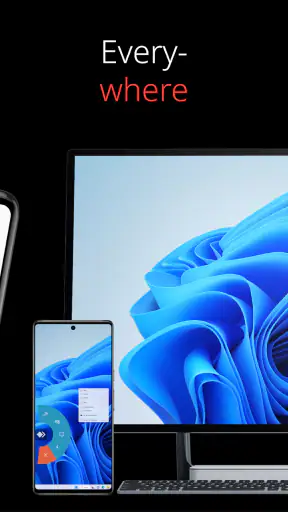
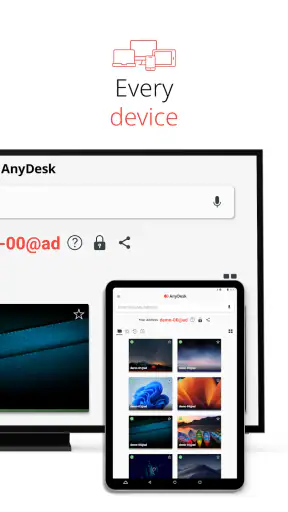
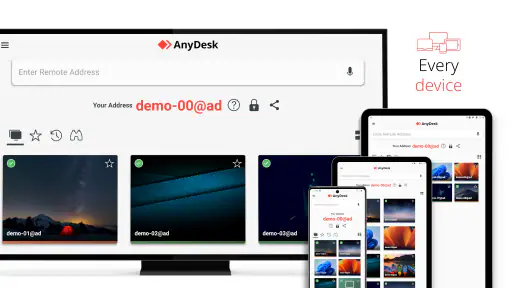
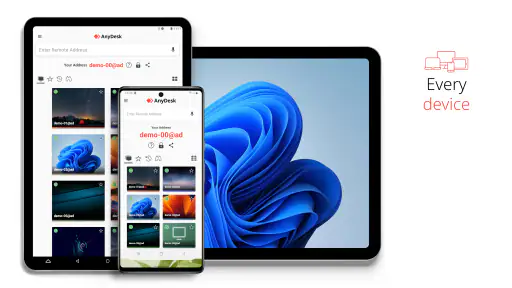
 Analyse av Mobexer
Den første uken med fjernstyring er ofte den mest overbevisende: Du åpner mobilen, kobler til en annen enhet og får gjort noe som ellers måtte vente til du kom hjem. Etter hvert blir spørsmålet et annet: Er dette en app jeg faktisk bruker jevnlig, eller bare en løsning jeg husker når noe går galt? I min erfaring har AnyDesk mest varig verdi når den løser et konkret tilbakevendende behov, ikke når jeg prøver å gjøre telefonen til en fullverdig erstatning for datamaskinen.
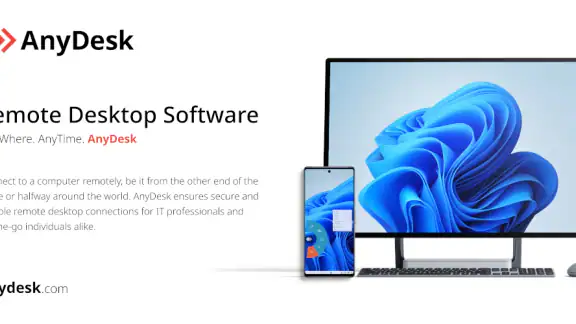
AnyDesk fjärrskrivbord er en gratis jobbrelatert app fra AnyDesk Software GmbH. Den har en gjennomsnittlig vurdering på 3,9 basert på rundt 132 000 vurderinger, og er installert over 100 millioner ganger. Appen kom ut 7. februar 2017, og versjon 8.3.4 krever Android 5.0 eller nyere. Aldersmerkingen er PEGI 3. Tallene sier noe om hvor utbredt verktøyet er, men ikke om det passer måten du jobber på; det avhenger særlig av hvor ofte du trenger tilgang til en annen enhet.
Den første uken: rask gevinst når behovet er konkret
Jeg synes fjernstyring er lettest å forstå når jeg har en bestemt oppgave i tankene. Kanskje ligger et dokument på hjemmemaskinen, eller en kollega trenger hjelp med et program som er enklere å se på en større skjerm. Da føles det nyttig å kunne starte fra mobilen og komme videre uten å reise til datamaskinen. Den første opplevelsen kan være tilfredsstillende nettopp fordi den sparer et avbrudd, ikke fordi en telefon plutselig blir en god arbeidsstasjon.
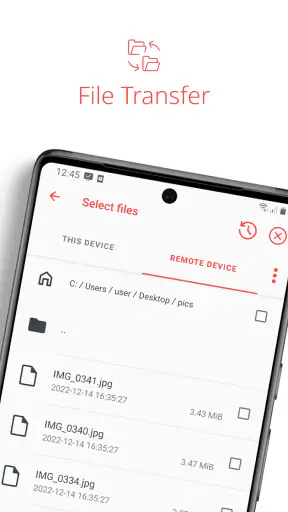
Et realistisk eksempel er at jeg er på vei ut døren og oppdager at en fil jeg trenger, ligger på PC-en hjemme. Hvis maskinen er tilgjengelig for tilkobling, kan fjernstyring spare meg for å snu. Men dette er ikke det samme som å ha en fil synkronisert lokalt: Jeg er avhengig av at den andre enheten er slått på, koblingen fungerer, og at jeg kan håndtere oppgaven fra en liten berøringsskjerm. For raske oppslag kan det være helt greit; for omfattende redigering er det ofte bedre å vente til jeg sitter ved en datamaskin.
Den første uken er også tiden for å prøve arbeidsflyten før du trenger den under tidspress. Jeg ville koblet til enhetene mens jeg er hjemme, undersøkt hvordan skjermbildet oppfører seg på mobilen og prøvd en ufarlig oppgave. Da oppdager jeg tidligere om tekst er vanskelig å lese, eller om betjening med fingeren blir for presisjonskrevende. En kort test i roligere omgivelser er mer nyttig enn å stole på at alt går av seg selv når jeg står utenfor hjemmet med dårlig tid.
For den som vil gi teknisk hjelp, er fjernstyring mest effektiv når begge parter vet hva som skal skje. Jeg ville avtalt på forhånd hvilken enhet det gjelder, og bedt personen ved maskinen følge med mens tilgangen brukes. Det gjør opplevelsen mindre forvirrende for den som får hjelp, og reduserer faren for at man navigerer rundt uten et tydelig mål. Hvis problemet bare krever en kort forklaring, kan en telefonsamtale eller skjermdeling være enklere enn å overta betjeningen.
Oppsett og praktiske forventninger
Hvis du noen gang har funnet deg selv i en situasjon hvor du trenger tilgang til datamaskinen din hjemmefra, eller kanskje hjelpe en venn med tekniske problemer uten å være fysisk til stede, da er AnyDesk fjärrskrivbord appen du har lett etter. Jeg lastet den ned for å sjekke ut hva alt oppstyret handlet om, og la meg bare si, jeg ble ikke skuffet.
Siste nytt

WEBTOON viser hvordan tegneserier må tilpasses mobilen

SHEIN gjør netthandel til en vane – men tåler hypen møtet med virkeligheten?

Hvorfor Project Makeover Fortryller Spillere med Stil og Strategi

Mob Control: Arkadespillet som Fanger Mobilspillere

My Talking Tom 2 treffer best når omsorgen får svare

Hvordan 4 Pics 1 Word Speiler Vår Digitale Hverdag
Enkel oppsett og intuitiv bruk
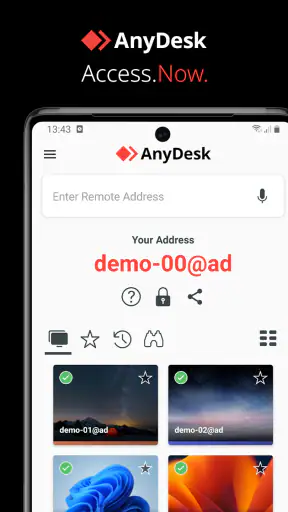
La oss starte med førsteinntrykket. Å sette opp AnyDesk fjärrskrivbord var en lek. Appen er tilgjengelig for både Android og iOS, noe som gjør den tilgjengelig for de fleste smarttelefonbrukere. Installasjonsprosessen var rask, og jeg ble guidet gjennom noen få enkle trinn for å koble enheten min til datamaskinen. Ingen kompliserte innstillinger eller teknisk sjargong å bekymre seg for her!
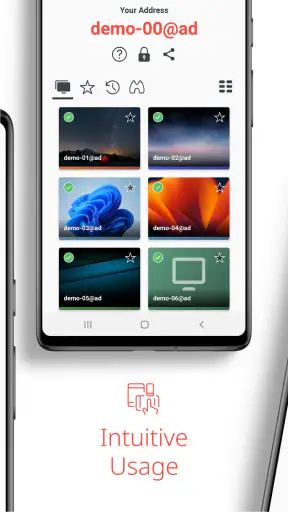
Brukergrensesnittet er også verdt å nevne. Det er utrolig intuitivt. Selv om du ikke er en teknisk guru, vil du finne det enkelt å navigere gjennom appens funksjoner. Jeg satte stor pris på hvordan alt var organisert på en måte som føltes naturlig og brukervennlig.
Ytelse og pålitelighet
Nå til den gode delen – ytelsen. Jeg testet AnyDesk på flere enheter og ble imponert over hvor raskt og jevnt den fungerte. Overføringene var lynraske, og jeg opplevde ingen forsinkelser eller brudd i forbindelsen. Det er som om jeg satt rett foran PC-en min, selv om jeg var flere kilometer unna.
Påliteligheten er også et stort pluss. Jeg har brukt andre fjernkontrollapper tidligere, men AnyDesk har definitivt overgått forventningene mine når det gjelder stabilitet. Selv med en litt svakere internettforbindelse holdt appen seg stabil, noe som er avgjørende når man jobber med viktige dokumenter.
Det som faktisk varer fra måned til måned
Etter den første begeistringen vurderer jeg slike verktøy etter hvor ofte de fjerner et reelt hinder. Hvis du regelmessig må hente noe fra en annen enhet, bistå familie eller håndtere en arbeidsoppgave utenfor kontoret, kan fjernstyring bli en liten, nyttig vane. Hvis behovet bare dukker opp én gang iblant, er det fremdeles praktisk å ha appen, men den vil kanskje ikke fortjene en fast plass i den daglige rutinen.
Det er også forskjell på å åpne en datamaskin for en kort oppgave og å jobbe lenge gjennom den. På mobil må jeg forholde meg til en mindre visning og en annen måte å styre på enn med mus og tastatur. Derfor ville jeg brukt appen til å kontrollere en innstilling, finne fram til en fil eller hjelpe noen gjennom et problem, men valgt en vanlig datamaskin for lengre skrivearbeid eller oppgaver der mange vinduer må sammenlignes.
En nyttig vane er å skille mellom tilgang og sikkerhetskopi. Fjernstyring kan gi meg en vei inn til filer på en annen maskin, men den er ikke i seg selv en erstatning for å lagre viktige dokumenter på en måte som fortsatt fungerer når maskinen eller nettforbindelsen ikke gjør det. For ting jeg må ha tilgjengelig uansett, er lokal lagring eller en synkroniseringsløsning ofte et bedre supplement. AnyDesk fyller en annen rolle: den lar meg arbeide mot en enhet som står et annet sted.
Sikkerhet i høysetet
En annen ting jeg virkelig setter pris på er sikkerheten som AnyDesk tilbyr. Med alle de sensitive dataene som kan bli overført, er det betryggende å vite at appen bruker avanserte krypteringsteknologier for å beskytte forbindelsene dine. Du kan være trygg på at dataene dine er i gode hender.
Autentiseringsfunksjoner er også lett tilgjengelige, og jeg fant det enkelt å sette opp ekstra sikkerhetstiltak for å sikre at kun autoriserte brukere har tilgang til enhetene mine.
Min praktiske anbefaling er likevel å behandle hver fjernøkt som om noen kunne se hva du gjør på skjermen. Koble til bare når du har en klar grunn, vær oppmerksom på hvilke dokumenter som er åpne, og avslutt tilgangen når oppgaven er ferdig. Når jeg hjelper en annen person, bør vedkommende forstå hvem som kobler til og hvorfor. Bekvemmelighet gjør ikke god dømmekraft overflødig, særlig når en ekstern enhet kan inneholde private arbeidsfiler.
Hvor friksjonen melder seg
Den største begrensningen i hverdagen er ikke nødvendigvis selve tilkoblingen, men kontrollen fra en mobilskjerm. Små knapper og presis markørstyring kan gjøre en enkel oppgave tregere enn den ville vært ved PC-en. Hvis jeg må skrive mye, flytte elementer nøyaktig eller følge med på flere deler av skjermen samtidig, blir mobilen fort et kompromiss. Jeg ville derfor ikke valgt fjernstyring som standardmåte å arbeide på når en vanlig datamaskin er innen rekkevidde.
Nettverket påvirker også hva som føles behagelig. En forbindelse som fungerer godt til å åpne et dokument, kan kjennes mindre egnet til en oppgave som krever raske reaksjoner eller jevn visning. Det er lurt å ha en plan B: Hvis tilkoblingen blir ustabil, kan det være raskere å be noen ved maskinen gjøre en enkel handling, eller å bruke en annen metode for å få tak i filen. Ingen fjernstyringsapp kan fjerne avhengigheten av at begge ender er tilgjengelige.
Det er også verdt å tenke på hvor mye av den vanlige jobben som egentlig krever fjernstyring. Hvis du primært skal hente dokumenter mellom egne enheter, kan filsynkronisering være mindre omstendelig. Hvis målet er å snakke med en kollega mens dere ser på samme innhold, kan et møteverktøy med skjermdeling passe bedre. AnyDesk er mer relevant når jeg trenger å betjene en annen enhet, ikke bare vise den fram eller flytte filer mellom steder.
Vedlikehold uten å gjøre det til et prosjekt
For at fjernstyring skal være nyttig over tid, må jeg holde oversikt over hvilke enheter jeg faktisk trenger tilgang til. Det er lett å installere en app i en travel situasjon og så glemme hvordan oppsettet fungerer. Jeg anbefaler å prøve den relevante tilkoblingen på forhånd, gi enhetene navn jeg kjenner igjen og rydde opp i tilganger jeg ikke lenger bruker. Slike små rutiner gjør det mindre sannsynlig at jeg må feilsøke midt i en hastesak.
Jeg ville også kontrollert at mobilen har nok strøm og at jeg kan bruke nettforbindelsen jeg forventer når jeg trenger appen. Dette er ikke spesielle funksjoner, men praktiske forhold som ofte avgjør om fjernhjelp er brukbart akkurat da. For en arbeidsflyt som brukes sjelden, er det særlig viktig å teste forbindelsen innimellom; ellers kan jeg oppdage et problem først når jeg allerede er avhengig av løsningen.
Appen er gratis, noe som gjør det lett å prøve den uten å gjøre et økonomisk valg først. Den mer relevante kostnaden er tid og oppmerksomhet: Jeg må lære meg å styre en ekstern skjerm fra mobilen og vedlikeholde en trygg, forståelig arbeidsflyt. Hvis jeg bare trenger å få dokumenter over på telefonen, kan en enklere filbasert løsning kreve mindre oppfølging.
Hvem den passer for – og hva den konkurrerer med
Jeg tror AnyDesk passer best for folk som allerede har en tydelig grunn til å fjernstyre en datamaskin: hjemmekontorbrukere som iblant trenger en maskin de har latt stå hjemme, personer som gir praktisk teknisk hjelp, og ansatte som må gjøre en avgrenset oppgave på en annen enhet. Det er særlig nyttig når handlingen må utføres på selve datamaskinen, og ikke bare når en fil skal deles.
Den er mindre opplagt for den som bare vil lese dokumenter på telefonen, samarbeide i et møte eller få tilgang til filer på farten uten å styre en hel skjerm. Da kan skytjenester, vanlig fildeling eller skjermdeling i et møteverktøy være enklere. Sammenlignet med slike alternativer er fjernstyring mer direkte, men også mer avhengig av at den andre enheten er tilgjengelig og at mobilbetjeningen passer oppgaven.
En liten, men nyttig vurdering før hver økt er å spørre: Trenger jeg å kontrollere datamaskinen, eller trenger jeg bare resultatet fra den? Hvis jeg bare trenger en fil, er synkronisering ofte ryddigere. Hvis jeg må åpne et program eller endre noe på maskinen, gir fjernstyring mer mening. Dette skillet sparer meg for å bruke en tungvint arbeidsmåte når en enklere løsning gjør jobben.
For teknisk hjelp ville jeg også valgt fjernstyring med omtanke. Når den andre personen er usikker på hva som skjer, kan det være bedre å forklare trinnene muntlig eller be dem dele skjermen først. Når problemet derimot handler om en innstilling de ikke finner, kan kontroll over enheten være mer effektivt. God hjelp handler ikke bare om å komme inn, men om å gjøre det tydelig og trygt for personen på den andre siden.
Bruksområder og fleksibilitet
Det som virkelig skiller AnyDesk ut er dens fleksibilitet. Enten du trenger å hjelpe en venn med tekniske problemer, få tilgang til arbeidsdokumenter hjemmefra, eller til og med gi en presentasjon mens du er på farten, denne appen har du dekket. Jeg testet den i flere scenarier, og den leverte hver gang.
Appens støtte for ulike plattformer betyr også at du kan bruke den på tvers av flere enheter, noe som gir deg en sømløs opplevelse uansett hvor du er.
Det er likevel lurt å være realistisk om presentasjoner fra en mobil enhet. Å få tilgang til en datamaskin kan være praktisk, men det betyr ikke automatisk at det er like behagelig å styre alt fra en liten skjerm som å sitte ved maskinen selv. Jeg ville testet hele oppgaven på forhånd hvis andre er avhengige av at det fungerer. For en kort kontroll kan mobilen være nok; for en presentasjon der jeg må navigere presist, foretrekker jeg en løsning jeg allerede vet at jeg behersker.
En vane som må fortjene plassen sin
Etter at nyhetens interesse har lagt seg, er det de små, gjentatte behovene som avgjør om appen blir værende. Jeg ville beholdt den hvis den jevnlig sparer meg for en tur til en annen maskin eller gjør teknisk hjelp merkbart enklere. Hvis den bare ligger ubrukt etter én vellykket test, er det ikke et tegn på at den er dårlig; det kan ganske enkelt bety at arbeidsvanene mine ikke krever fjernstyring.
For meg er den beste måten å vurdere den på å prøve et par oppgaver jeg faktisk forventer å gjøre, ikke å lete etter stadig nye bruksområder. Test at du kan finne riktig enhet, lese skjermen og gjennomføre den konkrete handlingen du trenger. Hvis du ender med å bruke mer tid på å styre mobilen enn på å løse oppgaven, er det et signal om å velge en annen arbeidsmåte.
Alt i alt er AnyDesk fjärrskrivbord en imponerende app som virkelig lever opp til sitt rykte. Med sitt brukervennlige grensesnitt, pålitelige ytelse, og sterke fokus på sikkerhet, er den et must for alle som trenger pålitelig fjernstyring av enheter. Jeg anbefaler på det sterkeste å gi den et forsøk!
Min mer nøkterne anbefaling er å prøve den hvis du har et konkret behov for å styre en annen enhet, og så la erfaringen avgjøre om den fortjener fast plass. Den er ikke automatisk den beste løsningen for filer, møter eller lange arbeidsøkter fra telefonen, men kan være svært praktisk når oppgaven faktisk må gjøres på en ekstern datamaskin. Når jeg bruker den med et klart formål og litt omtanke rundt tilgang, ser jeg lettere den varige nytten enn hvis jeg forventer at den skal erstatte alle de andre verktøyene mine.
Vanlige spørsmål
Hva er AnyDesk og hvordan fungerer det?
AnyDesk er en fjernskrivebordsapplikasjon som lar brukere få tilgang til og kontrollere en annen datamaskin fra hvor som helst i verden. Den bruker en unik identifikasjonskode for å koble enheter sikkert, noe som gjør det enklere å samarbeide, gi teknisk støtte eller administrere filer eksternt.
Er AnyDesk trygt å bruke?
Ja, AnyDesk er designet med sikkerhet som en prioritet. Applikasjonen bruker TLS 1.2-kryptering og har en innebygd sikkerhetsfunksjon som sikrer at bare autoriserte brukere får tilgang til en enhet. Det er viktig å aldri dele din AnyDesk-adgangskode eller ID med uautoriserte personer.
Kan jeg bruke AnyDesk gratis?
AnyDesk tilbyr en gratis versjon som er ideell for personlig bruk og mindre oppgaver. For profesjonelle brukere eller bedrifter som krever avanserte funksjoner som filoverføring og ubegrenset enhetstilgang, kan det være nødvendig med en betalt lisens. Prøv gratisversjonen først for å se om den dekker dine behov.
Er det enkelt å installere og bruke AnyDesk?
Ja, AnyDesk er kjent for sin brukervennlighet. Installasjonsprosessen er rask, og grensesnittet er intuitivt, noe som gjør det enkelt for både nybegynnere og erfarne brukere å komme i gang. Du trenger bare å laste ned programmet, installere det, og deretter kan du starte en tilkobling ved å bruke enhets-ID-en.
Hvilke plattformer støtter AnyDesk?
AnyDesk er en tverrplattformapplikasjon som støtter en rekke enheter, inkludert Windows, macOS, Linux, Android, og iOS. Dette gir brukere fleksibilitet til å koble til og kontrollere enheter fra nesten hvilken som helst plattform, noe som gjør det til et allsidig verktøy for fjernstyring.
Last ned










