

VideoPad Video Editor
3,4Videospillere og -redigeringsverktøyOppdatert 17. oktober 2026

Skjermbilder
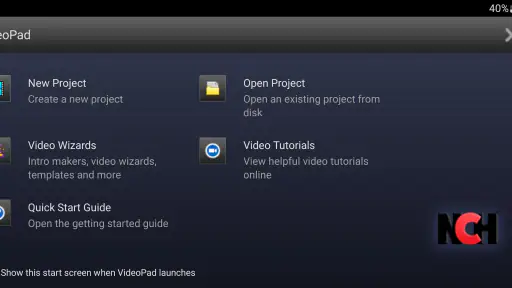
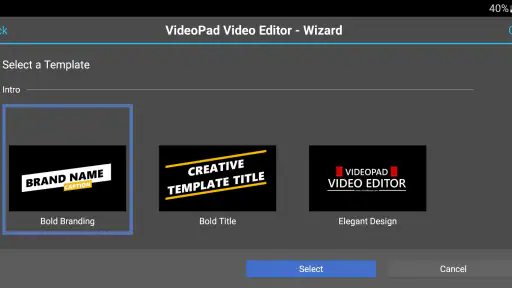
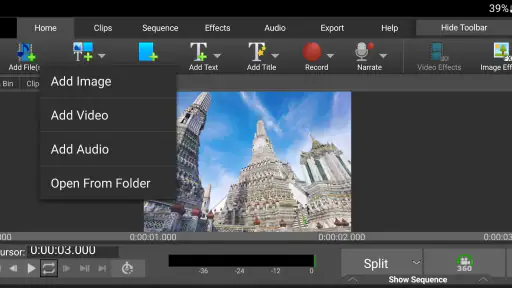
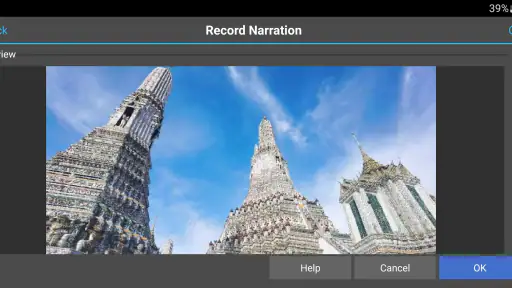
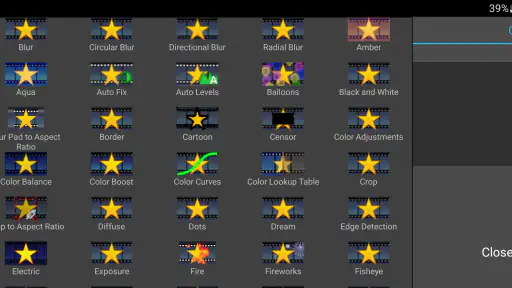
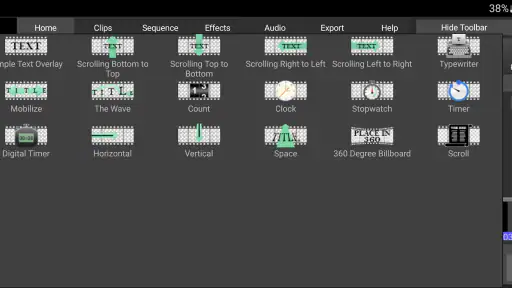
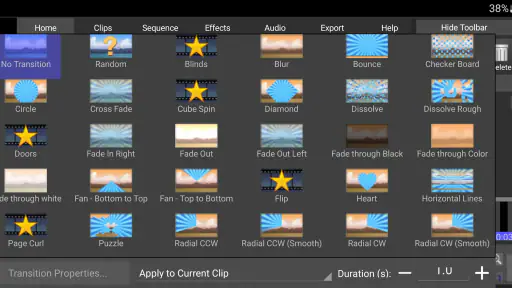
 Analyse av Mobexer
Det som gjør en mobilredigering nyttig for meg, er ikke hvor mange effekter den kan vise fram, men om jeg faktisk får klippene mine til å henge sammen uten å måtte lære et stort skrivebordsprogram. Det er her VideoPad Video Editor prøver å treffe: som et verktøy for videoredigering på telefonen, med en arbeidsmåte som skal være overkommelig også når jeg bare vil lage noe enkelt. Jeg ville særlig sett på hvordan klipping, overganger og lyd fungerer sammen, fordi det ofte er de små valgene som avgjør om en hverdagsvideo føles ferdig.
Appen kommer fra NCH Software og ligger i kategorien for videoavspillere og -redigering. Den er gratis å laste ned, men har kjøp i appen fra 12 kroner til 1 349 kroner når betalingen går via Play. Det er verdt å ha i bakhodet dersom du ønsker å bruke den videre etter første utprøving: jeg ville begynt med den gratis delen og først vurdert et kjøp når jeg vet hvilke arbeidsflyter jeg faktisk trenger.
En redigering som begynner med klippene
Når jeg tenker på VideoPad, er den mest praktiske styrken hvor raskt jeg kan gå fra en samling opptak til en enkel video med en tydeligere rytme. Det handler ikke bare om å pynte på bildene. Ved å velge ut de delene som forteller historien, fjerne dødtid og legge inn en overgang der scenen skifter, kan jeg gjøre en løs rekke mobilklipp lettere å følge. For korte videoer til familie, venner eller en sosial kanal er akkurat dette ofte viktigere enn avanserte effekter.
Det er lett å undervurdere hvor mye en overgang påvirker helheten. Jeg ville brukt dem med måte: en diskret overgang kan gjøre et tydelig sceneskifte mykere, mens mange ulike overganger fort kan trekke oppmerksomheten bort fra selve innholdet. En nyttig arbeidsmåte er å sette sammen klippene først, se videoen uten ekstra pynt og deretter legge til overgang bare der et hardt klipp virker for brått. Da blir valget bevisst, ikke bare en effekt jeg legger på fordi den finnes.
Fra små opptak til en ferdig hverdagsvideo
Se for deg at jeg filmer en tur til fjellet med korte opptak av stien, utsikten og en pause underveis. I stedet for å dele alt i rekkefølgen det ble filmet, kan jeg trimme bort starten der telefonen fortsatt rettes inn, korte ned lange panoreringer og la utsikten få litt mer plass. Et musikkspor kan binde scenene sammen, mens en enkel overgang markerer at turen går fra skog til åpent landskap. Resultatet trenger ikke være avansert for å føles mer gjennomtenkt.
Her ville jeg også sjekket lyden før jeg la på musikk. Hvis et klipp har en viktig lyd, som vind, latter eller en kort kommentar, bør musikken ikke overdøve den. Det er ofte bedre å la noen øyeblikk være uten musikk enn å fylle hele videoen med lyd. Muligheten til å bruke inkluderte lyder eller importere egne spor gir rom for valg, men det betyr også at jeg må tenke på om musikken passer til klippet og om den er egnet til stedet jeg vil dele videoen.
Brukervennlighet som imponerer
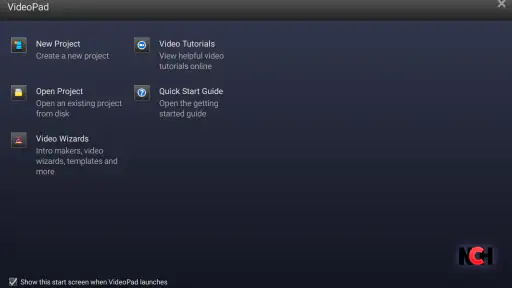
Først og fremst, la oss snakke om hvor enkelt det er å bruke denne appen. Når du åpner VideoPad Video Editor for første gang, blir du møtt av et brukervennlig grensesnitt som ikke krever mye forklaring. Med en gang du begynner å navigere, vil du merke at alt er intuitivt lagt opp. Selv om du er nybegynner innen videoredigering, føles det som om appen veileder deg gjennom hver funksjon.
Siste nytt

WEBTOON viser hvordan tegneserier må tilpasses mobilen

SHEIN gjør netthandel til en vane – men tåler hypen møtet med virkeligheten?

Hvorfor Project Makeover Fortryller Spillere med Stil og Strategi

Mob Control: Arkadespillet som Fanger Mobilspillere

My Talking Tom 2 treffer best når omsorgen får svare

Hvordan 4 Pics 1 Word Speiler Vår Digitale Hverdag
Det er en rekke verktøy tilgjengelig, fra grunnleggende klipping og trimming til mer avanserte funksjoner som overganger og tekstoverlegg. Jeg ble spesielt imponert over hvor raskt jeg kunne legge til en overgang mellom klippene mine. Det er bare å dra og slippe, og voila! Du har en jevn overgang.
Klipping, rytme og lyd i praksis
Den enkle arbeidsflyten passer best når målet er å lage en oversiktlig video, ikke nødvendigvis når jeg skal finjustere hvert bilde på et avansert nivå. Jeg ville derfor delt redigeringen i korte runder: først velge klipp, så trimme, deretter ordne rekkefølgen og til slutt vurdere lyd og overganger. Hvis jeg begynner med filtre og effekter, er det lett å bruke tid på stil før jeg vet om historien fungerer.
Et lite, men nyttig grep er å se gjennom videoen én gang med lyden av. Da blir det lettere å oppdage om klippene skifter for raskt, eller om en overgang virker unødvendig. Etterpå kan jeg lytte uten å se på skjermen og kontrollere om musikken passer til tempoet og om original lyd fortsatt er tydelig. Denne todelte kontrollen er særlig nyttig for korte videoer, der én brå overgang eller et lydnivå som skurrer kan merkes med en gang.
Funksjoner som utgjør en forskjell
En av de funksjonene jeg virkelig satte pris på, var muligheten til å legge til musikk og lydeffekter direkte fra appen. Du kan enten bruke de inkluderte lydene eller importere dine egne, noe som gir deg full kontroll over lydsporet til videoen din. Dette er en fantastisk måte å legge til et personlig preg på dine videoer.
Videre tilbyr appen også et bredt utvalg av filtre og effekter. Det er utrolig gøy å eksperimentere med forskjellige stiler, fra vintage til moderne filmlooker. Jeg må si, det var en liten tidsreise å legge til et svart-hvitt filter på en video jeg laget av en tur til fjellet. Det ga videoen en helt annen følelse.
Når filtre hjelper – og når de tar over
Filtre er mest nyttige når de gir flere klipp en felles stemning. Hvis opptakene er filmet på ulike tidspunkter eller i forskjellig lys, kan en forsiktig stilretning gjøre dem mer samstemte. Samtidig ville jeg ikke valgt filter før jeg har sett på hele sekvensen. Et uttrykk som fungerer på utsikten, kan gjøre ansikter eller detaljer mindre naturlige i neste klipp. Jeg foretrekker derfor å prøve effekten på flere scener og slå den av igjen hvis den gjør ett av klippene tydelig svakere.
Tekst kan på samme måte være praktisk når videoen trenger en kort forklaring, for eksempel et stedsnavn eller en enkel åpning. Jeg ville holdt teksten kort og sørget for at den ikke dekker det viktigste i bildet. På en liten mobilskjerm kan for mye tekst fort gjøre videoen rotete, særlig hvis klippene allerede inneholder mye bevegelse. Her er det en fordel å tenke på hvordan videoen skal ses, ikke bare hvordan den ser ut mens jeg redigerer.
Deling, begrensninger og hvem appen passer for
Jeg ville brukt denne delen til å veie den praktiske friheten ved å sette sammen egne klipp mot kostnaden ved å redigere på en liten skjerm. Det viktigste spørsmålet er hvor ofte du faktisk lager videoer: for sporadiske tur- og familiefilmer kan en egen redigeringsrunde være verdt det, mens et raskt innebygd verktøy ofte er enklere for ett enkelt klipp.
Eksport uten unødvendig omvei
Noe av det beste med VideoPad Video Editor er hvor enkelt det er å dele det ferdige produktet. Når du er fornøyd med redigeringen, kan du eksportere videoen i flere formater, inkludert HD, og dele den direkte på sosiale medier eller lagre den på enheten din. Det føles godt å kunne vise frem arbeidet sitt uten å måtte gå gjennom kompliserte eksportprosesser.
Før jeg eksporterer, ville jeg likevel sett hele videoen fra start til slutt. Det er lett å overse et klipp som slutter litt brått eller en overgang som føles riktig hver for seg, men rar i sammenheng. Jeg ville også tenkt gjennom hvor videoen skal vises: en privat familievideo trenger ikke samme polering som en presentasjon eller et klipp som skal fungere som offentlig innhold. Eksportvalgene gir en praktisk avslutning på arbeidet, men det er fortsatt redigeringsvalgene som avgjør om resultatet fungerer.
Jeg opplevde at appen håndterer større videofiler ganske godt. Selv om enheten min ikke er den nyeste, klarte appen å behandle videoene effektivt uten å krasje. Det er en stor pluss for de av oss som liker å jobbe med høy kvalitetsmateriale.
Hva du bør vurdere før du velger den
En mobilapp kan være mer praktisk enn et skrivebordsprogram når jeg vil klippe sammen noe raskt, men den lille skjermen setter grenser for presisjonen. Hvis jeg skal arbeide lenge med mange små justeringer, kan det bli mindre behagelig å holde oversikt enn på en større skjerm. Jeg ville valgt et dataprogram hvis prosjektet krever omfattende finpuss, detaljert kontroll eller en lang arbeidsøkt. Til korte videoer der det viktigste er å trimme, sette sammen og gi klippene en enkel lydmessig ramme, er telefonen derimot ofte nok.
Sammenlignet med de enkleste redigeringsverktøyene som følger med telefoner eller sosiale plattformer, virker VideoPad mer rettet mot å lage en samlet video før publisering. Det er nyttig hvis jeg vil organisere klippene og bestemme rekkefølgen selv, i stedet for bare å legge på en rask effekt i en publiseringsflyt. På den andre siden kan en innebygd editor være raskere når jeg bare skal beskjære ett klipp eller lage et øyeblikkelig innlegg. Valget handler derfor mindre om hvilken app som er best i alle situasjoner, og mer om jeg vil gjøre en liten redigeringsjobb eller bygge en kort sekvens av flere opptak.
Det finnes også en praktisk grunn til å holde prosjektet enkelt: jo flere klipp, lydvalg og effekter jeg legger inn, desto mer må jeg kontrollere før deling. Jeg ville lagret en ryddig originalversjon av opptakene og unngå å gjøre alle valg i én lang økt. Da er det enklere å gå tilbake og lage en ny versjon hvis jeg senere vil endre musikk eller klipperekkefølge. Dette er særlig nyttig for videoer fra en familiedag eller tur, der jeg gjerne vil beholde opptakene selv om den første redigeringen ikke blir helt som planlagt.
Pris, versjon og forventninger
Appen er gratis, og vurderingen på 3,4 stjerner fra rundt 21 000 vurderinger tyder på at brukeropplevelsene spriker. Jeg ville ikke tolket en gjennomsnittsvurdering alene som et sikkert tegn på om den passer meg; det viktigste er om arbeidsmåten og verktøyene dekker det jeg faktisk skal gjøre. Med over én million installasjoner er den prøvd av mange, men jeg ville likevel testet den på et lite prosjekt før jeg legger tid i en større redigering.
Den nåværende versjonen er 16.51, og appen krever Android 6.0 eller nyere. Den har aldersmerking PEGI 3. For meg er det mest relevante at enheten må kunne kjøre appen, og at kjøp i appen kan koste fra 12 kroner til 1 349 kroner ved fakturering via Play. Jeg ville derfor undersøkt hvilke deler jeg faktisk trenger før jeg betaler, og ikke gått ut fra at alle muligheter følger med gratisversjonen.
Hvem får mest ut av den?
Jeg tror denne editoren passer best for den som filmer med mobilen og vil ha mer kontroll enn en rask beskjæring gir, men som ikke ønsker å starte med et stort, komplisert program. Nybegynnere kan bruke klipping, tekst, overganger og lyd som en konkret vei inn i videoredigering. Den kan også passe en hobbybruker som av og til lager turklipp, korte oppsummeringer eller videoer til venner og familie, og som setter pris på å kunne gjøre jobben på samme enhet som opptakene ligger på.
Jeg ville sett etter et annet verktøy hvis arbeidsdagen min dreide seg om lange prosjekter, svært presis redigering eller en mer avansert produksjonsflyt. Jeg ville også valgt en enklere løsning hvis jeg bare trenger å kutte av starten på ett opptak før jeg deler det. Mellom disse ytterpunktene har VideoPad en nyttig plass: det gir flere kreative valg enn en helt grunnleggende klipper, uten at jeg trenger å gjøre hvert hverdagsklipp til et stort prosjekt.
Konklusjon
Alt i alt, er VideoPad Video Editor en solid app for alle som ønsker å dykke inn i videoredigering uten å måtte bruke stor datakraft eller profesjonelle programmer. Den gir deg verktøyene du trenger for å lage vakre videoer med et personlig preg, alt fra komforten av mobilen din.
Om du er en ivrig hobbyist som meg, eller bare trenger en enkel måte å redigere ferievideoene dine på, er denne appen definitivt verdt et forsøk. Så hvorfor ikke gi den et forsøk selv? Du vil kanskje oppdage at det er akkurat det du har lett etter.
Vanlige spørsmål
Hva er VideoPad Video Editor, og hva kan jeg bruke den til?
VideoPad Video Editor er en brukervennlig videoredigeringsapp tilgjengelig for både Android og iOS. Den lar deg redigere videoer med verktøy som klipping, overgangseffekter og mer. Appen er ideell for både nybegynnere og erfarne brukere som ønsker å lage profesjonelle videoer fra mobilen.
Er det noen kostnader forbundet med å bruke VideoPad Video Editor?
VideoPad Video Editor tilbyr en gratis versjon med grunnleggende funksjoner. For avanserte funksjoner og en annonsefri opplevelse, kan du oppgradere til en betalt versjon ved å kjøpe et abonnement. Prisene varierer, så det er lurt å sjekke i appen for de nyeste tilbudene.
Hvordan er brukergrensesnittet i VideoPad Video Editor?
Brukergrensesnittet i VideoPad Video Editor er designet for å være intuitivt og enkelt å navigere. Det gir rask tilgang til alle redigeringsverktøyene, noe som gjør det lett for brukere å begynne redigeringen uten å bruke mye tid på å lære seg appen. Det er et godt valg for både nybegynnere og erfarne brukere.
Støtter VideoPad Video Editor ulike videoformater?
Ja, VideoPad Video Editor støtter flere videoformater, inkludert populære formater som MP4, AVI, og MOV. Dette gjør det enkelt for brukere å importere videoer fra forskjellige kilder og enheter, slik at redigeringsprosessen blir mer fleksibel og tilpasset individuelle behov.
Hvordan kan jeg eksportere mine ferdige videoer fra VideoPad Video Editor?
Når du er ferdig med redigeringen, kan du eksportere videoene direkte fra VideoPad Video Editor. Du har muligheten til å lagre dem på enheten din eller dele dem direkte til sosiale medier som YouTube og Facebook. Appen tilbyr flere eksportinnstillinger for å sikre at kvaliteten på videoen oppfyller dine behov.
Last ned










