

Video til MP3 Konverter
4,8Videospillere og -redigeringsverktøyOppdatert 17. oktober 2026
Skjermbilder
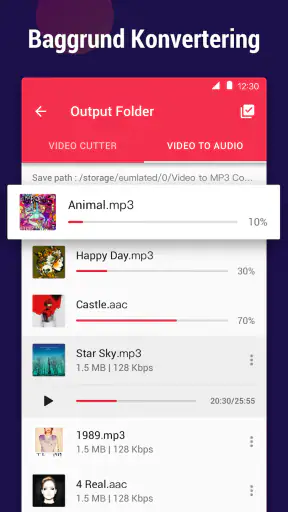
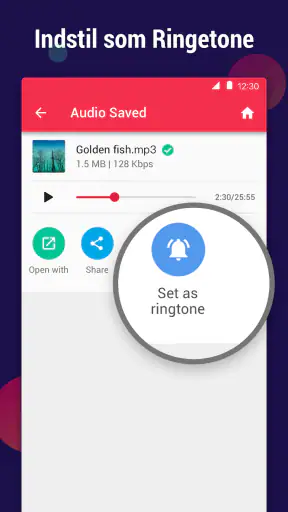
 Analyse av Mobexer
Det er ofte selve lyden man vil ta vare på fra en video: en tale man vil høre på igjen, et eget opptak eller et musikkinnslag som ligger gjemt i en fil. Video til MP3 Konverter er laget for nettopp denne oppgaven. Jeg liker at appen holder oppmerksomheten på én praktisk jobb, i stedet for å prøve å være et fullverdig videoredigeringsstudio. Når målet er å hente ut lyd fra en video på mobilen, er det en lett forståelig idé.
Fra videofil til lyd du kan bruke
Appen kommer fra InShot Inc. og ligger i kategorien verktøy for videoavspilling og -redigering. Den er gratis å laste ned, har PEGI 3-aldersmerking og har vært tilgjengelig siden 11. februar 2018. En vurdering på 4,8 fra rundt 713 000 vurderinger og over 50 millioner installasjoner tyder på at mange bruker den, men for meg er det først og fremst hvor greit den løser en konkret oppgave som avgjør om den er verdt å beholde.
En avgrenset jobb, uten et stort redigeringsoppsett
Hovedideen er å hente ut lyd fra en video og lagre den som en lydfil, slik at du kan bruke lyden uten å spille av hele videobildet. Det er nyttig når du vil høre på et opptak mens skjermen er opptatt med noe annet, eller når du vil gjøre et langt videoklipp om til et kortere lydutdrag. Appens fokus gjør den enklere å forstå enn et omfattende redigeringsprogram, der konvertering ofte bare er én av mange funksjoner.
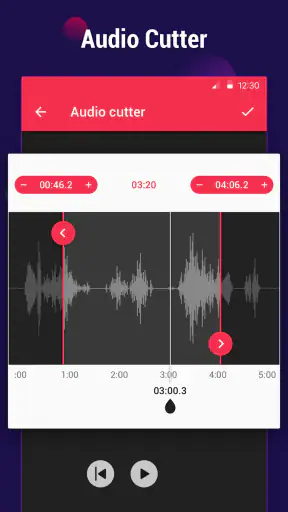
Det er også mulig å klippe lydutdraget og slå sammen lydfiler. Det gir litt mer spillerom enn en ren konvertering: Du kan velge et bestemt parti i stedet for å ta med hele videoens lyd, eller samle flere passende klipp i én fil. Det er særlig nyttig når kilden inneholder pauser, innledning eller annet du ikke trenger å høre på senere.
Arbeidsflyten i praksis
Jeg begynner med å finne videoen jeg vil bruke, og bestemmer meg før konverteringen for hva jeg faktisk trenger: hele lyden, et kort utsnitt eller flere klipp i samme fil. Det høres selvfølgelig ut, men en liten plan sparer tid når originalen er lang. Hvis jeg bare trenger én replikk eller et bestemt øyeblikk, er det bedre å tenke gjennom start- og sluttpunkt først enn å lage flere nesten like filer og rydde opp etterpå.
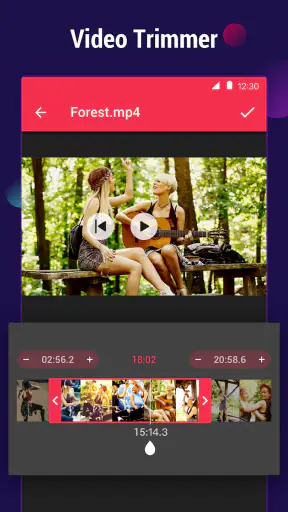
Den innebygde klippingen er nyttig fordi den lar meg avgrense innholdet før jeg tar lydfilen videre. Et konkret tips er å gi utsnittet litt luft rundt det viktige øyeblikket. Klipper du helt inntil første eller siste lyd, kan resultatet oppleves brått; et lite ekstra mellomrom gjør det enklere å lytte og å bruke klippet i en annen sammenheng. Når du bare skal hente ut en kort del, er denne forhåndsbeskjæringen også en måte å unngå å beholde en unødvendig lang fil.
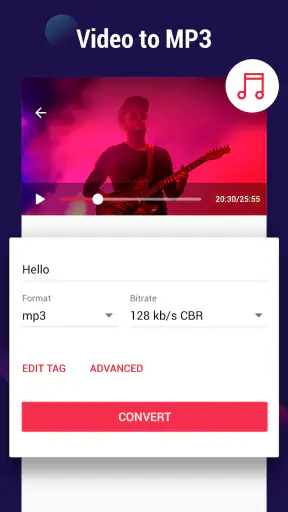
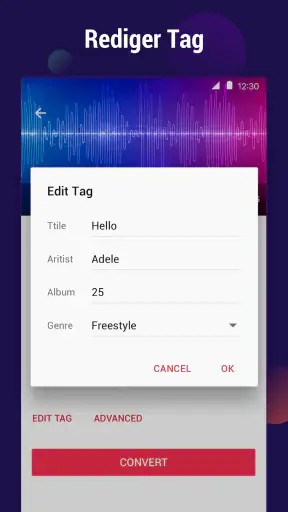
Appen støtter dessuten redigering av ID3-tagger, slik at du kan legge inn eller rette opplysninger som tittel og artist. Det er mer enn pynt hvis du lager flere lydfiler: Beskrivende navn gjør dem enklere å finne igjen i en musikkspiller, særlig når filnavnet fra videoen er lite informativt. Jeg ville brukt et enkelt, konsekvent navnesystem, for eksempel emne og dato, hvis filene skal inngå i et større personlig arkiv.
Siste nytt

WEBTOON viser hvordan tegneserier må tilpasses mobilen

SHEIN gjør netthandel til en vane – men tåler hypen møtet med virkeligheten?

Hvorfor Project Makeover Fortryller Spillere med Stil og Strategi

Mob Control: Arkadespillet som Fanger Mobilspillere

My Talking Tom 2 treffer best når omsorgen får svare

Hvordan 4 Pics 1 Word Speiler Vår Digitale Hverdag
Når den passer inn i en vanlig dag
Tenk deg at du har filmet et kort intervju eller en tale på telefonen og vil høre innholdet på vei hjem, uten å bla gjennom videoen hver gang. Du kan hente ut lyden, klippe bort starten mens du gjør opptaket klart og gi filen en tydelig tittel. Da blir mobilen enklere å bruke til lytting, og du slipper å holde skjermen på det visuelle materialet når det ikke lenger er relevant.
Et annet realistisk bruksområde er å hente ut et kort lydutdrag fra en egen video for å sende det til noen. Deling direkte fra appen gjør overleveringen enklere enn å konvertere ett sted og deretter lete etter filen i en annen app. Likevel bør du velge mottaker og delingsmåte med omtanke: En lydfil kan inneholde samtaler eller andre detaljer som ikke var tydelige da opptaket ble gjort. Jeg ville lyttet gjennom utsnittet én gang før jeg sender det videre.
For innhold du selv har laget eller har tillatelse til å bruke, kan lyduttrekk også være en praktisk måte å lage notater, lytteutgaver eller korte referanseklipp på. Det gjør ikke appen til et transkripsjonsverktøy eller et komplett lydstudio; verdien ligger i å gjøre videoens lyd tilgjengelig som lydfil. Hvis du trenger automatisk tekst, avansert støyfjerning eller presis flerlagredigering, bør du heller se etter et verktøy laget for akkurat det.
Klipping, sammenslåing og orden i filene
Klipping og sammenslåing utfyller hverandre, men det er lurt å tenke på rekkefølgen. Først kan du plukke ut delene du faktisk vil beholde, og deretter sette relevante klipp sammen. Når flere utdrag kommer fra ulike videoer, kan en ryddig rekkefølge være viktigere enn å samle alt i én fil. Jeg ville også kontrollert overgangen ved å spille av resultatet fra begynnelse til slutt; en sammenslått fil kan være riktig teknisk, men fortsatt føles rotete dersom klippene ikke passer naturlig sammen.
Dette er en av appens mer nyttige egenskaper for hverdagsbruk: Den lar deg gjøre et lite, avgrenset lydarbeid uten å hente fram en stor redigeringspakke. Samtidig bør du ikke forvente at trimming og sammenslåing erstatter detaljert lydredigering. Hvis du må finjustere mange overganger eller jobbe nøye med lydnivåer, vil et dedikert lydprogram gi bedre kontroll. Her handler det mer om praktisk klipping enn om studioproduksjon.
Hvor den skiller seg fra de vanlige alternativene
Et vanlig alternativ er å bruke et fullverdig videoredigeringsprogram. Det passer bedre hvis du også skal endre bilde, legge til tekst eller bygge en ferdig video, men kan føles omstendelig når du bare vil ha lyden. En enkel lydopptaker er heller ikke det samme: Den tar opp lyd mens den skjer, mens denne typen konverteringsapp arbeider ut fra en video du allerede har. Forskjellen er nyttig å være klar over før du velger verktøy.
På den andre siden finnes det lydredigerere som gir mer kontroll over klipping og etterarbeid. Jeg ville valgt en slik løsning hvis lydkvalitet, presis bearbeiding eller avansert miksing er hovedsaken. Video til MP3 Konverter gir mest mening når utgangspunktet er en videofil og ønsket resultat er en lydfil, med enkle grep for å velge utsnitt og holde orden på metadata. Det er dette avgrensede bruksområdet som gjør den lett å anbefale til riktig person, ikke at den skal erstatte alle andre verktøy.
Kvalitet og praktiske forventninger
Når du gjør video om til lyd, bør du huske at konvertering ikke kan gjøre en svak original lyd bedre. Hvis opptaket har mye bakgrunnsstøy, fjern lyd eller lavt volum, følger begrensningene med inn i resultatet. Derfor er det smart å lytte til kildevideoen først og kontrollere den ferdige filen etterpå. Da oppdager du tidlig om problemet ligger i originalopptaket, eller om du har valgt et utsnitt som begynner eller slutter på et uheldig sted.
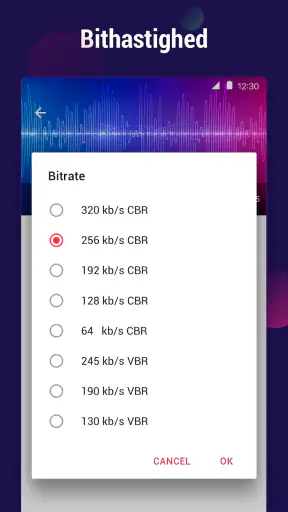
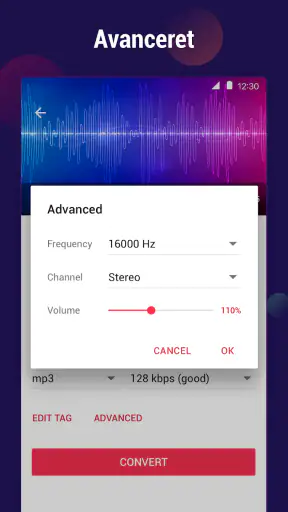
Du kan velge lydkvalitet i arbeidsflyten, men det er ikke automatisk slik at høyeste innstilling alltid er det mest fornuftige valget. For tale og korte referanseklipp kan en moderat innstilling være tilstrekkelig, mens musikk eller lyd du vil beholde lenge kan være verdt å behandle mer varsomt. Det viktige er å vurdere hva filen skal brukes til, og ikke bare velge høyest mulig kvalitet uten å tenke på behovet. En konvertering kan dessuten ikke hente tilbake detaljer som aldri kom tydelig med i videoopptaket.
Begrensninger og små irritasjonsmomenter
Gratisversjonen inneholder annonser, og det kan bryte flyten hvis du konverterer mange filer etter hverandre. Appen har kjøp i appen fra 55 til 265 kroner ved fakturering gjennom Play, så det er verdt å se på vilkårene som vises i appen før du vurderer et kjøp. Jeg ville først brukt gratisversjonen på en typisk oppgave og kjent etter om annonser eller andre begrensninger faktisk står i veien for min bruk, i stedet for å betale bare fordi jeg kanskje kommer til å bruke den mer senere.
Det opprinnelige inntrykket mitt var at konverteringen gikk raskt og uten problemer, men ikke alle enheter oppfører seg nødvendigvis likt. Eldre telefoner kan oppleves mindre smidige, og enkelte brukere har meldt om sporadiske krasj. Hvis du arbeider med en viktig fil, er et fornuftig råd å kontrollere at resultatet er lagret og kan spilles av før du sletter eller flytter originalvideoen. Det er en enkel sikkerhetsvane, ikke en grunn til å unngå appen.
Det er også verdt å tenke på hvor du vil finne filene senere. Konvertering løser selve overgangen fra video til lyd, men et voksende bibliotek blir fort uoversiktlig hvis alt får tilfeldige navn. Bruk taggene og et tydelig filnavn med én gang, og del bare den ferdige filen når du er sikker på at du har valgt riktig utsnitt. Slik får du mer nytte av appens redigering og deling uten å gjøre arbeidsflyten mer komplisert.
Hvem får mest ut av appen?
Jeg tror den passer best for folk som jevnlig har videoer på mobilen og av og til vil høre lyden separat: studenter med egne opptak, personer som samler korte lydreferanser, eller familier som vil beholde et lydminne fra en video. Den er også et praktisk valg for den som foretrekker noen få målrettede steg framfor å lære seg et stort redigeringsprogram. At den er gratis å laste ned, gjør det enkelt å prøve den på en konkret oppgave først.
Den er mindre passende hvis du egentlig vil redigere selve videoen, lage en ferdig musikkproduksjon eller forbedre dårlig opptakslyd. I slike tilfeller er en videoredigerer eller en mer avansert lydarbeidsflate et bedre valg. Jeg ville også styrt unna å behandle materiale du ikke har rett til å bruke; det at en fil kan konverteres, betyr ikke i seg selv at videre bruk eller deling er greit.
Min vurdering etter å ha brukt den
Det første som slo meg da jeg åpnet appen, var hvor enkelt og intuitivt grensesnittet var. Ingen kompliserte menyer eller forvirrende knapper – alt var rett frem. Du blir ønsket velkommen med en ren skjerm hvor du enkelt kan velge videoene du ønsker å konvertere.
Selve konverteringsprosessen er en lek. Du velger ganske enkelt videoen fra enheten din, og så lar Video til MP3 Konverter deg velge lydkvaliteten du ønsker. Fra høy til lav kvalitet, har du full kontroll over resultatet. Konverteringen skjer raskt, og jeg ble imponert over hvor smidig og uten problemer det hele var.
En funksjon jeg virkelig satte pris på, var muligheten til å trimme videoene før konvertering. Dette er superpraktisk hvis du bare vil ha en bestemt del av lyden. Du kan enkelt justere start- og sluttidspunktene, noe som gjør appen enda mer brukervennlig.
Ekstra funksjoner
Bortsett fra konvertering, tilbyr appen også noen kule tilleggsfunksjoner. Du kan for eksempel redigere ID3-tagger, noe som gjør det enkelt å organisere musikkbiblioteket ditt. Tenk deg å ha alle lydfilene dine pent og ryddig med riktige titler og kunstnernavn – det er en liten, men betydelig detalj som gjør en stor forskjell.
En annen fin funksjon er muligheten til å dele filene direkte fra appen. Enten du vil sende en fil til en venn eller laste den opp til skyen, gjør appen det enkelt med noen få trykk. Det er som om alt er tilrettelagt for å spare tid og gjøre hverdagen litt lettere.
Er det noe å klage på?
Som med alle apper, er det alltid rom for forbedring. Jeg la merke til at noen brukere har rapportert om sporadiske krasj, spesielt på eldre enheter. Selv opplevde jeg ingen problemer, men det er verdt å merke seg hvis du sitter på en litt eldre telefon eller nettbrett.
En annen ting er at gratisversjonen inneholder annonser, noe som kan være litt irriterende i lengden. Men, hvis du virkelig liker appen, kan du alltids oppgradere til premiumversjonen for en annonsefri opplevelse.
Min konklusjon
Alt i alt er Video til MP3 Konverter en solid app for alle som ønsker å konvertere videoer til lydfiler på en enkel og effektiv måte. Grensesnittet er brukervennlig, konverteringsprosessen er rask, og de ekstra funksjonene gir den et ekstra pluss.
Hvis du er på utkikk etter en pålitelig konverteringsapp, er denne absolutt verdt å sjekke ut. Så hvorfor ikke gi den en sjanse? Du vil kanskje bli like imponert som jeg ble.
Vanlige spørsmål
Hvordan fungerer Video til MP3 Konverter-appen?
Video til MP3 Konverter-appen lar deg enkelt konvertere videofiler til MP3-format. Du laster opp en video fra enheten din, velger ønsket lydkvalitet, og appen utfører konverteringen raskt. Resultatet kan deretter lagres på telefonen din eller deles direkte via ulike plattformer.
Hvilke videoformater støttes av appen?
Appen støtter en rekke populære videoformater, inkludert MP4, AVI, MOV, WMV, og FLV. Dette gjør det enkelt å arbeide med de fleste videofiler uten å måtte konvertere dem til et annet format før bruk.
Er det noen begrensninger på filstørrelsen for konvertering?
Ja, det kan være begrensninger på filstørrelsen avhengig av versjonen av appen du bruker. Gratisversjonen har vanligvis mindre kapasitet sammenlignet med premiumversjonen, som ofte gir mulighet til å konvertere større filer uten problemer.
Er konverteringsprosessen rask og pålitelig?
Konverteringsprosessen er generelt rask og pålitelig, spesielt i premiumversjonen av appen. Tiden det tar kan avhenge av videoens lengde og kvalitet, men appen er designet for å levere resultater effektivt med høy lydkvalitet.
Er det noen kostnader forbundet med å bruke appen?
Appen tilbyr både en gratisversjon og en premiumversjon. Gratisversjonen kan ha annonser og begrensninger på funksjoner, mens premiumversjonen gir en annonsefri opplevelse med flere funksjoner tilgjengelig, ofte mot et engangsbeløp eller abonnement.
Last ned










