

USB Camera
3,2Videospillere og -redigeringsverktøyOppdatert 17. oktober 2026

Skjermbilder
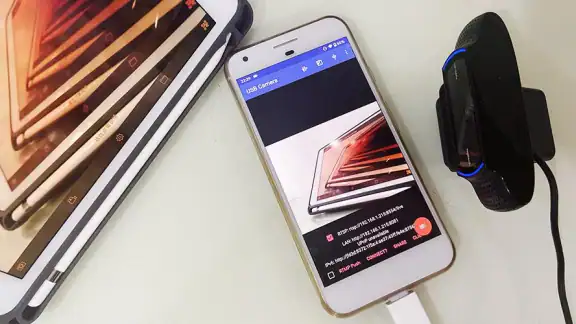
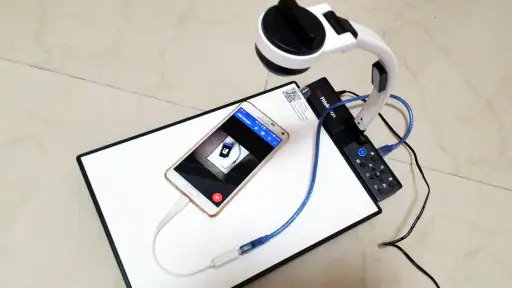
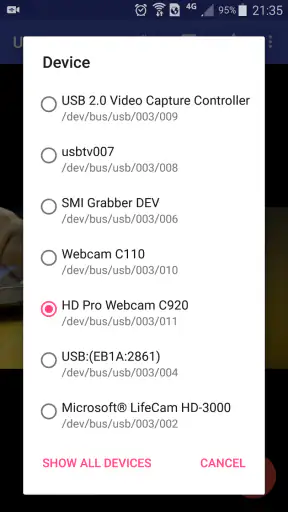
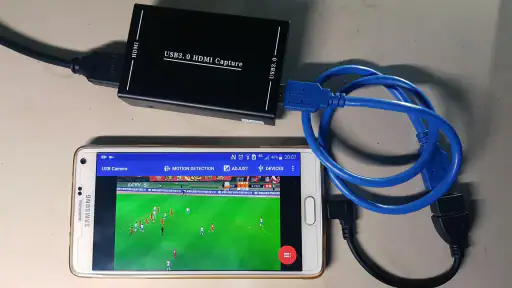
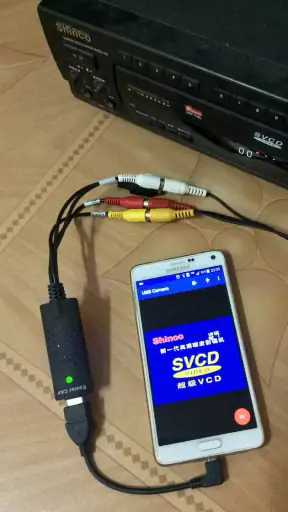
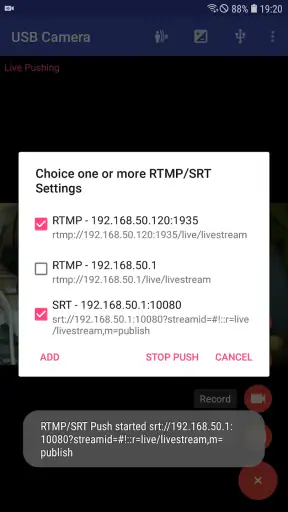
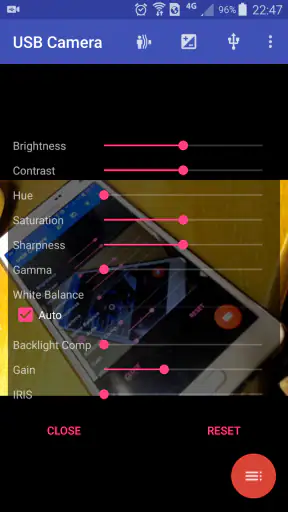
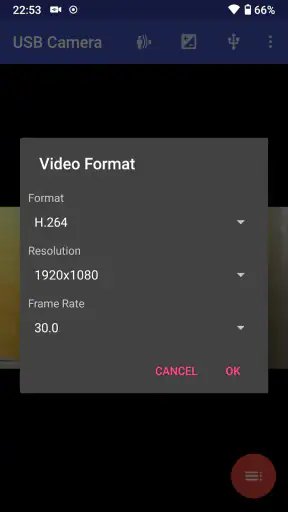
 Analyse av Mobexer
Jeg ville først avklart hva du faktisk vil koble til telefonen: USB Camera er laget for bruk med EasyCap- eller UVC-enheter, ikke for å gjøre telefonen til et webkamera for en PC slik enkelte lignende løsninger gjør. Det skillet er viktig. Når oppsettet ditt passer til appens formål, kan den være et nyttig verktøy for å vise eller ta opp video og lyd fra eksternt utstyr. Hvis du bare vil bruke mobilkameraet i et videomøte, ville jeg sett etter en app som er laget for akkurat det.
Start med utstyret du vil koble til
Før du laster ned noe, bør du sjekke om videoenheten din er en EasyCap- eller UVC-enhet, og om du har en fysisk tilkobling som passer til telefonen. Appen kan ikke i seg selv gjøre inkompatibelt utstyr kompatibelt. Det kan også være nødvendig å prøve en annen kabel eller adapter hvis kontakten ikke passer eller forbindelsen ikke blir oppdaget. Jeg ville testet oppsettet hjemme før jeg baserte meg på det i en undervisningstime, et møte eller en opptakssituasjon.
Det er også verdt å tenke gjennom hva du mener med «ta opp». Appens formål handler om å motta signal fra tilkoblet utstyr og arbeide med video og lyd. Det er en annen arbeidsflyt enn å filme med mobilens innebygde kamera. Har du allerede en videokilde du vil hente inn, er dette en mer relevant retning enn en vanlig kameraapp; vil du bare filme en rask beskjed, er telefonens standardkamera sannsynligvis enklere.
Førsteinntrykk og installasjon
Det første som slo meg med USB Camera er hvor enkelt det er å installere og sette opp. Du laster bare ned appen fra Google Play eller App Store, kobler telefonen til PC-en med en USB-kabel, og vips, du er oppe og går. Ingen kompliserte innstillinger eller teknisk hodebry. Det er så enkelt at selv bestemor kunne gjort det!
Brukervennlighet
Når det kommer til brukervennlighet, skinner appen virkelig. Grensesnittet er rent og enkelt, med alle funksjonene lett tilgjengelige. Jeg likte spesielt godt hvor raskt og responsivt alt er. Fra å justere fokus til å endre oppløsning, alt skjer øyeblikkelig uten noen form for lagging.
Likevel ville jeg ikke planlagt et oppsett rundt bestemte knapper eller bildekontroller uten å først prøve dem med min egen enhet. Med tilkoblet videoutstyr er det ofte selve signalveien som avgjør hvor smidig opplevelsen blir: kilde, adapter, kabel og telefon må fungere sammen. En god liten test er å koble til alt i riktig rekkefølge, kontrollere at ønsket videokilde vises, og deretter prøve lyd før du starter et lengre opptak eller en sending.
Hvis bildet ikke dukker opp med en gang, er det fornuftig å feilsøke ett ledd om gangen i stedet for å installere appen på nytt først. Kontroller at enheten får strøm hvis den trenger det, at kontaktene sitter ordentlig, og at telefonen faktisk har forbindelse med adapteren. Prøv så å koble fra og til igjen. Slike enkle kontroller er særlig nyttige når oppsettet brukes utenfor skrivebordet, der en løs kabel lett kan se ut som et problem med appen.
Siste nytt

WEBTOON viser hvordan tegneserier må tilpasses mobilen

SHEIN gjør netthandel til en vane – men tåler hypen møtet med virkeligheten?

Hvorfor Project Makeover Fortryller Spillere med Stil og Strategi

Mob Control: Arkadespillet som Fanger Mobilspillere

My Talking Tom 2 treffer best når omsorgen får svare

Hvordan 4 Pics 1 Word Speiler Vår Digitale Hverdag
Funksjonalitet
Appen imponerer med sitt brede spekter av funksjoner. Du kan bruke telefonens kamera som et webkamera for videokonferanser, ta opp videoer, eller til og med bruke det som et sikkerhetskamera. En annen kul funksjon er muligheten til å bruke forskjellige filtre og effekter. Dette gir videoene dine en ekstra touch av kreativitet.
For en mer konkret brukssituasjon kan jeg se for meg å koble en ekstern kilde til telefonen når jeg vil følge med på et videosignal uten å ta med en større datamaskin. Det kan være nyttig for en hobbybruker som undersøker et oppsett, eller for noen som vil ha en bærbar måte å kontrollere om et signal kommer fram. Før du stoler på det til noe viktig, bør du gjøre en kort prøve med både bilde og lyd. Et bilde alene sier ikke om lydkilden også er riktig koblet inn.
En annen praktisk vurdering er hvor du skal gjøre opptaket eller visningen. En fast plassering med telefonen stødig og kablene uten strekk gir som regel en mer forutsigbar arbeidsflyt enn å holde enheten i hånden mens du kobler om. Hvis formålet er å vise en demonstrasjon, kan du også teste utsnitt og plassering på forhånd. Det sparer tid og gjør det lettere å oppdage om begrensningen ligger i selve kilden, kabelen eller telefonens plassering.
Jeg ville behandlet appen som et verktøy for et bestemt teknisk behov, ikke som en erstatning for alle kamera- og opptaksapper. Den gir mest mening når du allerede har en ekstern enhet å koble til. For spontan filming, redigering av klipp eller bruk av mobilkameraet direkte er en vanlig kameraapp eller en dedikert videoredigerer et mer naturlig valg.
- Kvalitet: Bildene og videoene er krystallklare, noe som er et stort pluss.
- Stabilitet: Jeg opplevde ingen krasj eller problemer under testingen.
- Kompatibilitet: Appen fungerer bra på både Windows og Mac.
Jeg ville likevel ikke tolket disse erfaringene som en garanti for at alle kombinasjoner av telefon, adapter og videokilde oppfører seg likt. Kompatibilitet er særlig viktig her, fordi appens nytte står og faller på at den eksterne enheten faktisk blir gjenkjent. Gjør derfor en prøve med akkurat utstyret du skal bruke, og vurder resultatet på den telefonen du planlegger å bruke til vanlig.
Hva du bør sammenligne med
De vanlige alternativene i videokategorien løser ofte et annet problem. En standard kameraapp tar opp fra telefonens egne kameraer; en videoredigerer hjelper deg med klipp etterpå; og en webkameraapp retter seg gjerne mot bruk av mobilkameraet i samtaler. USB Camera skiller seg ut ved at bruken dreier seg om ekstern EasyCap- eller UVC-maskinvare. Derfor bør du sammenligne etter signalets opprinnelse, ikke bare etter ord som «kamera» og «video».
Hvis målet ditt er å få mobilens eget kamera inn i en videosamtale, velg en løsning for mobilkamera som webkamera. Hvis du vil klippe sammen opptak, velg et redigeringsverktøy. Hvis du derimot vil koble til en kompatibel ekstern videokilde og håndtere signalet på telefonen, er denne appen langt mer målrettet. Den forskjellen kan spare deg for en frustrerende installasjon av feil type app.
Hvem den passer for – og hvem som bør velge noe annet
Jeg ville vurdert appen hvis jeg allerede eide EasyCap- eller UVC-utstyr og ønsket å bruke en Android- eller iOS-enhet i arbeidsflyten. Den kan også være aktuell for en person som liker å teste videooppsett og trenger et mobilt alternativ til å hente inn en kilde. Den passer mindre godt for deg som bare vil åpne kameraet og filme, eller som forventer at appen alene erstatter kabler, adaptere og kompatibel maskinvare.
Det samme gjelder hvis du trenger en løsning som skal fungere uten forberedelser i en viktig direktesending. Jeg ville først kontrollert hele kjeden, inkludert lyd, og gjort et kort prøveopptak. Med slikt utstyr er det ofte bedre å oppdage en manglende forbindelse hjemme enn å stå med telefonen klar mens andre venter.
Et nyttig tips er å holde oppsettet enkelt når du feilsøker: begynn med én kilde, én tilkobling og én telefon. Når det fungerer, kan du endre én ting av gangen. Hvis du bytter kilde, adapter og kabel samtidig, blir det vanskelig å vite hva som løste eller skapte problemet. Det er ikke en skjult appfunksjon, men en arbeidsmåte som gjør denne typen tilkobling betydelig mindre frustrerende.
Pris, rekkevidde og forventninger
Appen er gratis, og den er laget av ShenYao China, også oppført som 沈垚. Den har en gjennomsnittlig vurdering på 3,2 fra rundt 17 000 vurderinger, og er lastet ned over 5 millioner ganger. Den har PEGI 3-merking. Tallene sier noe om at mange har prøvd den, men de kan ikke fortelle om akkurat din kombinasjon av utstyr fungerer; derfor ville jeg latt en praktisk kompatibilitetstest veie tyngst.
Appen har vært tilgjengelig siden 13. april 2016. For meg er det nyttig bakgrunn, men ikke en grunn til å anta at alle moderne telefoner eller tilbehør oppfører seg likt. Før du bygger en ny rutine rundt den, bør du kontrollere forbindelsen med din egen maskinvare. Spesielt hvis du skal bruke den til en oppgave du ikke enkelt kan gjøre om igjen, er det klokt å ha en reserveplan.
Det er også lurt å skille mellom kostnaden ved appen og kostnaden ved hele løsningen. Selv om selve appen er gratis, kan det hende du allerede trenger passende videoutstyr, kabel eller adapter for å få nytte av den. Hvis du ikke eier en kompatibel kilde fra før, kan en enklere app som bruker telefonens kamera være et bedre og mindre omstendelig valg. Hvis du allerede har utstyret, blir terskelen lavere, og gratisprisen gjør det rimelig å prøve.
Hvorfor du bør vurdere USB Camera
Hvis du er ute etter en måte å forbedre videokvaliteten din uten å bruke en formue på et nytt webkamera, er dette appen for deg. Den er ikke bare kostnadseffektiv, men også utrolig praktisk å bruke. Med dagens økende behov for videokommunikasjon, enten det er for jobb eller skole, er det en god idé å ha en pålitelig løsning som USB Camera.
Jeg må innrømme, jeg var litt skeptisk i begynnelsen, men etter å ha brukt appen, er jeg virkelig imponert. Den leverer det den lover, og litt til. Så hvis du leter etter en enkel og effektiv måte å bruke telefonen din som et kamera, gi denne appen et forsøk. Jeg er sikker på at du ikke vil bli skuffet.
Min anbefaling er likevel å ta avgjørelsen ut fra utstyret du har, ikke bare ut fra appens navn. For en kompatibel ekstern videokilde kan den være en praktisk del av et mobilt oppsett, særlig når du vil prøve løsningen uten å betale for selve appen. For mobilkamera som webkamera, rask filming eller etterarbeid ville jeg heller valgt et verktøy som er laget for akkurat den oppgaven. Den viktigste avveiningen er enkel: passer maskinvaren din, er det verdt å teste; gjør den ikke det, vil et mer vanlig kamera- eller redigeringsalternativ sannsynligvis spare deg for tid.
Vanlige spørsmål
Hvordan fungerer USB Camera-appen?
USB Camera-appen lar deg koble eksterne USB-kameraer til Android- eller iOS-enheten din. Den støtter direkte video- og lydopptak, samt muligheten til å ta bilder. Appen er brukervennlig og krever ikke avansert teknisk kunnskap for å sette opp.
Er USB Camera-appen kompatibel med alle USB-kameraer?
USB Camera-appen støtter en rekke USB-kameraer, men ikke alle modeller. Det er viktig å sjekke kompatibilitetslisten på appens offisielle nettsted eller i appbutikken for å sikre at ditt kamera er kompatibelt før nedlasting.
Hva er de viktigste funksjonene i USB Camera-appen?
Appen tilbyr funksjoner som live videooverføring, bildeopptak, videoopptak, og lydstøtte. Den har også muligheter for å justere oppløsning og bildefrekvens, samt andre avanserte innstillinger for å forbedre bildekvaliteten.
Er det noen begrensninger i gratisversjonen av USB Camera-appen?
Gratisversjonen av USB Camera kan ha visse begrensninger, som vannmerker på videoer, begrenset opptakstid, eller mindre tilgang til avanserte funksjoner. For å fjerne disse begrensningene kan det være nødvendig å oppgradere til en betalt versjon.
Hvordan løser jeg tilkoblingsproblemer med USB Camera-appen?
Hvis du opplever tilkoblingsproblemer, sørg for at USB OTG-støtte er aktivert på enheten din, sjekk kabeltilkoblingen, og sørg for at appen har de nødvendige tillatelsene. Det kan også være nyttig å oppdatere appen til den nyeste versjonen for å løse kjente problemer.
Last ned










