

TurboScan™ Pro: PDF scanner
4,8JobbrelatertOppdatert 17. oktober 2026

Skjermbilder
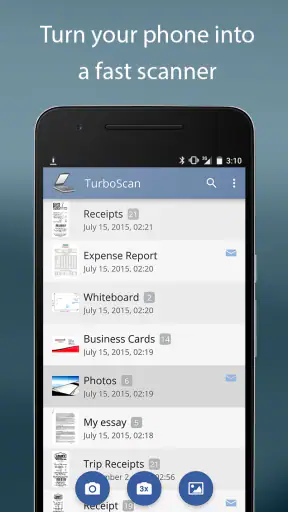
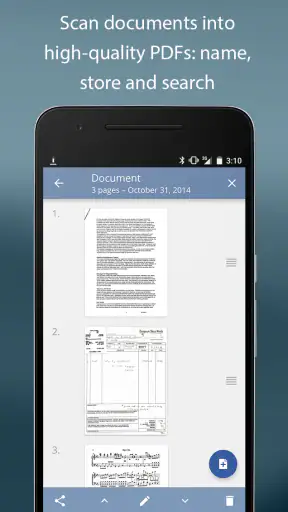
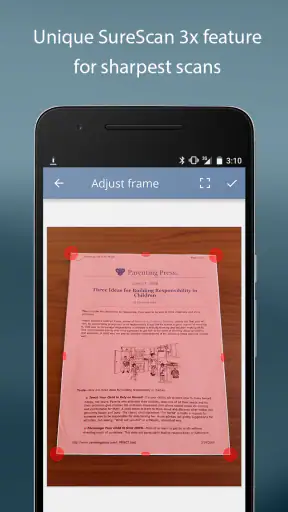
 Analyse av Mobexer
Når jeg trenger å gjøre et papir om til en fil jeg kan sende videre, vil jeg helst slippe å lete etter en fysisk skanner eller ta et tilfeldig bilde som er vanskelig å lese. TurboScan™ Pro er laget for nettopp den typen små, praktiske oppgaver: å bruke telefonen til å lage digitale dokumenter. Jeg synes den er mest aktuell for deg som av og til må sende inn et skjema, ta vare på en kvittering eller samle flere papirsider i én PDF.
Hva du kan forvente av en dokumentskanner på mobilen
Dette er en jobbrelatert app fra Piksoft Inc., og den koster 25 kroner. Den har en gjennomsnittlig vurdering på 4,8 basert på rundt 20 000 vurderinger, og er installert over 100 000 ganger. Aldersmerkingen er PEGI 3. Slike tall sier noe om hvordan appen blir mottatt, men de avgjør ikke om arbeidsflyten passer for deg; det viktigste er om du faktisk trenger en egen skannerapp.
Jeg ville ikke tenkt på den som en erstatning for en kontorskanner når du skal håndtere store mengder papir hver dag. Den passer bedre som et verktøy du har tilgjengelig når noe dukker opp uten forvarsel. Hvis telefonen allerede er med deg, kan du fotografere et dokument, rette inn bildet og lagre resultatet som PDF uten å utsette oppgaven til du kommer tilbake til en skanner.
Første oppsett: begynn med ett enkelt dokument
Første gang du åpner appen, ville jeg startet med et ark som er lett å håndtere, for eksempel et skjema eller en kvittering. Legg papiret flatt på et underlag med tydelig kontrast, og sørg for at hele arket er synlig i kamerabildet. Godt lys og en rolig hånd gir et bedre utgangspunkt enn å prøve å rette opp et uklart bilde etterpå.
Du trenger ikke begynne med en hel bunke. Ta én side først, se over beskjæringen og kontroller at teksten er leselig før du går videre. Det gir en enkel måte å bli kjent med arbeidsflyten på uten å risikere at et langt dokument må skannes på nytt. Når resultatet ser greit ut, kan du fortsette med flere sider og samle dem i samme PDF.
Den første nyttige skanningen
En god førstetest er et dokument du uansett må sende digitalt, som en utfylt side til en søknad. Når kantene er fanget opp, kan automatisk kantregistrering hjelpe med å skille arket fra underlaget. Jeg ville likevel alltid sett over utsnittet selv: et hjørne som ligger utenfor bildet, eller en skygge over viktig tekst, blir ikke nødvendigvis bra bare fordi appen har beskåret siden.
For flere sider er rekkefølgen verdt å tenke gjennom før du begynner. Skann sidene i den rekkefølgen mottakeren forventer, og sjekk at de faktisk ligger riktig i flersiders-PDF-en før du deler den. Det er et lite trinn, men det kan spare deg for å sende et dokument som ser rotete ut eller krever en forklarende e-post etterpå.
Siste nytt

WEBTOON viser hvordan tegneserier må tilpasses mobilen

SHEIN gjør netthandel til en vane – men tåler hypen møtet med virkeligheten?

Hvorfor Project Makeover Fortryller Spillere med Stil og Strategi

Mob Control: Arkadespillet som Fanger Mobilspillere

My Talking Tom 2 treffer best når omsorgen får svare

Hvordan 4 Pics 1 Word Speiler Vår Digitale Hverdag
Fra kamerabilde til fil du kan bruke
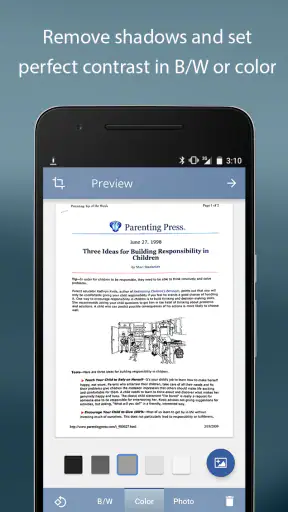
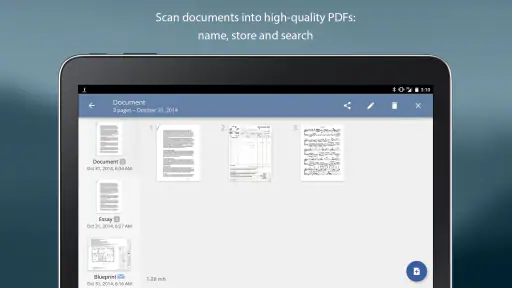
En av de praktiske forskjellene mellom en skannerapp og et vanlig mobilkamera er at målet ikke bare er å få et bilde, men å ende opp med et dokument som er enklere å lese og sende. TurboScan kan lage PDF-er med flere sider, og appen har verktøy for å oppdage dokumentkanter og forbedre kontrast og farger. Det gjør den nyttig når du vil samle papirarbeid i én fil i stedet for å sende en rekke løse bilder.
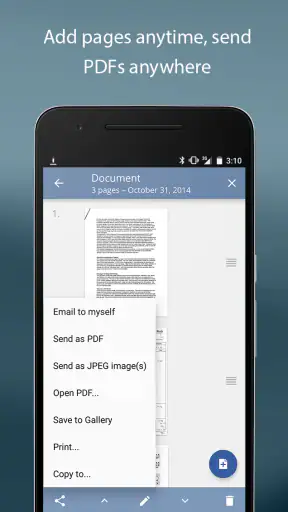
Deling er også en del av den konkrete arbeidsflyten. Du kan sende skannede dokumenter via e-post eller lagre dem i skytjenester som Google Drive og Dropbox. Før du deler, bør du åpne filen og kontrollere at navn, datoer og små tekstfelt er leselige. Dette er særlig viktig for kvitteringer, der beløp og detaljer ofte står med liten skrift.
Et hverdagsøyeblikk der appen gir mening
Tenk deg at du får et papirskjema du må sende inn samme dag, men du er ikke i nærheten av en skriver med skanner. Jeg ville lagt arket på et lyst, jevnt underlag, tatt siden i TurboScan, kontrollert kantene og deretter lagt eventuelle vedlegg til i riktig rekkefølge. Når PDF-en ser ryddig ut, kan den sendes fra appen eller lagres i en skytjeneste for senere bruk.
Den samme rutinen fungerer for reisekvitteringer, signerte sider eller et dokument du vil ha en digital kopi av før du leverer originalen fra deg. En nyttig vane er å gi filen et navn du forstår senere, med for eksempel dokumenttype og dato, i stedet for å la mange skanninger bli liggende med uklare navn. Selve skanningen er bare halve jobben; det er organiseringen som gjør kopien lett å finne igjen.
Når automatikk hjelper – og når du bør kontrollere selv
Kantregistrering kan redusere behovet for å beskjære et ark manuelt, men den er mest til hjelp når papiret skiller seg tydelig fra underlaget. Et hvitt ark på et hvitt bord kan være vanskeligere å avgrense enn et ark på en mørkere flate. Hvis et hjørne blir kuttet av, ville jeg flyttet dokumentet eller endret underlaget og tatt bildet på nytt framfor å stole på et dårlig utsnitt.
Lys påvirker også resultatet. Refleks fra blankt papir, skygger fra hånden eller et skjevt perspektiv kan gjøre en side mindre leselig, selv om appen forbedrer kontrast og farger. For et viktig skjema bruker jeg derfor noen sekunder på å kontrollere hele siden, ikke bare overskriften. Det er en enkel kvalitetskontroll som er særlig verdifull før jeg sender noe videre.
Hvis en side inneholder både liten tekst og farger, bør du vurdere hva mottakeren trenger å se tydeligst. For en kvittering er beløp og dato viktigere enn at papirets fargetone gjengis helt nøyaktig. For en illustrert side kan fargene bety mer. Jeg ville ikke anta at én innstilling eller ett resultat passer like godt for alle dokumenttyper; se på PDF-en i den størrelsen den faktisk skal leses i.
Flere sider uten unødvendig etterarbeid
Flersiders-PDF er spesielt nyttig når et dokument består av flere ark, men det er lurt å planlegge litt før du skanner. Legg sidene i riktig rekkefølge på forhånd, og ta en rask pause etter hver side for å kontrollere at teksten ikke er avskåret. Hvis du oppdager en feil med én gang, er det lettere å rette den mens originalen fortsatt ligger foran deg.
For et dokument med vedlegg kan det være fristende å samle alt i én fil. Det er ryddig når sidene hører sammen, men ikke nødvendigvis når mottakeren skal behandle ulike papirer hver for seg. Jeg ville samlet skjema og tilhørende sider, men vurdert separate PDF-er for dokumenter med forskjellige formål. Slik blir det enklere for den som mottar filene å finne riktig innhold.
En mobilskanning er heller ikke alltid det beste valget for papir som må kopieres i svært høy kvalitet, eller når du skal behandle en stor bunke med mange sider. Da er en fysisk dokumentmater eller en kontorskanner ofte mer effektiv og jevn. TurboScan passer best når bekvemmelighet veier tyngre enn volum: noen få sider nå, uten å måtte finne fram ekstra utstyr.
Deling, lagring og en liten personvernvane
Appen kan sende dokumenter via e-post og lagre dem i Google Drive eller Dropbox. Det gir fleksibilitet hvis du allerede bruker disse tjenestene, men det er fortsatt du som bør velge hvor en fil med personopplysninger skal ligge. Før du sender et skjema med adresse, signatur eller andre følsomme detaljer, kontroller mottakeren og kontoen du lagrer til. En skanningsapp gjør det enklere å flytte en fil, men den vurderingen bør ikke gå på autopilot.
For å unngå at private dokumenter blandes med tilfeldige bilder, kan jeg anbefale en enkel rutine: skann, kontroller, gi filen et tydelig navn og lagre eller send den med én gang. Hvis dokumentet bare er en midlertidig kopi, bør du også tenke gjennom om du trenger å beholde den etter at saken er ferdig. Det er en liten vane som gjør mobilskanning mer oversiktlig uten å kreve et komplisert arkivsystem.
Hvordan den skiller seg fra kameraet og andre alternativer
Det vanlige kameraet er det enkleste alternativet hvis du bare vil huske hva som sto på et papir. Men et foto er ofte mindre praktisk når du skal sende et formelt dokument, samle sider eller få et ensartet utsnitt. TurboScan er mer målrettet mot skanning: kantverktøy, forbedring av kontrast og farger, og muligheten til å lage en flersiders-PDF samler flere trinn i én arbeidsflyt.
Hvis du allerede har en skannerfunksjon i en annen app, er det verdt å sammenligne hvor raskt du faktisk får et ryddig PDF-resultat der. En innebygd løsning kan være tilstrekkelig for sporadiske enkeltsider, særlig hvis du ikke trenger å bruke den ofte. En egen app er mer relevant hvis du jevnlig skanner kvitteringer, skjemaer eller dokumenter som skal deles som PDF, og ønsker et verktøy som er laget for akkurat dette.
Jeg ville valgt en fysisk skanner ved regelmessig kontorarbeid med mange ark, og et vanlig kamera for uformelle referansebilder. Denne appen befinner seg mellom de to: praktisk når du vil ha et dokumentformat fra telefonen, men fortsatt avhengig av at du holder arket stødig og kontrollerer resultatet. Den erstatter ikke god arbeidsflyt; den gjør den mer tilgjengelig når en skanner ikke er i nærheten.
Hvem jeg tror får mest ut av den
Jeg synes TurboScan passer best for studenter, frilansere, småbedriftseiere og andre som av og til må digitalisere papir uten tilgang til kontorutstyr. Den kan også være nyttig hjemme når du vil ta vare på en kvittering, sende et signert skjema eller lage en kopi av et dokument før det legges bort. At appen er merket PEGI 3, sier noe om aldersklassifiseringen, men den praktiske nytten avhenger først og fremst av hvor ofte du skanner.
Den passer dårligere hvis du aldri sender papirdokumenter digitalt, eller hvis du forventer at telefonen skal håndtere store dokumentmengder helt automatisk. Den er heller ikke et godt valg når et krav om svært presis gjengivelse gjør en dedikert skanner nødvendig. Før du betaler, ville jeg spurt meg selv hvor ofte jeg faktisk trenger å lage PDF-er fra papir, og om det er verdt å ha en egen app klar når behovet oppstår.
Pris, forventninger og en nøktern vurdering
Prisen på 25 kroner er en engangsutgift slik appen presenteres her, så vurder den opp mot hvor mye tid du sparer på å slippe å finne en skanner. Hvis du bare trenger én digital kopi en sjelden gang, kan kameraet eller et verktøy du allerede har være nok. Hvis du stadig får små oppgaver som krever en PDF, kan det være mer behagelig å ha en dedikert løsning tilgjengelig.
Den høye gjennomsnittsvurderingen tyder på at mange brukere setter pris på appen, men vurderinger forteller ikke om den passer til akkurat din telefonbruk eller dokumenttype. Jeg ville lagt mest vekt på den konkrete arbeidsflyten: få et leselig bilde, kontrollere beskjæringen, samle sidene og sende filen. Det er der en skannerapp enten sparer deg for tid eller blir enda et verktøy du må huske å åpne.
Min erfaring etter å ha brukt appen
Hvis du noen gang har slitt med å holde styr på viktige dokumenter, eller bare ønsker å skanne noe på farten, så er TurboScan™ Pro appen du trenger å sjekke ut. Som en ivrig bruker av forskjellige skannerapper, var jeg spent på å se hvordan denne ville bryte inn i markedet. La oss dykke inn i hva denne appen har å tilby.
Førsteinntrykk
Så snart jeg lastet ned TurboScan™ Pro, la jeg merke til det enkle, men effektive designet. Appen har et brukervennlig grensesnitt som gjør det enkelt å navigere, selv for de som ikke er så teknologisk kyndige. Jeg satte pris på hvordan alt var pent organisert, så jeg trengte ikke å kaste bort tid på å finne ut av kompliserte funksjoner.
Skanningskvalitet
Det er her TurboScan virkelig skinner. Skanningskvaliteten er imponerende, med klare og skarpe bilder, uansett hvilket dokument jeg testet den på. Appen bruker en avansert algoritme for å forbedre kontrast og farge, noe som gir bilder som ser profesjonelle ut. Jeg skannet alt fra kvitteringer til fargerike magasiner, og resultatene skuffet aldri.
Hastighet og ytelse
Ingen liker en treg app, og heldigvis er TurboScan lynrask. Skanningsprosessen tar bare noen få sekunder, og det er knapt noen ventetid mellom å ta et bilde og få det ferdige dokumentet. Jeg kunne enkelt skanne flere sider og konvertere dem til en PDF uten noen problemer.
Funksjoner og verktøy
TurboScan kommer med et bredt spekter av verktøy som gjør det til en allsidig app. Her er noen funksjoner jeg fant spesielt nyttige:
- Edge Detection: Appen oppdager automatisk kantene på dokumentene dine, noe som gjør det enkelt å få et perfekt beskåret bilde.
- Flersiders PDF: Du kan enkelt kombinere flere skannede sider til én PDF-fil, noe som er perfekt for lengre dokumenter.
- Deling: Del skannede dokumenter direkte fra appen via e-post eller lagre dem i skytjenester som Google Drive og Dropbox.
Brukervennlighet
Jeg ble imponert over hvor intuitivt appen fungerer. Selv om du aldri har brukt en skannerapp før, vil du finne TurboScan enkel å forstå og bruke. Veiledningene i appen er klare, og de fleste funksjonene kan nås med bare noen få trykk.
Konklusjon
Etter å ha brukt TurboScan™ Pro i noen uker, kan jeg trygt si at det er en av de beste skannerappene på markedet. Med sin kombinasjon av brukervennlighet, rask ytelse og høy skanningskvalitet, er det en uvurderlig verktøy for alle som trenger å digitalisere dokumenter regelmessig. Hvis du er på utkikk etter en pålitelig og effektiv skannerapp, er denne definitivt verdt en titt.
Så, hva venter du på? Gi TurboScan™ Pro et forsøk, og se hvordan den kan forenkle ditt daglige liv.
Vanlige spørsmål
Hva er TurboScan™ Pro, og hvordan fungerer den?
TurboScan™ Pro er en applikasjon som lar deg skanne dokumenter raskt ved hjelp av kameraet på mobilenheten din. Den konverterer bilder av dokumenter til PDF-filer av høy kvalitet, som kan lagres eller deles med andre. Den bruker avansert bildebehandlingsteknologi for å sikre klare og skarpe skanninger.
Er TurboScan™ Pro tilgjengelig for både Android og iOS?
Ja, TurboScan™ Pro er tilgjengelig for både Android- og iOS-enheter. Du kan laste den ned fra Google Play Store for Android-brukere og fra Apple App Store for iOS-brukere. Sørg for å sjekke kompatibiliteten med enheten din før nedlasting.
Hvordan sikrer TurboScan™ Pro personvernet til mine dokumenter?
TurboScan™ Pro lagrer alle skannede dokumenter lokalt på enheten din, noe som betyr at de ikke lastes opp til en ekstern server. Dette hjelper med å beskytte sensitiv informasjon og opprettholde ditt personvern. Det anbefales også å bruke enhetens sikkerhetsfunksjoner for ekstra beskyttelse.
Hvilke filformater kan TurboScan™ Pro eksportere dokumentene til?
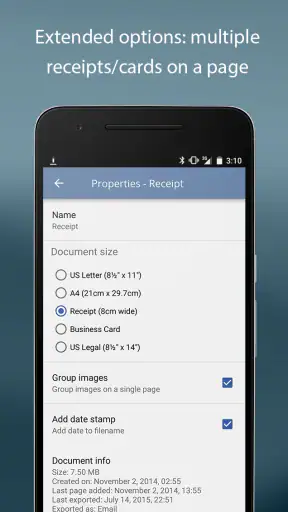
TurboScan™ Pro kan eksportere skannede dokumenter i flere filformater, inkludert PDF og JPEG. Dette gir deg fleksibilitet til å velge det formatet som passer best for ditt behov, enten det er for deling, utskrift eller arkivering.
Hva koster TurboScan™ Pro, og tilbyr den noen gratisversjon eller prøveperiode?
TurboScan™ Pro er en betalt applikasjon, men det er ofte verdt prisen for de som trenger høy kvalitet og pålitelig dokumenthåndtering. Det kan hende det finnes en gratisversjon med begrensede funksjoner, eller en prøveperiode for nye brukere, men dette kan variere, så sjekk i appbutikken for oppdatert informasjon.
Last ned










