

Tiny Scanner - PDF Scanner App
4,5JobbrelatertOppdatert 17. oktober 2026
Skjermbilder
 Analyse av Mobexer
Når jeg trenger å sende inn et signert skjema før jeg kommer hjem, er en mobilskanner ofte mer nyttig enn en vanlig skanner som står et annet sted. Tiny Scanner er laget for akkurat slike korte oppgaver: å få papir inn på telefonen, gjøre det lesbart og sende det videre. Jeg synes styrken ligger i at den samler selve skanningen og den praktiske etterbehandlingen i én arbeidsflyt, uten at jeg må finne frem en datamaskin først.
Raskt fra papir til fil – med noen forbehold
Det går raskest når arket ligger flatt, lyset er jevnt og jeg holder mobilen rolig. Da føles prosessen nær det å ta et bilde, men resultatet er bedre tilpasset et dokument som skal leses eller deles. Ved dårlig belysning, skygger eller krøllete papir må jeg regne med å bruke litt tid på å kontrollere utsnitt og justeringer. En rask skanning er ikke nødvendigvis en ferdig skanning.
Jeg ville derfor ikke vurdert farten bare ut fra hvor fort kameraet fanger arket. Når dokumentet skal brukes videre, teller det også hvor enkelt det er å rette opp innramming, velge et passende filter og kontrollere at små bokstaver fortsatt er tydelige. For én kvittering er noen ekstra sekunder ubetydelige; for et skjema med flere sider kan en rask gjennomgang spare meg for å sende en uleselig fil.
Best når flere sider skal bli ett ryddig dokument
En særlig nyttig situasjon er å samle flere sider i én PDF før jeg sender dem. Jeg kan skanne sidene etter tur, sjekke at rekkefølgen stemmer og tilpasse lysstyrke eller kontrast dersom en side skiller seg ut. Det er mer gjennomtenkt enn å sende en rekke enkeltbilder, særlig når mottakeren skal skrive ut dokumentet eller lese det på en liten skjerm.
Et lite arbeidsvanetips er å gi filen et forståelig navn før deling og kontrollere første og siste side før jeg sender. Det høres enkelt ut, men hindrer at et viktig vedlegg forsvinner blant generiske filnavn eller at jeg overser en side som ble skjevt fotografert. Hvis dokumentet inneholder sensitiv informasjon, bør jeg også være bevisst på hvor jeg deler det, og hvem som får tilgang.
Et praktisk valg ved signering og innsending
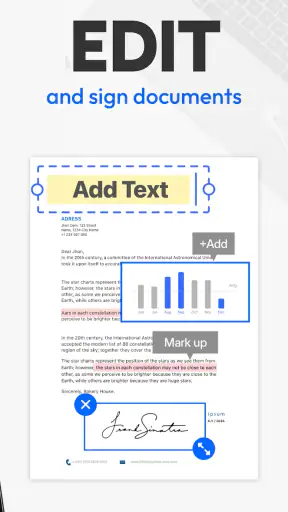
Tenk deg at jeg får et papirskjema på jobb som må fylles ut, signeres og leveres samme dag. Jeg kan bruke mobilen til å skanne det, kontrollere at all tekst er synlig og sende PDF-en videre uten å dra tilbake til kontoret. Den typen situasjon er grunnen til at en dedikert skanneapp kan være mer praktisk enn kameraappen alene: dokumentet blir behandlet som et dokument, ikke bare som et bilde.
Likevel er dette ikke det beste verktøyet for alle papirarbeidsoppgaver. Hvis jeg bare skal lagre et raskt bilde av en tavle eller en lapp, er kameraet ofte enklere. Hvis jeg skal digitalisere store bunker, arkivere dem etter strenge regler eller få tekst til å bli søkbar, bør jeg undersøke om arbeidsflyten jeg trenger faktisk støttes, eller bruke en skannerløsning på datamaskin. En mobilskanner er først og fremst en fleksibel løsning for små og mellomstore oppgaver.
Siste nytt

WEBTOON viser hvordan tegneserier må tilpasses mobilen

SHEIN gjør netthandel til en vane – men tåler hypen møtet med virkeligheten?

Hvorfor Project Makeover Fortryller Spillere med Stil og Strategi

Mob Control: Arkadespillet som Fanger Mobilspillere

My Talking Tom 2 treffer best når omsorgen får svare

Hvordan 4 Pics 1 Word Speiler Vår Digitale Hverdag
Hva Tiny Scanner passer til i hverdagen
Jeg opplever Tiny Scanner som mest nyttig for studenter, frilansere og ansatte som av og til må sende inn papirer mens de er ute. Den kan også passe for privat bruk når jeg vil samle kvitteringer, notater eller dokumenter i PDF-format. Den er mindre opplagt for dem som allerede har en fast skanner og en etablert arkiveringsrutine, eller som trenger avansert dokumentbehandling som del av en større arbeidsflyt.
Små grep som gir bedre skanninger
For å få et ryddigere resultat legger jeg arket på en kontrastfull, flat overflate og prøver å unngå at hånden eller telefonen skygger for teksten. Etter opptaket kontrollerer jeg hjørnene før jeg går videre. Når originalen er en kvittering eller et dokument med blek skrift, tester jeg gjerne gråtoner eller farger i stedet for automatisk å velge svart-hvitt; høy kontrast kan gjøre tekst tydeligere, men kan også viske ut svake detaljer.
Ved dokumenter med flere sider er det lurt å tenke på rekkefølgen mens jeg skanner, ikke først når PDF-en er ferdig. Jeg sjekker også om sidene har ulik orientering, siden en enkelt rotert side gjør en ellers ryddig fil mer tungvint å lese. Slike kontroller tar lite tid, men er særlig nyttige når jeg sender materialet til noen som ikke kan be meg om en ny versjon med en gang.
Hvordan den skiller seg fra kamera og bordskanner
Kameraappen er det naturlige alternativet for et enkelt bilde, og den kan være raskere når jeg ikke trenger å dele eller organisere noe. Tiny Scanner er mer relevant når jeg vil gjøre bildet om til et dokument med justert utsnitt, lesbarhet og PDF som mål. En fysisk skanner er på sin side bedre når jevn kvalitet, store mengder papir eller fast plassering betyr mer enn å kunne jobbe hvor som helst.
Det finnes også en mellomting: skannefunksjoner som allerede er innebygd i enkelte telefon- og kontorapper. Hvis slike verktøy dekker behovet mitt, kan det være enklere å fortsette der jeg allerede lagrer filene. Jeg velger en egen app når jeg ønsker en tydelig skanneflyt på mobilen, men ville ikke installert den bare for å ta sporadiske bilder av dokumenter.
Stabilitet og forventninger ved tyngre bruk
Den opplevde farten avhenger ikke bare av appen, men også av hvor tydelig originalen er og hvor mange sider jeg skal behandle. En enkelt side er en lett oppgave; mange sider med etterarbeid krever mer oppmerksomhet fra meg og kan ta merkbart lengre tid. Jeg ville derfor delt en stor bunke opp i mindre økter og kontrollert filene underveis, i stedet for å stole på at alt ble riktig i én lang runde.
Jeg har ikke grunnlag for å love samme flyt på alle telefoner eller i alle situasjoner. Eldre eller travle enheter kan oppleves tregere når kameraet og redigeringen brukes tett etter hverandre, og skanning i svakt lys kan kreve flere forsøk uansett mobil. Et nyttig sikkerhetsgrep er å åpne den ferdige PDF-en før jeg lukker arbeidsøkten. Da oppdager jeg en manglende side eller et uleselig utsnitt mens originalpapiret fortsatt ligger foran meg.
Pris, plattform og hvem som bør velge noe annet
Appen er gratis å laste ned, men har kjøp i appen med beløp fra 21 kroner til 2 749 kroner ved fakturering via Play. Jeg ville sett på hva jeg faktisk trenger før jeg betaler for noe: til sporadisk skanning kan gratisbruk være nok, mens hyppigere bruk gjør det viktigere å vurdere hvilke betalte valg som passer. TinyWork Apps står bak appen, som er rettet mot jobbrelaterte oppgaver, men den kan like gjerne være nyttig hjemme.
Den har en gjennomsnittlig vurdering på 4,5 fra rundt 485 000 vurderinger, og den er installert over 10 millioner ganger. Aldersmerkingen er PEGI 3. Den ble lansert 1. juli 2015, og nåværende versjon er 8.11.0; minimumskravet til operativsystem er 7.1. Slike tall sier noe om utbredelse og kompatibilitet, men de avgjør ikke alene om den passer til arbeidsmåten min. Jeg ville særlig kontrollert at telefonen min oppfyller systemkravet før jeg planlegger å bruke appen til en tidskritisk innsending.
Har jeg behov for presis massearkivering, en garantert søkbar tekstversjon eller en fast rutine for konfidensielle dokumenter, velger jeg heller et verktøy som tydelig dekker disse kravene. For en mobil arbeidsflyt med noen få sider om gangen er Tiny Scanner mer aktuell. Det avgjørende spørsmålet er derfor ikke bare om jeg kan skanne, men om jeg kan kontrollere og levere resultatet på den måten mottakeren forventer.
Enkel oppsett og brukervennlighet
Førsteinntrykket mitt av Tiny Scanner - PDF Scanner App var hvor enkelt det var å sette opp. Etter nedlasting fra appbutikken, var det bare å åpne appen og komme i gang. Ingen kompliserte registreringsprosesser eller unødvendige steg. Jeg liker når det er så rett frem!
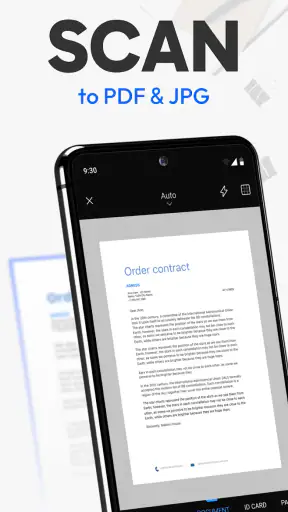
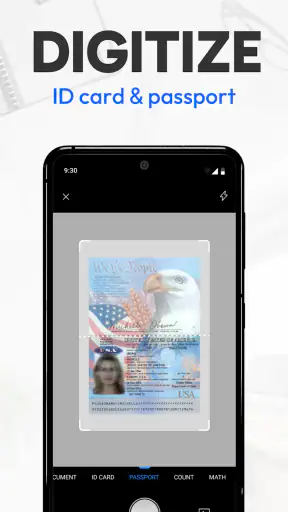
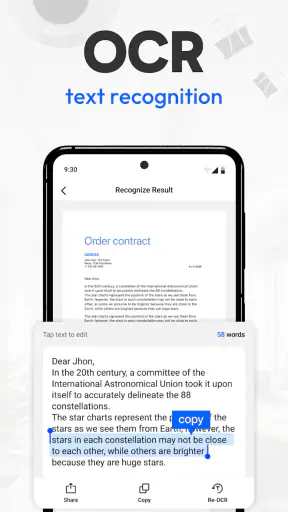
Brukergrensesnittet er intuitivt og brukervennlig. For å skanne et dokument trenger du bare å holde telefonen over dokumentet, og appen vil automatisk fange det opp. Det er som å ta et bilde, men med noen ekstra funksjoner for å forbedre kvaliteten på skanningen.
Skanningskvalitet og redigeringsmuligheter
Jeg ble positivt overrasket over skanningskvaliteten. Bildene var klare, og tekstene var lett leselige. Appen har flere filtre som kan forbedre skanningen, slik som svart/hvitt, gråtoner og farger. Dette er spesielt nyttig når du jobber med ulike typer dokumenter.
En annen flott funksjon er muligheten til å justere kontrast og lysstyrke. Det gir deg friheten til å skreddersy skanningen til dine behov. Jeg liker også at appen lar deg redigere sidenes størrelse og retning etter at de er skannet.
Organisering og deling
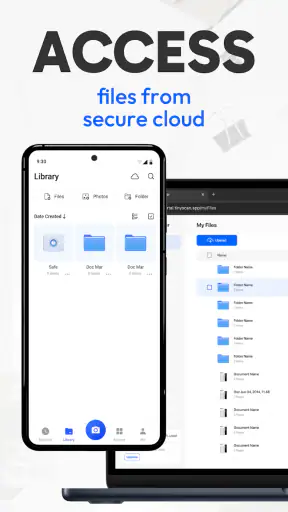
Å organisere skannede dokumenter er en lek med denne appen. Du kan lagre dem i mapper, gi dem navn og til og med legge til passordbeskyttelse for ekstra sikkerhet. Det er en perfekt funksjon for de som har mye å holde styr på.
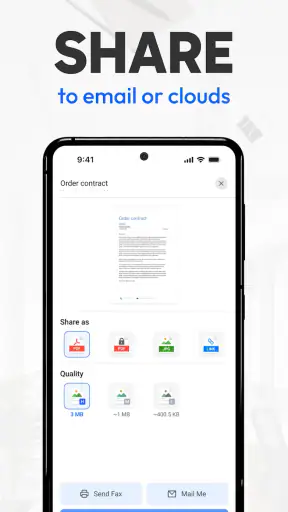
Når det kommer til deling, gir appen deg flere alternativer. Du kan sende dokumenter via e-post, laste dem opp til skytjenester som Google Drive eller Dropbox, eller bare lagre dem som PDF-er på telefonen din. Det er enkelt og praktisk.
Ytelse og pålitelighet
Appens ytelse har vært jevn og pålitelig. Jeg har ikke opplevd krasj eller feil, noe som alltid er et pluss. Skanninger blir lagret raskt, og appen bruker ikke mye batteri, noe som er viktig når man er på farten hele dagen.
Den ultimate dommen
Så, er Tiny Scanner - PDF Scanner App verdt å laste ned? Absolutt! Det er en praktisk app for alle som trenger å skanne dokumenter uten å måtte dra frem en stor skanner. Med sin brukervennlighet, høye skanningskvalitet og mange delingsmuligheter, er det et solid valg for både studenter, profesjonelle og alle imellom.
Hvis du er som meg og foretrekker å ha viktige verktøy tilgjengelig på telefonen, så er dette en app du ikke vil gå glipp av. Så hvorfor ikke gi den en sjanse?
Vanlige spørsmål
Hva er hovedfunksjonene til Tiny Scanner - PDF Scanner App?
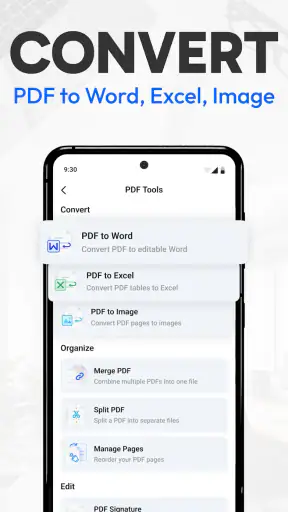
Tiny Scanner lar brukere skanne dokumenter, kvitteringer og bilder direkte fra telefonen. Appen konverterer disse skanningene til PDF-filer, som kan lagres eller deles via e-post, sky-tjenester, eller sosiale medier. Den tilbyr også funksjoner som automatisk kantdeteksjon og tilpasning av kontrast.
Er Tiny Scanner - PDF Scanner App gratis å bruke?
Tiny Scanner tilbyr en gratis versjon med begrensede funksjoner. For å få tilgang til avanserte funksjoner som ubegrenset skanning og sky-integrasjon, må brukerne oppgradere til premiumversjonen. Prisinformasjon og abonnementsalternativer kan variere avhengig av region og plattform.
Er skannede dokumenter trygge i Tiny Scanner?
Ja, Tiny Scanner beskytter brukernes data ved å lagre alle skanningene lokalt på enheten. For ytterligere sikkerhet kan brukere sette opp passordbeskyttelse for å begrense tilgang til appen og sikre at sensitive dokumenter forblir private og beskyttet mot uautorisert tilgang.
Kan Tiny Scanner - PDF Scanner App brukes uten internettforbindelse?
Ja, Tiny Scanner kan brukes offline for å skanne dokumenter og lagre dem lokalt på enheten. Internettforbindelse er imidlertid nødvendig for å dele skannede dokumenter via e-post eller sky-tjenester, samt for å laste ned oppdateringer og få tilgang til visse funksjoner.
Hvilke filformater støtter Tiny Scanner - PDF Scanner App?
Tiny Scanner konverterer skannede dokumenter til PDF-format som standard. Appen gir brukerne muligheten til å justere størrelse og kvalitet på PDF-filer. I tillegg kan skannede dokumenter lagres som bilder i JPEG-format, avhengig av brukerens preferanser og behov.
Last ned










