Qustodio Parental Control App
3,6Barn og foreldreOppdatert 17. oktober 2026

Skjermbilder
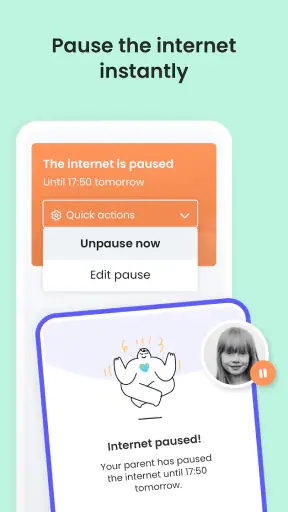
 Analyse av Mobexer
Jeg ville begynt med et konkret spørsmål: Er problemet at barnet stadig ber om «bare fem minutter til», at du ikke vet hvilke apper som brukes, eller at du ønsker bedre oversikt når barnet er ute? Qustodio Parental Control App passer best når målet er å samle skjermtid, app- og nettbegrensninger og posisjon i én foreldreløsning. Jeg ser verdien i det, men også en viktig grense: Et kontrollverktøy fungerer best som støtte for avtaler i familien, ikke som erstatning for dem.
Begynn med familiens faktiske behov
Qustodio kommer fra Qustodio LLC og hører hjemme blant apper for barn og foreldre. Den er gratis å laste ned, har PEGI 3-merking og er oppført med støtte fra Android 7.0. Appen har et gjennomsnitt på 3,6 basert på rundt 22 000 vurderinger, og er installert over 5 millioner ganger. Det gir et inntrykk av en etablert tjeneste, men et gjennomsnittstall sier ikke om den passer for akkurat deres familie.
Før du setter opp begrensninger, ville jeg derfor avklart hva som faktisk skal bli enklere. Hvis barnet mister oversikten over tiden i spill, kan skjermtid være hovedverktøyet. Hvis bekymringen handler om bestemte apper eller nettsider, bør blokkering og filtrering stå sentralt. Og hvis du først og fremst vil vite hvor barnet befinner seg på vei hjem, er posisjonsdelen mer relevant. Når du velger et tydelig startpunkt, blir det mindre fristende å aktivere alt uten å tenke gjennom hvordan det påvirker hverdagen.
Fra oppsett til en regel som kan brukes
Å komme i gang med Qustodio er en lek. Når du har lastet ned appen, guider den deg gjennom en enkel installasjonsprosess. Du oppretter en konto, legger til barnas enheter, og voilà! Du er klar til å begynne å overvåke. Det som imponerte meg mest, var hvor brukervennlig grensesnittet er. Selv de av oss som ikke er teknisk anlagt, vil finne det enkelt å navigere.
Den praktiske jobben starter likevel etter oppsettet: Du må oversette ønsket om «mindre skjerm» til en regel barnet forstår. Jeg ville begynt med én endring, for eksempel en tydelig avtale om når spill skal avsluttes, og deretter brukt appens tidsstyring som støtte. Det er enklere å oppdage om regelen fungerer når dere ikke samtidig endrer appgrenser, nettfiltrering og andre rammer.
Et nyttig, men lett oversett, grep er å behandle de første dagene som en justeringsrunde. Hvis en blokkering rammer en app barnet trenger til skolearbeid eller kontakt med familien, blir det raskt tydelig at regelen må avgrenses. Snakk derfor gjennom hvilke apper som skal være tilgjengelige og hvorfor, før en uventet sperre blir den første store erfaringen med løsningen. Da får du brukt kontrollene målrettet i stedet for å måtte rydde opp i misforståelser.
Kontrollene gir mest mening hver for seg
La oss ta en nærmere titt på hva Qustodio har å tilby:
Siste nytt

WEBTOON viser hvordan tegneserier må tilpasses mobilen

SHEIN gjør netthandel til en vane – men tåler hypen møtet med virkeligheten?

Hvorfor Project Makeover Fortryller Spillere med Stil og Strategi

Mob Control: Arkadespillet som Fanger Mobilspillere

My Talking Tom 2 treffer best når omsorgen får svare

Hvordan 4 Pics 1 Word Speiler Vår Digitale Hverdag
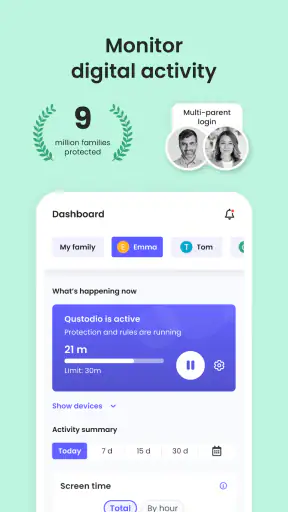
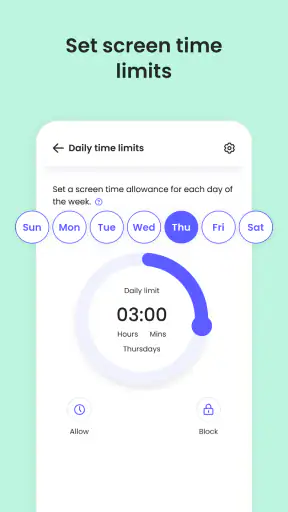
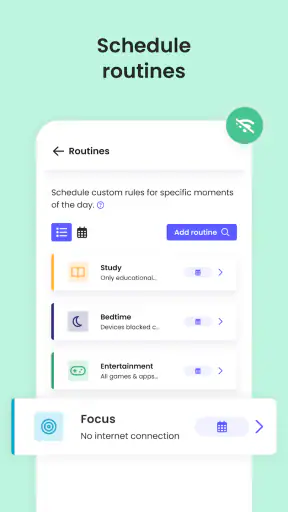
- Skjermtidshåndtering: Sett grenser for hvor lenge barna kan bruke forskjellige apper hver dag.
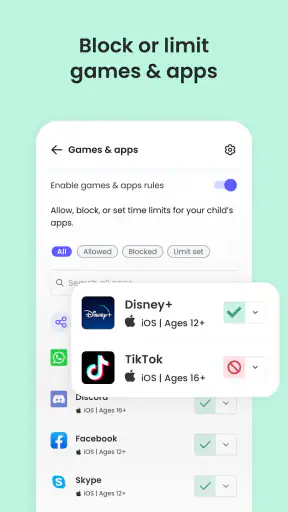
- Appblokker: Blokker apper du ikke ønsker at barna skal ha tilgang til, som spill eller sosiale medier.
- Webfiltrering: Sørg for at barna ikke besøker upassende nettsteder ved å aktivere nettfiltrering.
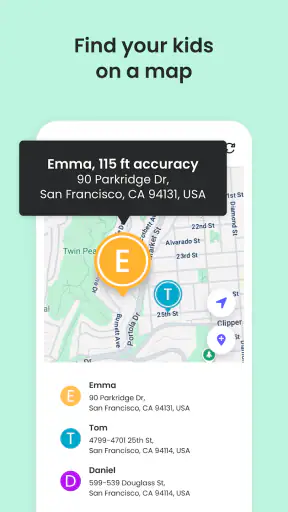
- Posisjonssporing: Hold oversikt over hvor barna dine befinner seg i sanntid.
Disse verktøyene løser ulike problemer, og det er en fordel å ikke behandle dem som én samlet «sikkerhetsknapp». Tidsgrenser handler om rutiner, blokkering om tilgang, nettfiltrering om hvilke sider barnet kan nå, og posisjon om fysisk oversikt. En familie kan ha god nytte av én del uten å trenge alle de andre. For eksempel kan en avtale om leggetid gjøre tidsstyring relevant, mens posisjonssporing ikke tilfører noe dersom barnet alltid følges til og fra aktiviteter.
Et konkret hverdagsløp kan se slik ut: Barnet kommer hjem, gjør skolearbeid på enheten og vil deretter spille. Dere har avtalt at spill får en avgrenset plass i ettermiddagen. Du bruker skjermtidsverktøyet til å støtte den avtalen, og dersom et bestemt spill eller en sosial app ikke skal brukes, kan appblokkering være aktuelt. Senere kan du se på aktivitetsrapporten sammen med barnet og spørre om dagen føltes rimelig. Da blir informasjonen et utgangspunkt for å justere en vane, ikke bare en kontroll av hva barnet gjorde.
Overleveringen mellom forelder, barn og enhet
Foreldrekontroll skjer ikke bare i appen. Den går fra forelderen som setter en regel, til barnets enhet der regelen merkes, og tilbake til samtalen når noe ikke fungerer. Nettopp denne overleveringen avgjør ofte om oppsettet oppleves som forutsigbart eller som en plutselig sperre. Jeg ville fortalt barnet hva som blir begrenset, hva som fortsatt er tillatt, og hvordan dere kan ta opp en regel som virker urimelig.
Posisjonssporing krever også en tydelig familiemessig avtale. Det kan være nyttig når et barn går alene hjem eller skal møte dere etter en aktivitet, men mindre naturlig som konstant kontroll av et eldre barns bevegelser. Selve funksjonen avgjør ikke når det er passende å bruke den. Det gjør alder, situasjon og tillit. Ved å forklare hvorfor du sjekker posisjonen, reduserer du risikoen for at trygghetsverktøyet føles som skjult overvåking.
Rapporter kan på samme måte være en invitasjon til dialog eller oppleves som en dom. Jeg ville sett etter mønstre som er relevante for en konkret avtale, ikke kommentert hver enkelt aktivitet. Hvis barnet brukte mer tid enn planlagt, kan dere undersøke om grensen var realistisk, om en oppgave tok lengre tid, eller om regelen rett og slett ble glemt. Det gir mer læring enn å bare vise til et tall på en skjerm.
Hvordan den står mot enklere alternativer
Sammenlignet med å bruke bare tidsgrenser som allerede finnes på en enhet, samler Qustodio flere typer foreldrekontroll i samme løsning: appstyring, nettfiltrering og posisjonsoversikt i tillegg til skjermtid. Det er praktisk for foreldre som ønsker ett sted å følge opp ulike behov. Samtidig kan innebygde enhetskontroller være et bedre valg hvis du kun vil redusere skjermtid og ikke trenger en separat tjeneste eller mer samlet overvåking.
Den skiller seg også fra en ren samtalebasert tilnærming. Avtaler uten programvare gir barnet større rom til å øve på egen regulering, men de gir ikke samme tekniske støtte når grensene stadig glipper. Qustodio kan hjelpe med håndheving, men kan ikke avgjøre om grensen er klok, eller lære barnet hvorfor den finnes. For eldre barn som allerede håndterer skjermbruk godt, kan en felles avtale og sporadiske samtaler være mer passende enn omfattende kontroll.
Foreldre som vurderer en betalt løsning, bør også ta kostnaden med i valget. Appen er gratis, mens kjøp i appen ligger fra 399 kroner til 1 249 kroner ved fakturering via Play. Jeg ville først funnet ut om de tilgjengelige funksjonene dekker det dere faktisk trenger, og deretter vurdert om et kjøp gir mening for familiens bruk. Ikke betal for en bredere løsning bare fordi flere kontrollmuligheter finnes; verdien avhenger av at dere kommer til å bruke dem på en gjennomtenkt måte.
Hva er Qustodio?
Qustodio Parental Control App er en omfattende app designet for å gi foreldre kontroll over barnas digitale verden. Med denne appen kan du spore skjermtid, blokkere uønskede apper, og til og med se hva barna søker etter på nettet. Den er tilgjengelig for både Android og iOS, noe som gjør den lett tilgjengelig for de fleste familier.
Enkel installasjon og oppsett
Et enkelt oppsett betyr ikke at alle familiens enheter og regler automatisk passer sammen. Før du begynner, bør du avklare hvem som skal administrere grensene, hvilke enheter barnet faktisk bruker, og hvordan dere skal håndtere behov som endrer seg fra hverdag til helg. Hvis flere voksne har ansvar, er det særlig nyttig å bli enige om reglene først, slik at barnet ikke får ulike beskjeder fra hver forelder.
Min anbefaling er å prøve oppsettet med én tydelig prioritet og kontrollere resultatet sammen med barnet. Hvis målet er mindre spilling før leggetid, start der, i stedet for å lage et omfattende sett med regler for alle apper og nettsteder. Det gjør det lettere å finne årsaken hvis noe blir blokkert på feil tidspunkt, og gir barnet en konkret forklaring på hvorfor appen er installert.
Funksjoner som gir deg kontroll
Det er nyttig å skille mellom oversikt og forebygging. Skjermtid og rapporter kan vise hvordan en vane utvikler seg, mens blokkering og filtrering griper inn i hva barnet kan gjøre. Forebygging kan være riktig når du har en klar bekymring, men en streng sperre kan også skjule den egentlige utfordringen, for eksempel at barnet trenger hjelp til å avslutte en aktivitet eller forstå en nettregel.
Et praktisk tips er å la kontrollene følge barnets behov, ikke bare foreldrenes uro. For et yngre barn kan tydelige sperrer gi nødvendig ramme. For et eldre barn kan det være bedre å bruke rapportene til å diskutere selvstendige valg, og redusere inngrep som ikke lenger trengs. Det er ikke en teknisk innstilling som løser dette; det krever at du vurderer om verktøyet fortsatt støtter familiens mål.
Hvordan fungerer det i hverdagen?
Som en forelder som har brukt Qustodio i noen uker nå, kan jeg si at det virkelig gjør en forskjell. Barnas skjermtid er mye mer balansert, og jeg føler meg tryggere på at de ikke snubler over noe de ikke burde se. Appen gir deg også detaljerte rapporter om barnas nettaktivitet, noe som er en fin måte å starte samtaler om sunne digitale vaner.
Det beste utfallet er ikke nødvendigvis at barnet aldri møter en blokkering eller overskrider en grense. Det er at du får et bedre grunnlag for å se om familiens regler fungerer i praksis. Hvis barnet stadig treffer en tidsgrense mens det gjør noe viktig, bør du undersøke om regelen trenger en justering. Hvis den derimot stadig blir nådd under en aktivitet dere prøver å begrense, kan dere bruke det som anledning til å snakke om en bedre rutine.
Noen utfordringer
Selv om Qustodio er en fantastisk app, er det noen småting som kan forbedres. For eksempel kan noen barn finne smutthull for å omgå appens begrensninger, spesielt hvis de er litt teknologisk kyndige. Det kan også ta litt tid å bli vant til alle funksjonene, men med litt tålmodighet blir det lettere.
Dette er også grunnen til at jeg ikke ville brukt appen som eneste tiltak når bekymringen er alvorlig. En teknisk begrensning kan støtte en tryggere ramme, men den kan ikke erstatte foreldresamtaler eller praktisk oppfølging. Hvis barnet stadig forsøker å omgå regler, kan det være et tegn på at grensene bør forklares eller forhandles på nytt, ikke bare strammes inn. Og dersom familien kun trenger en enkel tidsgrense, kan en mindre omfattende løsning være enklere å vedlikeholde.
Alt i alt, hvis du er ute etter en solid løsning for å holde barna trygge på nettet, kan jeg varmt anbefale å gi Qustodio en sjanse. Den gir deg ikke bare ro i sjelen, men også verktøyene du trenger for å oppdra digitale innfødte på en ansvarlig måte.
Hvem bør velge den – og hvem bør la være?
Jeg synes løsningen passer særlig godt for foreldre som trenger mer enn én type støtte: for eksempel familier som vil kombinere tidsrammer med kontroll over enkelte apper og bedre oversikt over nettbruk. Den kan også være nyttig når barnet begynner å bruke en egen enhet mer selvstendig, og foreldrene ønsker å bygge gode digitale vaner med konkrete rammer. Den gjør mest nytte når de voksne er villige til å følge opp reglene, ikke bare aktivere dem.
Jeg ville vurdert et enklere alternativ hvis behovet bare er å sette en fast grense for skjermbruk, eller hvis barnet er gammelt nok til at dialog og egenansvar fungerer bedre enn detaljert kontroll. Den passer heller ikke godt for foreldre som forventer at en app alene skal forhindre alle uønskede møter på nettet. Filtrering og blokkering kan være støtte, men barn trenger fortsatt veiledning om hva de skal gjøre når noe virker ubehagelig eller forvirrende.
Et nøkternt valg for daglig bruk
Den nåværende versjonen er 182.32.1, men det viktigste for meg er ikke versjonsnummeret; det er om oppsettet fortsatt hjelper familien med en konkret utfordring. Jeg ville startet forsiktig, forklart reglene tydelig og vurdert etter en stund om hver funksjon faktisk bidrar. Slik unngår du at Qustodio blir en samling sperrer ingen helt husker hvorfor ble satt opp.
Min samlede vurdering er at dette er et nyttig verktøy for familier som ønsker å samle flere former for foreldrekontroll og er klare til å bruke dem med omtanke. Den største styrken er kombinasjonen av tidsstyring, app- og nettbegrensninger og posisjonsoversikt; den tydeligste svakheten er at kontrollene kan skape friksjon hvis de innføres uten en avtale barnet forstår. Bruk den som støtte for gode samtaler og realistiske grenser, så er den langt mer verdifull enn som en stille vakt på barnets skjerm.
Vanlige spørsmål
Hva er Qustodio Parental Control App, og hvordan fungerer den?
Qustodio er en omfattende foreldrekontrollapp som hjelper foreldre med å overvåke og administrere barnas digitale aktivitet. Den fungerer ved å gi innsikt i bruk av apper, nettsider, og skjermtid, samt muligheten til å sette tidsbegrensninger og blokkere upassende innhold. Appen er tilgjengelig på både Android og iOS.
Er Qustodio enkel å installere og bruke?
Ja, Qustodio er designet for å være brukervennlig med enkel installasjon og et intuitivt grensesnitt. Etter nedlasting guider appen brukeren gjennom oppsettet, som inkluderer å opprette en konto og konfigurere innstillinger for hvert barns enhet. Brukere rapporterer at prosessen er rask og problemfri.
Hvilke funksjoner tilbyr Qustodio for å beskytte barna mine online?
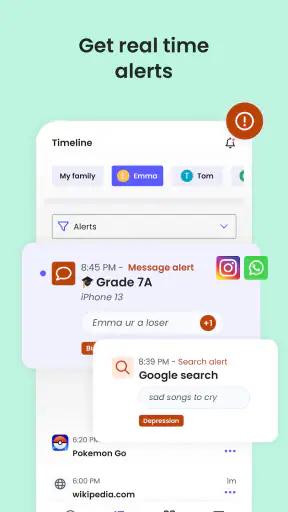
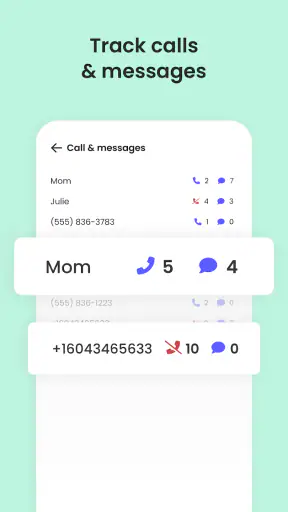
Qustodio tilbyr en rekke funksjoner, inkludert overvåking av nettaktivitet, skjermtidshåndtering, stedssporing, og blokkering av upassende innhold. Den gir også mulighet for å sette daglige tidsgrenser og motta rapporter og varsler om barnas online aktiviteter, noe som gir foreldre full kontroll over deres digitale opplevelse.
Er det noen kostnader forbundet med å bruke Qustodio?
Qustodio tilbyr både en gratisversjon og en premiumversjon med flere funksjoner. Gratisversjonen gir grunnleggende beskyttelse, mens premiumversjonen inkluderer avanserte funksjoner som detaljert aktivitetsrapportering og flere kontrollalternativer. Prisen på premiumversjonen varierer avhengig av antall enheter og varighet av abonnementet.
Hvordan sikrer Qustodio personvernet til familien min?
Qustodio tar personvern på alvor ved å implementere strenge sikkerhetstiltak og kryptering for å beskytte brukerdata. Appen samler bare nødvendig informasjon for å gi foreldrekontrollfunksjoner, og brukere har tilgang til og kontroll over sine egne data. Qustodio følger også gjeldende personvernlovgivning for å sikre sikkerheten til brukerne.
Last ned