

Portable WiFi - Mobile Hotspot
4,3KommunikasjonOppdatert 17. oktober 2026
Skjermbilder
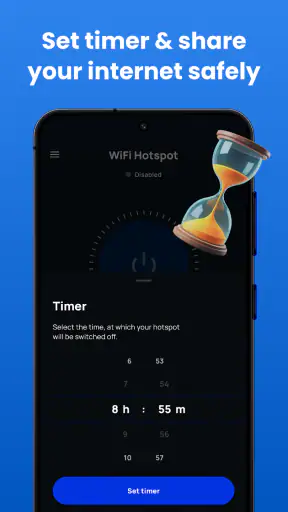
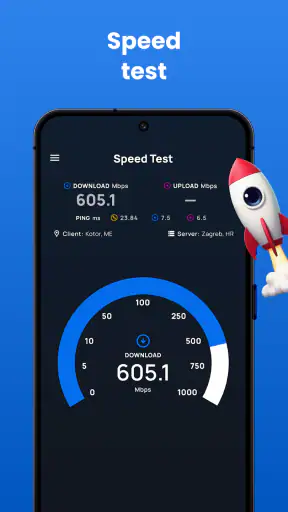
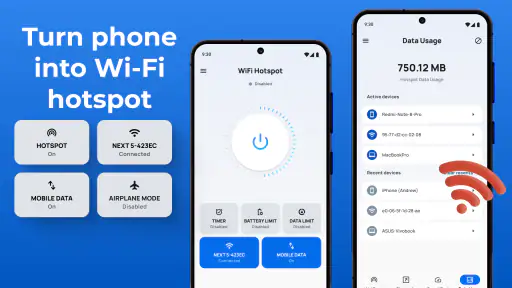
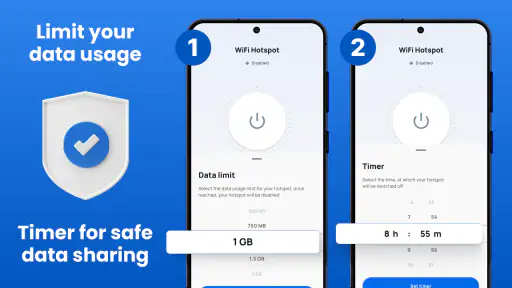
 Analyse av Mobexer
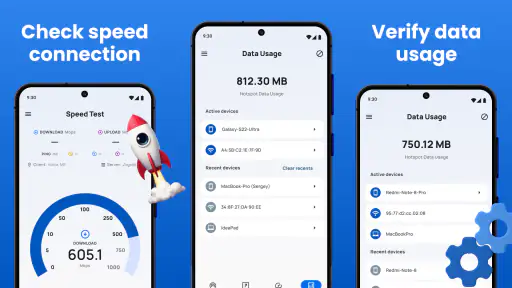
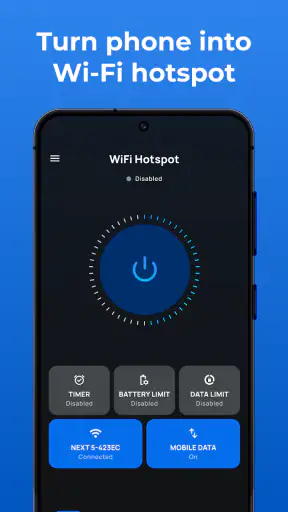
Når jeg trenger nettilgang på en bærbar PC eller et nettbrett uten WiFi i nærheten, er det naturlig å se på mobilens hotspot som en rask løsning. Portable WiFi - Mobile Hotspot er laget for denne typen deling, og i praksis handler opplevelsen om mer enn å trykke på en knapp: jeg må først sjekke mobilforbindelsen, velge hvem som skal koble seg til og følge med på data og batteri mens delingen pågår. Det er særlig nyttig på reise eller som en midlertidig løsning, men det er ikke en erstatning for et stabilt hjemmenett eller en egen ruter i alle situasjoner.
Før jeg deler forbindelsen
Før jeg slår på et hotspot, vurderer jeg hvor jeg er og hva tilkoblingen skal brukes til. En PC som skal sende en e-post eller åpne et dokument stiller andre krav enn videostrømming eller store nedlastinger. Telefonen trenger dessuten mobildekning, og deling bruker av den samme mobildataforbindelsen jeg selv er avhengig av. Jeg sjekker derfor abonnementets datagrense og signalstyrken før jeg kobler til andre enheter. Det er en enkel vane som kan spare både data og frustrasjon.
Som kommunikasjonsapp er Portable WiFi - Mobile Hotspot først og fremst et hjelpemiddel for å få andre enheter på nett via telefonen. Den er gratis å laste ned, har PEGI 3-aldersmerking og er utviklet av DOSA Apps. Appen har et gjennomsnitt på 4,3 fra rundt 89 000 vurderinger og over 10 millioner installasjoner. Den ble lansert 30. januar 2021, og versjon 3.9.2 krever Android 7.0 eller nyere. Det finnes kjøp i appen fra 12 til 1 199 kroner når betalingen går via Play, så jeg ville sett nøye på hva en eventuell betaling gjelder før jeg kjøper noe.
Fordypende artikler om Portable WiFi - Mobile Hotspot
Kiks Strategiske Fordel: Personvern og Kraft i Meldinger
WEBTOON viser hvordan tegneserier må tilpasses mobilen
SHEIN gjør netthandel til en vane – men tåler hypen møtet med virkeligheten?
Hvorfor Project Makeover Fortryller Spillere med Stil og Strategi
Mob Control: Arkadespillet som Fanger Mobilspillere
My Talking Tom 2 treffer best når omsorgen får svare
Fra oppstart til tilkoblet enhet
Å komme i gang med Portable WiFi - Mobile Hotspot var en lek. Det tok bare noen få minutter å laste ned og installere appen fra Google Play Store. Når appen var installert, ble jeg møtt med en enkel, men effektiv brukergrensesnitt. Det er ingen unødvendige klokker og fløyter her, noe som gjør det superenkelt å navigere gjennom.
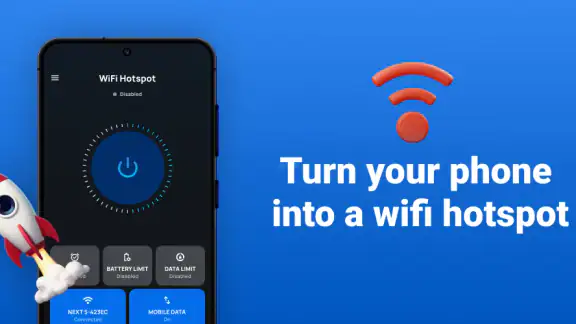
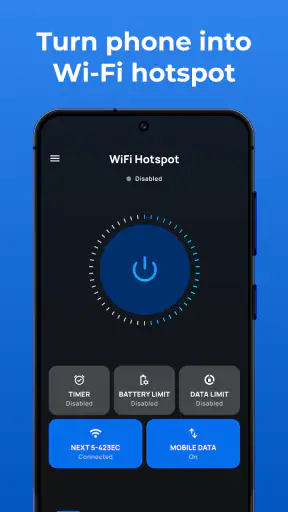
Det første jeg la merke til var hvor raskt appen koblet til nettverket. Jeg kunne sette opp et hotspot med bare et par trykk. Det er også mulig å tilpasse nettverket ved å gi det et tilpasset navn og passord, noe som er en fin touch for dem som er opptatt av sikkerhet.
Et praktisk grep er å gi nettverket et navn jeg kjenner igjen, men som ikke røper personopplysninger. Jeg velger også et passord jeg kan dele med den aktuelle personen uten å sende det i en åpen gruppechat. Når forbindelsen er i bruk på et offentlig sted, er det lurt å dele tilgang direkte med dem som trenger den og slå av hotspotet når oppgaven er ferdig. Et passord beskytter tilgangen, men det gjør ikke mobilforbindelsen privat på magisk vis eller fjerner behovet for forsiktighet på nett.
I en vanlig arbeidssituasjon kan flyten være enkel: Jeg sitter et sted uten WiFi, åpner appen, klargjør hotspotet og kobler laptopen til det valgte nettverksnavnet. Deretter bruker jeg forbindelsen til oppgaven som haster, for eksempel å sende en fil eller bli med i et møte. Når jeg er ferdig, kobler jeg fra PC-en og slår av delingen. Den siste delen er lett å glemme, men viktig når jeg vil unngå at en gammel enhet kobler seg til senere eller at telefonen står og deler unødvendig.
Siste nytt

Hvordan 4 Pics 1 Word Speiler Vår Digitale Hverdag

Hvorfor Hill Climb Racing Er Et Must for Motorsportfans

Hvordan PowerDirector - Video Editor Endrer Videoredigering på Mobil
Hvorfor Rakuten Viber Messenger er uunnværlig i dagens kommunikasjon
Hvorfor Dr. Driving Er Et Friskt Pust i Motorsportspill

GuitarTuna: Perfekt Stemme- og Øvingsapp for Gitarister
Oppsett, deling og hva du bør følge med på
Her ser jeg nærmere på hvordan jeg vurderer selve delingen fra start til slutt: hvem som skal få tilgang, hva enheten trenger nettet til, og hvordan jeg avslutter økten ryddig. Jeg legger særlig vekt på håndoffen mellom telefonen og den andre enheten, fordi en enkel kontroll før tilkobling ofte gjør delingen tryggere og mer forutsigbar.
Ytelse og funksjonalitet
Ytelsen til appen var ganske imponerende. Jeg testet den med flere enheter koblet til samtidig, og det var ingen merkbar nedgang i hastigheten. Dette er spesielt nyttig når du er på farten og trenger å koble til en bærbar PC eller et nettbrett for arbeid eller underholdning.
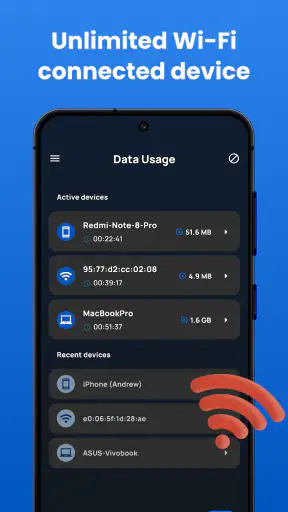
En annen funksjon jeg satte pris på, er muligheten til å se hvilke enheter som er tilkoblet nettverket. Dette gir deg kontroll og oversikt over hvem som bruker nettverket ditt, og du kan enkelt blokkere uønskede enheter hvis det skulle være nødvendig.
Oversikten over tilkoblede enheter er mest verdifull når flere i reisefølget deler forbindelsen, eller når jeg har koblet både nettbrett og PC til samme hotspot. Hvis noe begynner å bruke data i bakgrunnen, kan jeg undersøke hvilke enheter som fortsatt er tilkoblet i stedet for å gjette. Jeg ville likevel ikke anta at alle enheter bruker like lite data: automatisk synkronisering, appoppdateringer og skylagring kan fort gjøre en kort delingsøkt mer krevende enn planlagt. Før jeg kobler til en PC, setter jeg gjerne store oppdateringer på pause og bruker bare tjenestene jeg faktisk trenger.
Dette er også stedet der appens rolle bør forstås riktig. Hotspotet deler telefonens tilgjengelige mobilnett; det skaper ikke bedre dekning der signalet er svakt og gir ikke en egen internettlinje. Hvis telefonen har ustabil forbindelse, vil enhetene som kobles til normalt også merke det. Ved langvarig bruk eller mange krevende oppgaver kan en dedikert mobilruter være et bedre valg, mens telefonens hotspot ofte er enklere når behovet er kortvarig og utstyret allerede er med.
Batteribruk og effektivitet
En bekymring jeg hadde før jeg begynte å bruke appen, var hvor mye den ville tappe batteriet. Til min overraskelse var batteribruken ganske effektiv. Selv etter flere timers bruk merket jeg ikke noen betydelig nedgang i batterilevetiden. Det er klart at utviklerne har gjort en god jobb med å optimalisere appen for å spare batteri.
Jeg vil også nevne at appen har et innebygd dataforbruksverktøy som hjelper deg med å holde styr på hvor mye data du bruker. Dette er en glimrende funksjon for de som har begrenset datatilgang og vil unngå å overskride månedlige grenser.
Selv om min erfaring med batteriet var god, ville jeg ikke planlagt en hel arbeidsdag med hotspot uten å ha tilgang til lader eller en annen strømkilde. Batteribruk påvirkes av hvor lenge delingen står på, mobildekningen og hva de tilkoblede enhetene gjør. En svak dekning kan også gjøre hele telefonen mer belastet. Mitt råd er å koble fra så snart behovet er over, og å la telefonen være tilgjengelig for samtaler og meldinger i stedet for å bruke den som en permanent ruter.
Dataoversikten er nyttig som en løpende kontroll, men jeg bruker den som et hjelpemiddel, ikke som en grunn til å slutte å følge med på mobilabonnementet. Hvis jeg deler nett med en PC, sjekker jeg også hva PC-en gjør i bakgrunnen. Det er en av de mindre åpenbare forskjellene mellom å koble til telefonen og et vanlig WiFi-nett: datamengden kan øke uten at jeg selv aktivt åpner en video eller laster ned en fil. En kort økt til en konkret oppgave er derfor ofte mer forutsigbar enn å la tilkoblingen stå på hele dagen.
Når dette er riktig løsning – og når det ikke er det
Jeg synes appen passer best for noen som av og til trenger å koble en ekstra enhet til nettet, for eksempel på en togtur, på et midlertidig arbeidssted eller når hotellnettverket ikke er tilgjengelig for alt utstyret. Den er også praktisk hvis jeg reiser sammen med noen som trenger nett en kort stund, så lenge jeg er komfortabel med å dele mobildata og har dekning der jeg befinner meg.
Alternativet er ofte telefonens innebygde hotspot-funksjon, som kan være tilstrekkelig for den som bare vil dele forbindelsen uten å installere en egen app. Portable WiFi - Mobile Hotspot kan være mer interessant hvis jeg ønsker å håndtere delingen gjennom appen og bruke verktøyene som følger med, blant annet oversikten over tilkoblede enheter og dataforbruk. For hjemmet er en vanlig ruter som regel bedre, og for hyppig deling på reise kan en dedikert mobilruter være mer praktisk enn å belaste telefonen. Valget avhenger altså mindre av hvor ofte jeg ønsker WiFi generelt, og mer av hvor ofte jeg vil dele akkurat telefonens forbindelse.
Jeg ville hoppet over appen hvis jeg sjelden deler nett og allerede synes telefonens innebygde løsning gjør jobben. Den er heller ikke det jeg ville valgt for stabil, langvarig bruk med flere enheter som trenger mye data, eller hvis mobilabonnementet har en stram grense. Før en reise er det klokt å kontrollere at abonnementet tillater deling, og å tenke gjennom roaming dersom turen går utenlands. Selve hotspotet kan ikke gjøre en begrenset eller kostbar mobildataplan mer romslig.
Brukeropplevelse
Totalt sett var min opplevelse med Portable WiFi - Mobile Hotspot veldig positiv. Appen er enkel å bruke, pålitelig og tilbyr de nødvendige funksjonene for å gjøre smarttelefonen din til en effektiv hotspot. Jeg vil definitivt anbefale denne appen til alle som trenger en enkel, men kraftig løsning for å dele internettforbindelsen sin.
Det jeg særlig liker, er at en slik delingsøkt kan holdes konkret: én enhet kobles til, oppgaven gjøres, og jeg kan følge med på hvem som fortsatt bruker nettverket. Den tilnærmingen passer bedre enn å behandle telefonen som et permanent WiFi-punkt. Hvis en kollega eller venn skal koble seg på, avtaler jeg på forhånd hva forbindelsen skal brukes til og deler passordet direkte. Det gir en ryddigere håndoff enn å la nettverket stå åpent for alle som er i nærheten.
Første gang jeg vurderer appen, ville jeg også skilt mellom å ha appen installert og å faktisk ha en fungerende mobilforbindelse å dele. Installasjon alene løser ikke manglende dekning. Hvis en jobboppgave ikke tåler avbrudd, ville jeg derfor hatt en reserveplan, som tilgang til et kjent WiFi-nett eller en annen forbindelse. Det er ikke en svakhet som bare gjelder denne appen, men en praktisk begrensning ved å bruke telefonen som internettkilde.
Oppsummert er dette en app som leverer det den lover, og den gjør det med stil. Enten du er på reise eller bare trenger en rask måte å koble flere enheter til internett, er dette en app som er verdt å ha i verktøykassen din.
Min anbefaling er å bruke den som en fleksibel reserve for korte, tydelige behov, ikke som en automatisk erstatning for WiFi hjemme eller på jobb. Med et sterkt mobilnett, et passord du deler bevisst og litt oppmerksomhet på data og batteri, kan arbeidsflyten være svært enkel. Når dekning, datakvote eller langvarig stabilitet er viktigst, bør du heller velge en løsning som passer bedre til akkurat det behovet.
Vanlige spørsmål
Hvordan fungerer Portable WiFi - Mobile Hotspot?
Portable WiFi - Mobile Hotspot lar deg dele mobildataforbindelsen din med andre enheter som laptoper og nettbrett. Etter installasjon kan du sette opp et hotspot med et navn og passord. Andre enheter kan deretter koble til dette nettverket for å få tilgang til Internett.
Er det noen kostnader forbundet med å bruke appen?
Selve appen kan være gratis å laste ned, men bruk av mobildata kan medføre kostnader fra din mobiloperatør. Det er viktig å sjekke databruken og eventuelle ekstra kostnader som kan påløpe, spesielt hvis du bruker mye data mens du er tilkoblet hotspot.
Er Portable WiFi - Mobile Hotspot trygt å bruke?
Ja, appen tilbyr sikkerhetsfunksjoner som passordbeskyttelse for å sikre at bare autoriserte enheter kan koble til nettverket ditt. Det er viktig å sette et sterkt passord og holde appen oppdatert for å beskytte mot sikkerhetstrusler.
Hvilke enheter er kompatible med Portable WiFi - Mobile Hotspot?
Appen er kompatibel med de fleste Android- og iOS-enheter som støtter mobildata. Det er viktig å kontrollere enhetens spesifikasjoner og sikre at operativsystemet er oppdatert for å få den beste opplevelsen med appen.
Hvordan kan jeg løse problemer med tilkobling?
Hvis du opplever tilkoblingsproblemer, kan du prøve å starte enheten på nytt, sjekke mobildatainnstillingene eller oppdatere appen. Sørg også for at passordet er korrekt og at det er nok signalstyrke der du prøver å koble til.
Last ned










