Google Meet
4,0KommunikasjonOppdatert 20. oktober 2026

Skjermbilder

 Analyse av Mobexer
Jeg bruker videosamtaler til alt fra korte avklaringer til planlagte møter, og Google Meet passer særlig godt når deltakerne allerede bruker Google-tjenester. Det er en kommunikasjonsapp fra Google LLC, gratis å bruke, og laget for videosamtaler på mobil og i nettleser. For meg er hovedstyrken at det er lett å komme i gang; den viktigste innvendingen er at en enkel start ikke nødvendigvis betyr at alle møtebehov dekkes like godt.
Hva gratis tilgang betyr i praksis
Det er gratis å bruke Meet, så det er enkelt å prøve uten å måtte vurdere en kjøpspris først. Det gjør appen aktuell for en familie som vil samle slektninger, en studentgruppe som skal snakke sammen eller en liten arbeidsgruppe som trenger videosamtaler. Jeg ville likevel skilt mellom gratis tilgang og et løfte om at alle tenkelige behov er dekket: valget bør handle om hvordan du faktisk møtes, ikke bare om at appen ikke koster noe.
Meet har et gjennomsnitt på 4,0 basert på rundt 12 millioner vurderinger og er installert over 10 milliarder ganger. Det sier noe om hvor kjent tjenesten er, men popularitet alene avgjør ikke om den passer for deg. Appen har aldersmerking PEGI 3, og ble lansert 18. august 2016. For meg er det mest nyttige ved dette bakteppet at Meet er et etablert valg, ikke en ukjent app du må overtale alle rundt deg til å prøve.
Fordypende artikler om Google Meet
Google Meet gjør hverdagen enklere og Googles grep sterkere
Kontakter på Android gir Google et stille grep om hvem du når
WEBTOON viser hvordan tegneserier må tilpasses mobilen
SHEIN gjør netthandel til en vane – men tåler hypen møtet med virkeligheten?
Hvorfor Project Makeover Fortryller Spillere med Stil og Strategi
Mob Control: Arkadespillet som Fanger Mobilspillere
Enkel og brukervennlig
Først og fremst, Google Meet er utrolig enkel å bruke. Hvis du allerede har en Google-konto, er du nesten halvveis til mål. Du trenger ikke å laste ned noe fancy programvare eller fikle med kompliserte innstillinger. Bare logg inn med Google-kontoen din, og du er klar til å sette i gang. Det er så rett frem at selv de minst teknologikyndige blant oss kan finne ut av det.
Brukergrensesnittet er rent og intuitivt. Du har de grunnleggende kontrollene lett tilgjengelig, som mikrofon og kamera av/på, chat-funksjon, og muligheten til å dele skjermen din. Det er ingenting som roter til skjermen din, noe som er en stor bonus når du prøver å holde fokus under et møte.
Sømløs integrasjon med andre Google-verktøy
Noe av det jeg virkelig liker med Google Meet er hvor godt det integreres med andre Google-verktøy som Kalender, Drive og Gmail. Når du planlegger et møte i Google Kalender, får du automatisk en Meet-link som du kan sende til deltakerne. Dette gjør det superenkelt å organisere og holde styr på møter. Det er som om alt er koblet sammen i et perfekt synkronisert økosystem.
Og hvis du jobber med dokumenter i Google Drive, kan du enkelt dele dem direkte i møtet. Dette sparer masse tid og gjør samarbeidet mye mer effektivt. Alt er bare et par klikk unna!
Siste nytt

My Talking Tom 2 treffer best når omsorgen får svare

Hvordan 4 Pics 1 Word Speiler Vår Digitale Hverdag

Hvorfor Hill Climb Racing Er Et Must for Motorsportfans

Hvordan PowerDirector - Video Editor Endrer Videoredigering på Mobil
Hvorfor Rakuten Viber Messenger er uunnværlig i dagens kommunikasjon

Hvorfor Dr. Driving Er Et Friskt Pust i Motorsportspill
Ulike arbeidsmåter enn hos andre møteapper
Valget mellom Meet og tjenester som Zoom eller Microsoft Teams handler mindre om en generell vinner og mer om hva gruppen allerede bruker. Når planleggingen foregår i Google Kalender og filer ligger i Drive, føles Meet som et naturlig neste steg. Du slipper ofte å starte en helt separat arbeidsflyt bare for å invitere folk til en samtale. I en organisasjon som allerede bruker Teams, kan det motsatte være sant: det er enklere å holde seg til verktøyet kollegene kjenner, særlig når møtet inngår i en større jobbprosess.
Sammenlignet med vanlige telefon- eller videosamtaler er Meet mer nyttig når flere skal se på samme innhold eller når invitasjonen bør være samlet med kalenderen. Til en rask prat med én person kan en vanlig samtale være mindre omstendelig. Jeg velger derfor ikke Meet automatisk for alt; jeg bruker det når møteformatet, delingen eller planleggingen faktisk gir en fordel.
Kvalitet på video og lyd
La oss snakke om kvaliteten. Video- og lydkvaliteten på Google Meet er generelt veldig bra. Selv under dårlige nettverksforhold klarer den å tilpasse seg for å gi en jevn opplevelse. Jeg har hatt møter med flere deltakere, og det har gått knirkefritt uten mye forsinkelser eller avbrudd.
Det finnes også noen fine funksjoner som hjelper med å forbedre opplevelsen, som støyreduksjon og automatisk lysjustering. Dette er spesielt nyttig hvis du sitter i et støyende miljø eller i dårlig belysning.
Små rutiner som gjør møtene bedre
En praktisk vane er å sjekke mikrofonen før du går inn, særlig hvis du bytter mellom hodetelefoner, mobil og datamaskin. Da slipper du å bruke de første minuttene på å finne ut hvorfor andre ikke hører deg. I møter der noen deler skjermen, synes jeg det hjelper å holde spørsmål korte og bruke chatten til lenker eller detaljer som ikke bør avbryte presentasjonen. Det gjør ikke appen mer avansert, men det utnytter de synlige kontrollene på en ryddig måte.
Hvis du deltar fra mobilen mens du er på farten, bør du også tenke på omgivelsene før du slår på kameraet. Et roligere sted og stabile hodetelefoner kan være mer verdt enn å prøve å løse alt inne i appen. Meet kan gjøre en samtale tilgjengelig, men det kan ikke gjøre en travel bussholdeplass eller et svakt nettverk til et godt møterom.
Hvem får mest ut av Meet?
Jeg ville først anbefalt appen til folk som allerede bruker Gmail eller Google Kalender, og til grupper som vil kunne gå fra en invitasjon til en samtale uten mye oppsett. En lærer kan bruke den til en digital samtale med elever, en student kan vise et utkast til gruppen, og en familie kan avtale et tidspunkt og sende møtelenken videre. Den fungerer også fint for deg som ofte må delta fra ulike enheter, fordi Meet finnes på Android, iOS, Google Nest og i nettlesere.
Et realistisk eksempel er en studentgruppe som oppdager at en oppgave må justeres kvelden før innlevering. Én person åpner dokumentet i Drive, deler det i møtet, og gruppen kan snakke om konkrete avsnitt i stedet for å sende fram og tilbake uklare meldinger. For en slik arbeidsøkt er kombinasjonen av samtale og dokumentdeling en tydelig gevinst. Hvis oppgaven bare krever at to personer utveksler én kort beskjed, er en melding derimot ofte raskere.
Jeg ville vurdert et annet verktøy hvis kontaktene dine hovedsakelig bruker en konkurrerende møteplattform, eller hvis arbeidsplassen har lagt samarbeid, filer og møter inn i et annet system. Det er en reell terskel når noen må opprette en konto, finne riktig invitasjon eller bytte mellom apper før møtet i det hele tatt starter. Det samme gjelder hvis du først og fremst trenger en enkel telefonsamtale: videosamtale er ikke automatisk bedre bare fordi den er tilgjengelig.
Sikkerhet og personvern
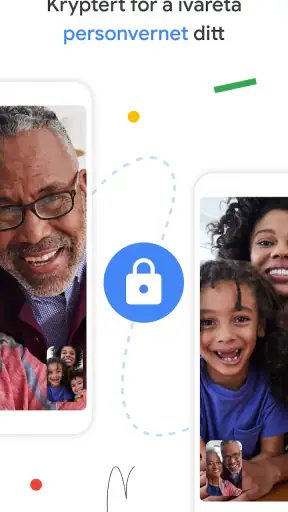
Sikkerheten er en annen viktig faktor, og her scorer Google Meet godt. Alle møter er kryptert, og det finnes muligheter for å kontrollere hvem som kan delta. Du kan også låse møter og fjerne uønskede deltakere. Google har også vært ganske åpne om hvordan de håndterer data, noe som gir litt ekstra trygghet.
For min del er det likevel lurt å bruke kontrollene aktivt: del møtelenken med de personene som faktisk skal delta, og se over hvem som er med før du viser noe sensitivt på skjermen. Det er et enkelt møtehygienetiltak uansett plattform. Hvis samtalen gjelder informasjon med særskilte krav til håndtering, bør du følge reglene fra skole eller arbeidsgiver i stedet for å anta at en vanlig videosamtale er riktig kanal.
Tilgjengelighet på tvers av enheter
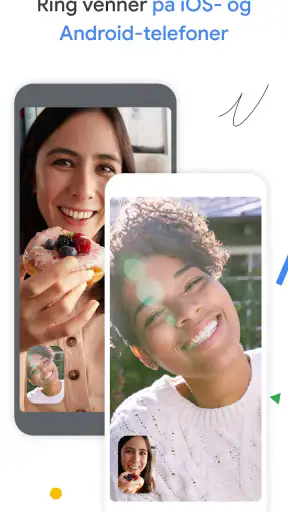
Google Meet er tilgjengelig på både Android og iOS, samt i nettlesere. Det er supert for de som er på farten og trenger tilgang til møter via mobilen. Appen synkroniseres også med nettversjonen, så du kan enkelt bytte mellom enheter uten å miste noe.
Det er også verdt å nevne at Meet fungerer godt på eldre enheter, noe som gjør det tilgjengelig for et bredt spekter av brukere.
Hva jeg ville sjekket før et viktig møte
Selv med en enkel app kan små praktiske forhold avgjøre om møtet flyter. Jeg ville åpnet invitasjonen i god tid, kontrollert at jeg er logget inn på riktig Google-konto og sjekket om kamera og mikrofon fungerer. Hvis du skal vise et dokument, bør du ha det klart før samtalen starter, slik at deltakerne ikke venter mens du leter etter riktig fil. Dette er særlig nyttig når noen kobler seg på fra mobil og andre fra en datamaskin.
Et annet spørsmål er om man må installere appen. Meet kan brukes på mobilen og i nettleser, så det finnes flere måter å delta på. I praksis avhenger den smidigste løsningen av enheten og hvordan møteinvitten er satt opp; jeg ville sendt lenken tydelig og bedt deltakerne teste den før et møte der alle må være med fra start.
Avsluttende tanker
Alt i alt er Google Meet en solid plattform for virtuelle møter. Den er brukervennlig, integrerer sømløst med andre Google-verktøy, og gir god videokvalitet. Sikkerheten er også på plass, og den er tilgjengelig på tvers av flere enheter. Hvis du er ute etter en pålitelig måte å holde møter på, er Google Meet absolutt verdt å vurdere.
Så, hva venter du på? Prøv det ut og se selv hvor mye enklere det kan gjøre livet ditt!
Min anbefaling er enkel: prøv Meet hvis gratis tilgang, videomøter og koblingen til Google-verktøy passer måten du allerede samarbeider på. Jeg ville ikke valgt det bare fordi det er kjent, og heller ikke forventet at det løser alle utfordringer med nett, lyd eller gruppens ulike vaner. For en planlagt samtale der deltakerne skal se hverandre og kanskje dele arbeid, er det et tilgjengelig valg. For korte beskjeder eller en gruppe som allerede har en tydeligere løsning, kan et annet verktøy være mindre friksjon.
Vanlige spørsmål
Hvordan fungerer Google Meet på mobilenheter?
Google Meet fungerer sømløst på både Android og iOS-enheter. Du kan enkelt laste ned appen fra Google Play Store eller App Store. Når du har installert den, kan du logge inn med Google-kontoen din og delta i møter ved å bruke en møtekode eller en invitasjonslenke sendt til deg.
Er det en kostnad forbundet med å bruke Google Meet?
Google Meet tilbyr både gratis og betalte versjoner. Den gratis versjonen gir deg muligheten til å arrangere møter på opptil 60 minutter med opptil 100 deltakere. For avanserte funksjoner, som lengre møter og flere deltakere, kan du abonnere på Google Workspace.
Støtter Google Meet skjermdeling?
Ja, Google Meet støtter skjermdeling, noe som gjør det enkelt å presentere dokumenter, slides eller annet innhold under møtene. Du kan velge å dele hele skjermen eller bare et spesifikt vindu, noe som gir fleksibilitet avhengig av dine behov.
Hvordan er sikkerheten i Google Meet?
Google Meet prioriterer sikkerhet ved å kryptere alle møter, både i transport og ved lagring. Deltakere må ha en invitasjonslenke eller møtekode for å delta, noe som forhindrer uautoriserte brukere i å bli med i møter. Administratorer kan også kontrollere sikkerhetsinnstillinger for å beskytte møtene ytterligere.
Kan jeg bruke Google Meet uten en Google-konto?
For å arrangere møter på Google Meet trenger du en Google-konto. Imidlertid kan gjester delta i møter uten å ha en konto, så lenge de har fått tilsendt en invitasjonslenke eller møtekode fra arrangøren. Dette gjør det enkelt for ikke-Google-brukere å delta.