PixelLab - Text on pictures
4,6FotograferingOppdatert 18. november 2026
Skjermbilder
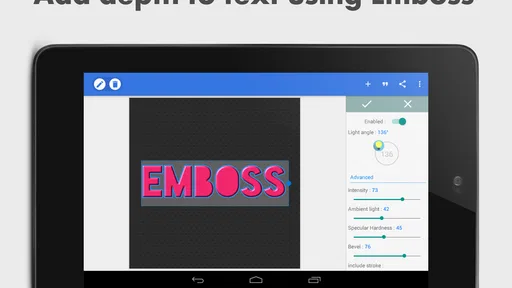
 Analyse av Mobexer
Den vanligste snubletråden med PixelLab er ikke nødvendigvis å finne en tekststil, men å få den til å fungere sammen med selve bildet. En tekst som ser tydelig ut på en lys bakgrunn, kan forsvinne mot en travel vegg eller et ansikt. Jeg pleier derfor å velge bilde først og deretter prøve teksten på den faktiske flaten, i stedet for å bruke tid på å finpusse en stil før jeg vet hvor den skal stå. Det er en liten arbeidsvane som sparer en del omarbeid.
Når tekst og bilde ikke spiller på lag
Som fotoredigeringsapp er PixelLab særlig nyttig når bildet trenger en kort beskjed, en tittel eller et visuelt poeng. Den er mindre opplagt hvis målet er å gjøre store, presise endringer i selve fotografiet. Her er tekst, klistremerker og tegning naturlige verktøy, mens en fullverdig bilderedigerer ofte passer bedre når du først og fremst vil justere lys, farger eller detaljer i motivet.
En praktisk utfordring er å holde komposisjonen ryddig. Det er fristende å prøve flere fonter, farger og dekorative elementer, men hver ekstra detalj konkurrerer med bildet. Jeg får ofte et bedre resultat ved å bestemme én ting teksten skal gjøre: forklare, få oppmerksomhet eller tilføre humor. Hvis den prøver å gjøre alt på én gang, blir motivet fort vanskeligere å lese.
Små forberedelser før du begynner
Før jeg setter i gang, tenker jeg gjennom hvor bildet skal brukes. En tekstplakat til en melding i en gruppe tåler gjerne mer personlighet enn et bilde som skal fungere som en tydelig kunngjøring. Det hjelper også å skrive den endelige teksten først. Da kan jeg vurdere hvor mange linjer jeg trenger, før jeg bruker tid på utseendet.
Jeg ville også sjekket at motivet har et rolig nok område til teksten. Hvis bakgrunnen er ujevn, kan plasseringen være viktigere enn effektene. Et nyttig grep er å flytte teksten til et tomrom i bildet, heller enn å legge den midt over det viktigste motivet. Det gir ofte bedre lesbarhet uten at designet trenger flere pyntedetaljer.
En arbeidsflyt som er lett å rette opp
Når jeg lager et bilde med flere elementer, legger jeg inn hovedteksten først, plasserer den og ser på helheten før jeg legger til noe mer. Deretter kan et klistremerke eller en enkel tegning få en tydelig rolle, for eksempel å peke på noe eller understreke tonen. Hvis resultatet blir rotete, er det enklere å finne årsaken når jeg har lagt til ett element om gangen.
Angreknappen er nyttig, men det er likevel lurt å gjøre små endringer i stedet for mange på én gang. Jeg prøver gjerne en plassering, vurderer den, og flytter deretter teksten litt hvis den dekker feil del av bildet. Slik blir det lettere å komme tilbake til en versjon som fungerte. For en rask meme eller et enkelt kort kan denne trinnvise måten å jobbe på være mer effektiv enn å starte helt på nytt.
Nytt fra redaksjonen

 inDrive. Rides with fair fares
inDrive lar passasjerene forhandle om prisen, men beholder kontrollen
inDrive gjør prisen til en del av bestillingen. Det gir passasjeren en stemme, men viser også hvor mye kontroll en mobil plattform kan samle rundt en enkel tur.
 Canva: AI Design Foto og Video
Canva gjør design til hverdagsarbeid, men snarveiene har en pris
Når bilder, invitasjoner og små videoer skal ut raskt, gjør Canva mobilen til et arbeidsbord. Men snarveiene har også en pris.
 Google Kalender
 gjør hverdagen enklere, men har fortsatt noen skavanker
En god kalender skal ikke kreve mer oppmerksomhet enn den sparer. Her er grunnen til at Googles kalenderapp fungerer så godt i hverdagen – og hva som fortsatt skurrer.

 AliExpress - Shopping App
AliExpress gjør kuppjakten til en vane – på godt og vondt
AliExpress vinner ikke på friksjonsfri luksus, men på følelsen av at neste gode funn alltid ligger ett sveip unna. Det er appens styrke, og dens tydeligste svakhet.
 Waze GPS og trafikkinformasjon
Waze blir bedre når sjåførene melder fra – men fellesskapet har sine grenser
Waze er mer enn en ruteviser: Sjåførenes meldinger gjør trafikken mer forståelig, men fellesskapet krever både tillit, kritisk sans og mange nok bidragsytere.

 Microsoft Authenticator
: Den stille vakten bak jobbkontoene
LinkedIn, Teams og Zoom hjelper deg å arbeide. Microsoft Authenticator gjør noe mindre synlig, men viktigere: sørger for at det faktisk er du som logger inn.
Les dette videre
Temple Run 2 gjør hvert løp til en kamp mellom kontroll og panikk
Et tempel, en jagende demonape og et løp som aldri helt slipper taket. Temple Run 2 treffer fortsatt fordi hvert sekund krever et valg.
Clash of Clans gjør landsbyen til et daglig møtested
Et strategispill blir her til mer enn tidsfordriv: en liten landsby, et sosialt ansvar og et daglig ritual som er vanskeligere å legge fra seg enn det ser ut.
Bør du bytte til Wordscapes? Fra ordjakt til rolig ordpussel
Wordscapes gjør bokstavene til et lite daglig ritual. Her er hva du vinner, hva du må lære på nytt, og når det faktisk er verdt å forlate favorittspillet ditt.
YouTube Music vokser på et større og mer uforutsigbart musikkbibliotek
Kombinasjonen av offisielle utgivelser, konsertopptak og sjeldne versjoner gir YouTube Music et forsprang akkurat idet lytting på mobilen blir mer personlig.
Når problemet ligger utenfor redigeringen
Hvis et bilde ikke ser ut som forventet etter at du har lagret det, er det ikke alltid selve designet som er problemet. Jeg ville først sett på originalbildet og kontrollert om teksten var lett å lese allerede inne i prosjektet. En liten skjermvisning kan skjule svak kontrast eller for små bokstaver, så det er fornuftig å ta en pause og se på resultatet igjen før du deler det.
Det er også lurt å skille mellom å lagre et ferdig bilde og å bevare arbeidet slik at du kan fortsette senere. PixelLab tilbyr lagring i ulike formater, men det er fortsatt smart å kontrollere hva du faktisk har lagret før du lukker redigeringen. Når et bilde skal brukes flere steder, kan en ryddig originalversjon gjøre det enklere å lage en ny variant uten å bygge hele oppsettet på nytt.
Har du noen gang ønsket å legge til tekst på bildene dine, men ikke helt visst hvordan du skal gjøre det uten å rote det til? Vel, la meg introdusere deg for PixelLab. Dette er appen som gjør det å legge til tekst på bilder like enkelt som å ta en selfie. Jeg har testet ut appen, og her er mine tanker.
Førsteinntrykk
Det første som slo meg da jeg åpnet PixelLab var det rene og intuitive grensesnittet. Du blir ikke bombardert med tonnevis av knapper og alternativer med en gang. I stedet er alt pent og oversiktlig arrangert. Det føles litt som å komme inn i en velorganisert kjøkken hvor alle redskapene er på riktig plass. Det gir deg lyst til å begynne å lage noe med en gang.
Funksjonalitet
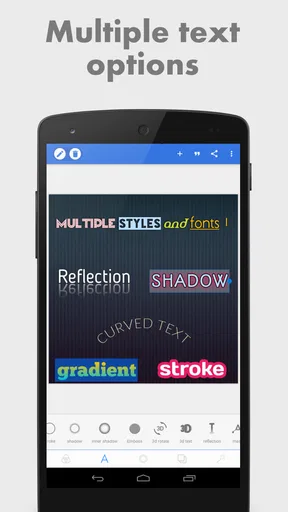
La oss dykke litt dypere ned i hva denne appen kan gjøre. Du kan legge til tekst i forskjellige stiler, fonter og farger. Det er en overflod av alternativer her, men det som er kult er at det ikke føles overveldende. Det er nesten som om appen vet akkurat hvor mye kreativ frihet du ønsker å ha.
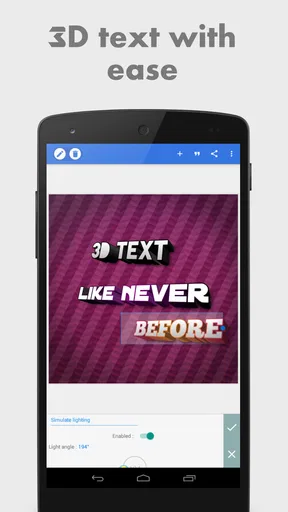
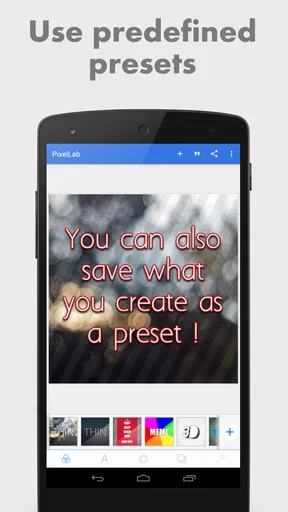
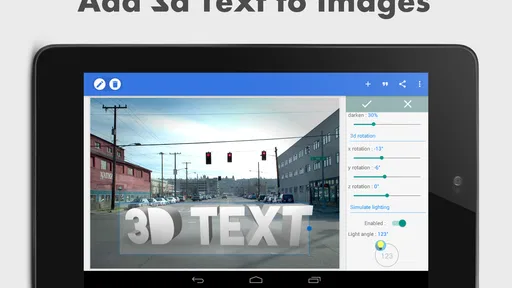
En annen ting jeg virkelig elsker er muligheten til å legge til 3D-tekst. Det gir bildene dine en ekstra dybde og kan virkelig gjøre dem pop. I tillegg er det en rekke forhåndsinnstilte stiler som gjør det å lage profesjonelle tekster til en lek. Det er litt som å ha en grafisk designer i lomma.
Brukervennlighet
Selv om det er mange funksjoner, er appen utrolig lett å bruke. Du trenger ikke å være en teknisk guru for å få mest mulig ut av den. Det meste kan gjøres ved å dra og slippe, og hvis du gjør en feil, er det alltid en enkel angre-knapp for å redde dagen.
Jeg må også nevne lagringsmulighetene. Du kan lagre prosjektene dine i forskjellige formater, noe som er perfekt hvis du planlegger å bruke dem på forskjellige plattformer. Det gir deg den fleksibiliteten du trenger i en digital verden.
Tilleggsfunksjoner
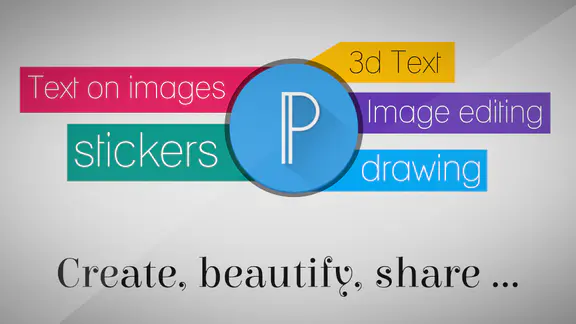
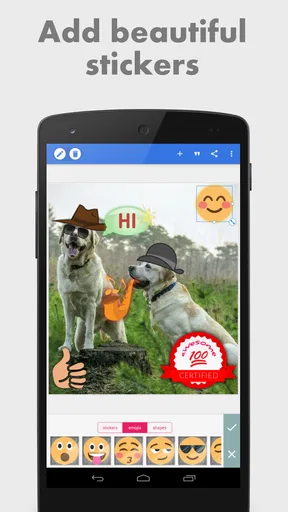
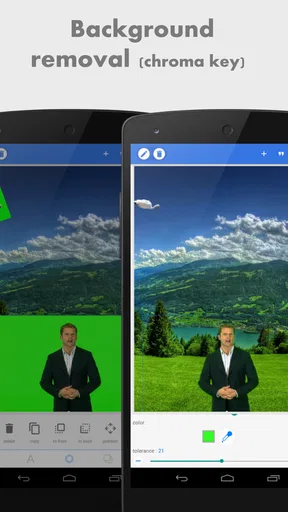
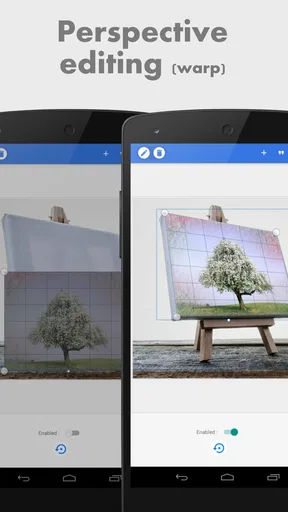
Bortsett fra å legge til tekst, har PixelLab også noen andre nyttige verktøy. Du kan lage memes, bruke ulike klistermerker og til og med tegne direkte på bildene dine. Det er som å ha en sveitsisk lommekniv for bildebehandling.
Jeg prøvde å lage noen memes, og det var overraskende enkelt. Klistermerkene er også morsomme å leke med, og du kan tilpasse dem for å passe til bildene dine. Det er en fin måte å gi bildene dine litt personlighet og moro.
Hvem får mest ut av appen?
Jeg synes den passer best for deg som vil lage et ferdig, personlig bilde uten først å åpne et stort designprogram. Tenk på et bilde fra en tur der du vil legge til sted eller en kort bildetekst før du sender det til familiegruppen, eller en enkel kunngjøring som trenger en tydelig overskrift. I slike situasjoner er det praktisk å kunne kombinere tekst, klistremerker og tegning rundt ett motiv.
Et konkret hverdagseksempel: Jeg har tatt et bilde av en kake jeg skal ta med på jobb, og vil sende en liten beskjed om når den står framme. Jeg kan plassere en kort tekst i et rolig hjørne, bruke en enkel stil og la bildet gjøre resten. Det er raskere enn å sette opp en egen grafikk fra bunnen av, og mer personlig enn å sende en løs tekstmelding uten bildet.
Appen er også fin når du lager flere varianter av samme idé, som en morsom meme til ulike venner. Jeg ville likevel skrevet om teksten først og holdt resten av oppsettet fast. Da er det lettere å se hva som faktisk endrer tonen, og du slipper å finjustere alle elementene på nytt hver gang.
Hva den gjør annerledes enn andre valg
Sammenlignet med en vanlig fotoredigerer er PixelLab mer orientert mot å sette grafiske elementer oppå et bilde enn mot å forbedre selve fotografiet. Det gjør den målrettet når du vil lage en overskrift, meme eller et bilde med en liten illustrert kommentar. Hvis du allerede bruker en enkel redigerer for beskjæring og fargejustering, kan PixelLab fylle et annet behov i stedet for å erstatte den.
En generell designapp kan være et bedre valg når du trenger ferdige oppsett for plakater eller materiale med mange sider og faste mål. En fotoredigerer passer bedre når det viktigste er å justere eksponering, fargetone eller skarphet. Jeg velger PixelLab når utgangspunktet er et bilde og oppgaven først og fremst handler om tekst, 3D-tekst, klistremerker eller raske, personlige detaljer.
Det er en nyttig forskjell å ha klart for seg før du begynner: Appen kan gjøre et bilde mer uttrykksfullt, men den gjør ikke automatisk en lang tekst lett å lese eller et komplisert design ryddig. For en invitasjon med mye informasjon ville jeg først planlagt innholdet og vurdert om et mer strukturert layoutverktøy passer bedre.
Valg som påvirker resultatet
3D-tekst er et av verktøyene som lettest kan ta over hele bildet. Jeg bruker den helst når teksten skal være selve poenget, som en kort tittel eller et ordspill. På et foto med mye detaljer kan en mer nedtonet tekststil være tydeligere. Det er altså ikke alltid den mest iøynefallende effekten som gir det beste resultatet; bakgrunnen og lengden på teksten bør styre valget.
Et annet lite, men nyttig grep er å kontrollere bildet i den størrelsen folk faktisk skal se det. En tekst som virker passe stor når du redigerer, kan bli vanskelig å lese i en liten forhåndsvisning. Jeg prøver derfor å zoome ut eller se på hele komposisjonen før jeg bestemmer meg. Det gjør det enklere å oppdage om teksten trenger mer plass, en enklere stil eller en annen plassering.
Jeg ville også holdt originalbildet tilgjengelig hvis jeg planlegger flere utgaver. En versjon med tydelig tekst til en kunngjøring og en roligere versjon til privat deling kan ha ulike behov. Å jobbe ut fra originalen i stedet for å endre en allerede ferdig variant reduserer risikoen for at gamle elementer blir liggende igjen eller at bildet får flere lag med endringer enn nødvendig.
Pris, tilgang og forventninger
PixelLab er gratis å bruke, og det gjør den lett å prøve for en liten oppgave uten å måtte bestemme seg for et større kjøp først. Appen er utviklet av App Holdings, har en gjennomsnittsvurdering på 4,6 basert på rundt 558 000 vurderinger og er installert over 100 millioner ganger. Den er merket PEGI 3, så den er beregnet for et bredt publikum.
Det finnes kjøp i appen, med fakturering via Play på 30 kroner. Jeg ville derfor sett på den som et gratis startpunkt og undersøkt hva som faktisk er relevant for min egen bruk før jeg vurderer et kjøp. Hvis du bare vil lage en og annen tekst på et bilde, er det fornuftig å begynne med det du kan gjøre uten å betale.
Appen ble lansert 10. april 2015, og den oppgitte nåværende versjonen er 2.1.9. Den krever Android 6.0 eller nyere. Dette er verdt å sjekke hvis du bruker en eldre telefon, særlig før du planlegger et prosjekt du må gjøre ferdig på akkurat den enheten.
Hvis noe stopper opp
Hvis redigeringen ikke oppfører seg som du forventer, begynner jeg med de enkle kontrollene: sjekker at jeg har valgt riktig bilde, ser om teksten eller klistremerket fortsatt er markert, og prøver en liten endring for å se om arbeidsflaten reagerer. Hvis bildet virker feil etter lagring, går jeg tilbake og vurderer plassering og lesbarhet i prosjektet før jeg gjør store endringer. Det er bedre enn å bygge alt opp på nytt uten å vite hva som gikk galt.
Hvis du ikke finner igjen en ferdig versjon, er det nyttig å tenke gjennom om du lagret selve bildet eller arbeidet du ønsket å fortsette med. Jeg ville kontrollert resultatet før jeg lukker appen og beholdt originalbildet separat når det er viktig å kunne lage nye utgaver. Slike vaner løser ikke alle tekniske problemer, men de forebygger den vanlige frustrasjonen ved å miste oversikten over hvilken versjon som er den endelige.
Noen ganger er heller ikke appen årsaken til et skuffende resultat. Et mørkt eller visuelt tett originalbilde kan gjøre tekst vanskelig å lese uansett stil, og en liten skjerm kan få detaljer til å se annerledes ut enn de gjør når bildet deles. Før jeg klandrer redigeringsverktøyet, vurderer jeg derfor om selve bildet trenger et roligere område, kortere tekst eller en enklere komposisjon.
Min vurdering etter bruk
For å oppsummere, PixelLab er en fantastisk app for alle som ønsker å legge til tekst eller gjøre bildene sine litt mer kreative. Det er enkelt å bruke, har massevis av funksjoner, og det beste av alt – det er gøy! Hvis du leter etter en app som kan hjelpe deg med å gjøre bildene dine mer uttrykksfulle, ville jeg absolutt anbefale å gi denne en sjanse. Så hva venter du på? Last ned og bli kreativ!
Jeg ville likevel ikke valgt den som førstevalg for avansert retusjering eller et omfattende designprosjekt. Den er mest overbevisende når oppgaven er avgrenset: et bilde, en kort tekst og kanskje ett ekstra element. Hvis det er det du trenger, synes jeg den er verdt å prøve. Hvis du heller vil bearbeide fotografiet i dybden eller bygge en flersidig layout, vil et verktøy laget for akkurat det sannsynligvis passe bedre.
Fordeler og ulemper
Fordeler
- Enkel å bruke med intuitivt grensesnitt.
- Stort utvalg av skrifttyper og effekter.
- Lar deg enkelt tilpasse tekststiler.
- Støtte for flerspråklig tekstlegging.
- Lett app som ikke bruker mye lagring.
Ulemper
- Noen funksjoner krever kjøp i appen.
- Kan være begrenset uten internett.
- Noe reklame i gratisversjonen.
- Mangler avanserte redigeringsverktøy.
- Kan krasje på eldre enheter.
Ofte stilte spørsmål
Hva er hovedfunksjonene til PixelLab?
PixelLab er en app som lar deg legge til tekst på bilder med et bredt utvalg av tilpasningsmuligheter. Du kan velge mellom mange skrifttyper, farger og effekter. I tillegg tilbyr appen 3D-tekst, klistremerker og tegneverktøy, noe som gjør den ideell for kreative prosjekter.
Er PixelLab gratis å bruke?
Ja, PixelLab er gratis å laste ned og bruke. Den tilbyr en rekke funksjoner uten kostnad, men det finnes også opsjoner for kjøp i appen. Disse kan låse opp ekstra funksjonaliteter og fjerne annonser for en mer sømløs opplevelse.
Er PixelLab tilgjengelig på både Android og iOS?
PixelLab er primært tilgjengelig for Android-enheter. For iOS-brukere finnes det alternativer med lignende funksjoner, men den nøyaktige PixelLab-versjonen er ikke tilgjengelig i App Store. Android-brukere kan enkelt laste ned appen fra Google Play Store.
Hvordan fungerer lagrings- og eksportalternativene i PixelLab?
PixelLab lar deg lagre arbeidet ditt i flere formater, inkludert JPEG og PNG. Appen gir også mulighet til å dele direkte på sosiale medier eller lagre filene på enheten din. Dette gjør det enkelt å bruke bildene på forskjellige plattformer eller prosjekter.
Er det enkelt å bruke PixelLab for nybegynnere?
Ja, PixelLab er designet med en brukervennlig grensesnitt som er enkelt å navigere. Selv nybegynnere kan raskt lære å bruke appens funksjoner takket være klare instruksjoner og en intuitiv layout. Appen passer både for amatører og mer erfarne brukere.