 Microsoft Authenticator
: Den stille vakten bak jobbkontoene
LinkedIn kan hjelpe deg med å finne en jobb, Teams kan holde møtene i gang, og Zoom kan få møtedeltakerne på skjermen. Men ingen av dem løser problemet som oppstår idet noen prøver å logge inn på kontoen din. Der kommer Microsoft Authenticator inn: en nøktern sikkerhetsapp som gjør tilgang til arbeidsverktøy tryggere uten å kreve særlig oppmerksomhet. Sammenlignet med de andre appene her er den ikke den du åpner oftest, men den kan være den som redder mest når noe går galt.
En annen type konkurrent
Det er egentlig litt urettferdig å stille Authenticator opp mot LinkedIn, Zoom Workplace, Microsoft Teams og Adobe Scan. De konkurrerer om arbeidstid på hver sin måte. LinkedIn handler om nettverk og karriere, Zoom Workplace og Teams om møter og samarbeid, mens Adobe Scan gjør papir om til digitale dokumenter. Authenticator skaper ikke innhold og hjelper deg ikke med å fullføre en oppgave. Den kontrollerer hvem som får tilgang til kontoene der oppgavene foregår.
Det er likevel en nyttig sammenligning, fordi disse appene ofte ligger side om side på samme arbeidstelefon. De andre er synlige deler av arbeidsdagen. Authenticator er mer som nøkkelen til dem: Den kommer fram når en tjeneste ber deg bekrefte identiteten din, og forsvinner igjen når du er inne. Vurdert etter underholdning, funksjonsmengde eller hvor mye tid du bruker i appen, taper den. Vurdert etter hvor viktig den er når du faktisk trenger den, står den langt sterkere.
Hvor den vinner med én gang
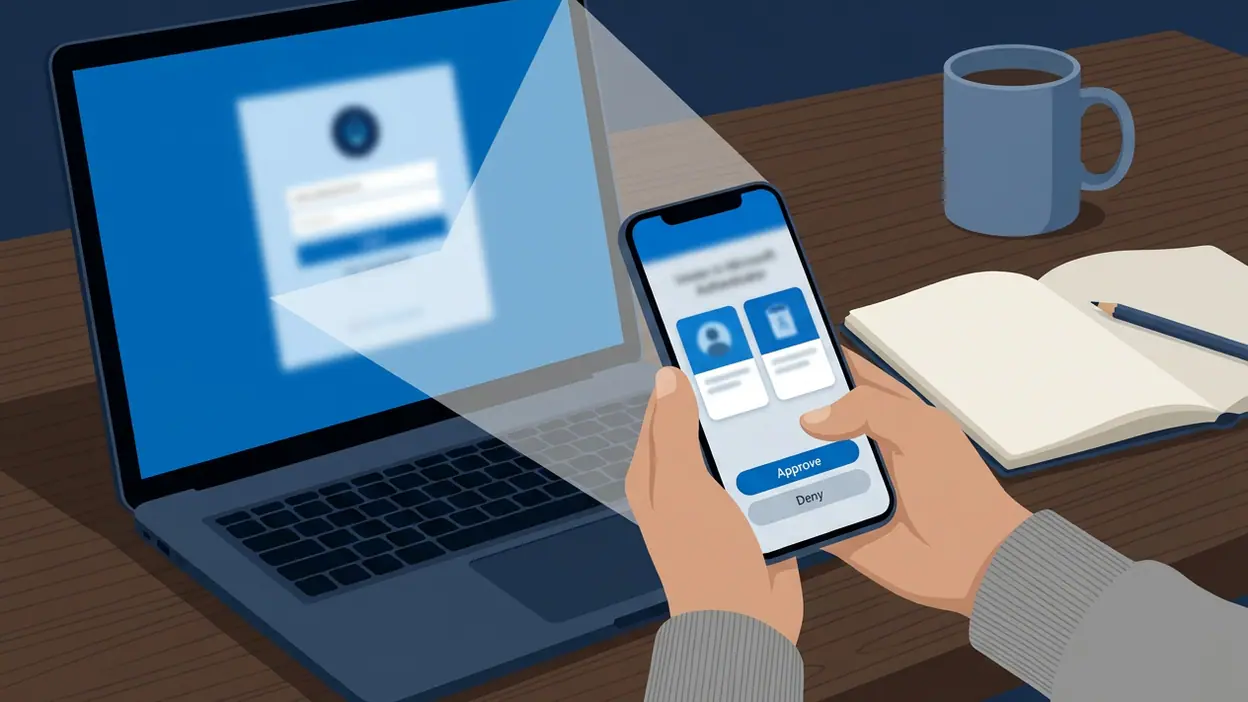
Den største fordelen er at bekreftelsen er lett å forstå. Når en innlogging ber om godkjenning, kan du vanligvis åpne appen og bekrefte forespørselen, ofte med telefonens ansikts- eller fingeravtrykkskontroll. For kontoer som bruker tidsbaserte engangskoder, vises en kode du kan skrive inn. Det er praktiske alternativer til å stole på et passord alene, og de passer inn i korte pauser mellom e-post, møte og dokumentarbeid.
Appen er ikke bare for Microsoft-kontoer. Den kan også lagre engangskoder for andre tjenester som bruker standardbasert tofaktorbekreftelse. Det gjør den mer anvendelig enn navnet først antyder. I stedet for å lete etter en egen kodeapp for hver tjeneste kan du samle flere innlogginger på ett sted. Det er en jordnær fordel, særlig for dem som veksler mellom jobbverktøy, private kontoer og ulike nettjenester på samme mobil.

Se flere apper fra Microsoft Authenticator


En annen styrke er at Authenticator holder seg i bakgrunnen. Teams og Zoom konkurrerer om oppmerksomheten med møter, varsler og samtaler. Authenticator gjør som regel bare jobben sin når en innlogging krever det. Det er ikke en app jeg ønsker å bruke mer tid i; det er en app jeg ønsker skal være rask, tydelig og korrekt akkurat når den trengs. På det punktet treffer den ambisjonen.
Der de andre fortsatt er sterkere
Hvis målet er å få arbeid gjort, vinner de andre appene selvfølgelig. Teams samler samtaler, filer og møter. Zoom Workplace er bygd rundt videomøter og samarbeidsfunksjoner. LinkedIn er nyttig for å følge fagmiljøer og holde kontakt med kolleger, og Adobe Scan kan gjøre en bunke kvitteringer eller skjemaer om til skannede dokumenter. Authenticator kan ikke erstatte noen av dem, og det ville være feil å forvente det.
Det finnes også en forskjell i følelsen av kontroll. I en møteapp kan du se agendaen, velge kamera og følge samtalen. I Authenticator er du avhengig av at innloggingstjenesten sender en forespørsel og forklarer hva den vil. Hvis du ikke kjenner igjen en godkjenning, er riktig valg å avvise den, men appen kan ikke fortelle deg hele historien om hvem som forsøker å logge inn eller hvorfor. Den bekrefter identitet; den erstatter ikke sunn skepsis.
For enkelte brukere er en annen godkjenner eller en fysisk sikkerhetsnøkkel et bedre valg. Arbeidsgiveren kan ha egne regler, og kontoer med særlige krav bør følge virksomhetens oppsett. Authenticator er praktisk, men bekvemmelighet er ikke det samme som å passe for alle sikkerhetsbehov. Det er særlig viktig hvis du administrerer viktige kontoer eller trenger å kunne logge inn selv om mobilen er borte.
Forskjellene i en vanlig arbeidsdag
Bruken er episodisk. Du kan åpne Teams ti ganger før lunsj, men kanskje bare trenge Authenticator når du logger inn på en ny enhet, åpner en tjeneste etter en lengre pause eller møter et ekstra sikkerhetssjekk. Den forskjellen gjør at appen lett føles overflødig på gode dager. Den egentlige verdien viser seg først når et passord ikke er nok, eller når du må godkjenne en innlogging uten å starte en lang gjenopprettingsrunde.
Det er også en annen type varsling enn du får fra LinkedIn eller Zoom. Et varsel om en ny melding kan vente. En innloggingsforespørsel bør du vurdere der og da, og bare godkjenne hvis du selv startet innloggingen. Denne lille forskjellen har betydning: Appen gjør sikkerhet til en konkret handling, men den ber deg samtidig om å følge med. Et raskt trykk på godkjenn uten å lese hva som skjer, svekker nettopp beskyttelsen du prøver å få.
En nyttig vane er å kontrollere at forespørselen stemmer med innloggingen du nettopp startet. Hvis du ikke ba om den, avslår du den. Det er ikke komplisert, men det skiller Authenticator fra arbeidsapper som stort sett ber om oppmerksomhet for å hjelpe deg videre. Her kan riktig valg være å stoppe opp.
Fart og brukervennlighet
For en vanlig godkjenning er arbeidsflyten kort: varsel, kontroll, bekreftelse. Biometrisk opplåsing kan gjøre det både raskt og mindre fristende å hoppe over telefonens lås. Engangskoder er også enkle å hente fram, selv om det å skrive dem inn manuelt føles gammeldags sammenlignet med en direkte godkjenningsforespørsel. Det er ikke en app som imponerer med fart gjennom en rekke menyer; den er god når den får deg gjennom én bestemt hindring uten forvirring.
Den største brukervennlighetsulempen kommer når du bytter telefon eller må gjenopprette tilgangen. Sikkerhetsverktøy kan ikke samtidig være helt friksjonsfrie og fullstendig ubekymrede for hvem som får tak i dem. Derfor bør du sette av tid til å undersøke hvilke gjenopprettingsmuligheter som gjelder for kontoene dine, og ikke vente til den gamle mobilen er borte. Sikkerhetskopiering og gjenoppretting kan avhenge av kontotype, plattform og arbeidsgiverens regler; det er ikke lurt å anta at alle oppsett flyttes på samme måte.
Teams er lettere å lære fordi resultatet synes: en samtale starter, en fil deles, et møte åpnes. Authenticator har ingen slik belønning. Den beste opplevelsen er at ingenting mer skjer etter godkjenningen. Det gjør den enkel i bruk, men også mindre selvforklarende hvis du aldri har satt opp tofaktorbekreftelse før. Første innlogging kan kreve at du følger instruksjonene fra tjenesten du kobler til, ikke bare trykker deg rundt i appen.
Hvem bør velge hva?
Velg Authenticator hvis du bruker Microsoft-kontoer eller andre tjenester med tofaktorbekreftelse, og vil samle godkjenninger og engangskoder på mobilen. Den passer særlig godt for ansatte som ofte logger inn på flere tjenester, studenter med kontoer på tvers av plattformer og privatpersoner som vil legge et ekstra sikkerhetslag mellom passordet og kontoen. Har arbeidsgiveren allerede bestemt hvilken løsning du skal bruke, følg det oppsettet i stedet for å lage en parallell løsning på egen hånd.
Velg Teams hvis hovedbehovet er intern kommunikasjon og møter, Zoom Workplace hvis arbeidsflyten din dreier seg om videomøter, LinkedIn hvis du bygger nettverk eller følger jobbmuligheter, og Adobe Scan hvis du vil skanne papirdokumenter. Det er ikke alternativer til Authenticator, men de viser hvor smalt og bevisst formålet er. Den er ikke en ny arbeidsflate; den beskytter veien inn til arbeidsflatene du allerede bruker.
Hvis du bare har noen få kontoer og allerede bruker en annen pålitelig godkjenningsmetode, er det ikke nødvendig å bytte av prinsipp. Det viktigste er at du faktisk har ekstra beskyttelse aktivert, at du forstår hvordan du gjenoppretter tilgangen, og at du ikke godkjenner forespørsler du ikke kjenner igjen. Verktøyet er mindre viktig enn vanen, så lenge løsningen passer tjenestene dine.
Den overraskende styrken, og den tydelige svakheten
Den overraskende styrken er hvor bredt en Microsoft-merket app kan brukes. Navnet får den til å høres ut som en nøkkel bare til Microsofts egne tjenester, men den kan også håndtere engangskoder fra andre tjenester som støtter dette. Dermed kan den gjøre den daglige sikkerheten litt ryddigere uten å tvinge deg inn i én hel arbeidsplattform.
Den tydelige svakheten er at den ikke gjør seg selv uunnværlig før behovet oppstår. Du kan installere appen, glemme den og først oppdage hvor avhengig du er når du mangler telefonen eller ikke får tilgang til en konto. Den er også avhengig av at godkjenningsflyten på tjenestens side fungerer som den skal. Hvis forespørselen ikke dukker opp, blir ikke appen automatisk en feilsøker for hele innloggingssystemet.
Det er derfor verdt å gjøre den kjedelige delen på en rolig dag: legg inn nødvendige kontoer, forstå gjenopprettingsvalgene og oppbevar eventuelle reservekoder på en trygg måte. Authenticator er best når du har forberedt deg før du står uten tilgang. En god sikkerhetsapp kan redusere risiko, men den kan ikke oppheve konsekvensen av å miste både mobilen og alle muligheter til å bekrefte identiteten din.
Best verdi og endelig dom
For de fleste er verdien enkel å regne ut: Hvis appen følger med uten ekstra kostnad i oppsettet ditt, og tjenestene dine støtter den, får du en praktisk måte å legge til et ekstra kontrollpunkt på. Den beste verdien ligger ikke i antall funksjoner, men i at den kan brukes på tvers av kontoer og ikke trenger å ta plass i arbeidsdagen ellers. Likevel bør du ikke velge den bare fordi den er gratis eller har Microsoft i navnet. Velg den fordi den passer innloggingene dine, og fordi du kan håndtere gjenoppretting hvis telefonen forsvinner.
Microsoft Authenticator er det riktige valget for tryggere innlogging, ikke for mer produktivitet. Teams, Zoom Workplace, LinkedIn og Adobe Scan gjør synlige oppgaver enklere; Authenticator gjør tilgang til kontoene bak dem vanskeligere å misbruke. Den er mindre engasjerende, mindre allsidig i hverdagen og mer avhengig av et velfungerende oppsett. Men hvis du trenger tofaktorbekreftelse og vil ha en ryddig mobil løsning, er den et fornuftig valg. Installer den, sett den opp ordentlig, og lær deg å si nei når en godkjenning ikke gir mening.