

MobiPDF: PDF-editor og skanner
4,2JobbrelatertOppdatert 17. oktober 2026
Skjermbilder
 Analyse av Mobexer
Jeg liker PDF-apper best når de gjør en liten, kjedelig oppgave enklere uten å kreve at jeg finner fram datamaskinen. MobiPDF: PDF-editor og skanner er laget for nettopp slike øyeblikk: å lese, skanne, merke eller signere et dokument fra mobilen. Som en jobbrelatert app fra MobiSystems samler den flere vanlige PDF-oppgaver på ett sted, men hvor godt det fungerer for deg, avhenger også av hvor komfortabel du er med å lese og redigere på en liten skjerm.
Lesing og navigasjon i hverdagen
Så snart jeg åpnet MobiPDF: PDF-editor og skanner, ble jeg møtt av et rent og intuitivt grensesnitt. Det er enkelt å navigere, og du trenger ikke være en teknologiguru for å finne ut av ting. Appen lover mye: fra å redigere tekst og bilder i PDF-filer til å skanne dokumenter direkte fra mobilen din. Og ja, den leverer.
Det enkle førstegangsinntrykket er nyttig når jeg bare vil åpne en fil og finne riktig verktøy uten å lete gjennom mange menyer. Samtidig er det forskjell på å navigere mellom funksjoner og å lese et tett dokument. Lange kontrakter, små fotnoter og skjemaer med mange felt er fortsatt lettere å gå gjennom på en større skjerm. Jeg ville derfor brukt mobilen til raske avklaringer og enkle rettelser, men ikke valgt den som eneste arbeidsflate for en omfattende korrekturrunde.
Appen har en gjennomsnittlig vurdering på 4,2 fra rundt 168 000 vurderinger og har passert 10 millioner installasjoner. Det forteller meg at den har nådd mange brukere, men ikke at alle arbeidsflyter passer for alle. Den er gratis å hente, har PEGI 3 og krever Android 8.0 eller nyere. Versjon 11.12.270273 er den oppførte versjonen. Kjøp i appen kan koste fra 29,80 kr til 1 899,00 kr ved fakturering via Play, så jeg ville undersøkt hva som krever betaling før jeg bygger en fast rutine rundt en bestemt funksjon.
Skanning og redigering når tiden er knapp
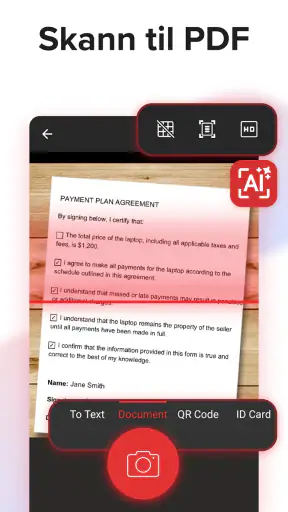
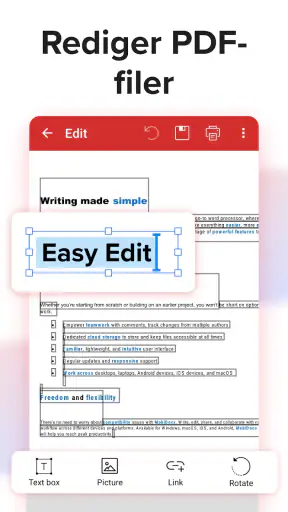
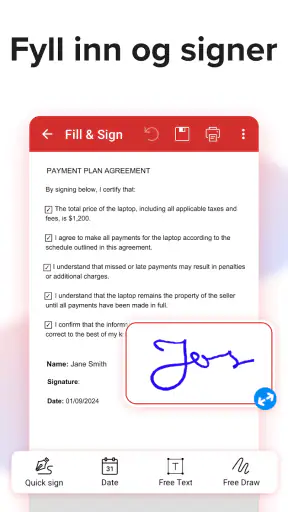
En av de mest nyttige funksjonene er muligheten til å skanne dokumenter. Du sikter bare kameraet mot dokumentet, og voilà – du har en PDF! Det er en lifesaver når du må sende noe raskt. Å redigere PDF-er er også en lek. Du kan legge til tekst, endre eksisterende innhold, og til og med signere dokumenter uten å bry deg om å skrive dem ut først.
Et realistisk eksempel er at jeg får et papirskjema på jobb som må sendes videre samme dag. Jeg kan skanne det med mobilen, kontrollere at sidene er leselige, og lage en fil jeg kan dele digitalt. Her er et lite, men viktig råd: legg arket på et jevnt underlag med godt lys, og sjekk hver side før du sender den. En skanning som ser grei ut i forhåndsvisningen kan skjule en avkuttet kant eller svak tekst. Mobilskanning sparer tid, men erstatter ikke alltid en flatbed-skanner når originalen er krøllete, blank eller svært detaljert.
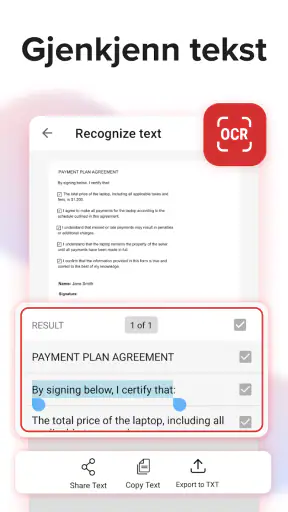
OCR er særlig nyttig når et skannet dokument skal bli søkbart eller innholdet skal kunne brukes videre. Jeg ville likevel kontrollert resultatet før jeg stoler på gjenkjent tekst, særlig hvis originalen har håndskrift, uvanlig skrifttype eller dårlig kontrast. Et godt arbeidsmønster er å beholde skanningen som visuell referanse og sammenligne viktige navn, beløp og datoer etter konvertering. OCR kan gjøre informasjon lettere å finne, men bør ikke behandles som feilfri avlesning.
Siste nytt

WEBTOON viser hvordan tegneserier må tilpasses mobilen

SHEIN gjør netthandel til en vane – men tåler hypen møtet med virkeligheten?

Hvorfor Project Makeover Fortryller Spillere med Stil og Strategi

Mob Control: Arkadespillet som Fanger Mobilspillere

My Talking Tom 2 treffer best når omsorgen får svare

Hvordan 4 Pics 1 Word Speiler Vår Digitale Hverdag
Brukervennlighet på ulike måter
Det jeg setter mest pris på med denne appen, er hvor brukervennlig den er. Selv om du aldri har redigert en PDF på mobilen før, vil du finne det enkelt å komme i gang. Menyen er logisk organisert, funksjonene er lett tilgjengelige, og alt føles intuitivt. Det er noe jeg virkelig setter pris på, spesielt i en verden hvor mange apper kan føles unødvendig kompliserte.
For personer som foretrekker korte arbeidsøkter, kan det være en fordel at oppgaver som signering, merking og skanning kan gjøres direkte på telefonen. Det kan også hjelpe når du ikke vil skrive ut et dokument bare for å fylle inn eller signere det. Men berøringsskjerm gir egne utfordringer: å plassere en signatur nøyaktig, markere en liten tekstlinje eller redigere innhold tett på kanten kan kreve mer presisjon enn en mus. Jeg ville zoomet inn før finjustering og tatt et øyeblikk til å kontrollere dokumentet etterpå.
Skjermstørrelse, lysforhold og synsbehov påvirker også hvor behagelig lesingen blir. På bussen kan refleksjoner gjøre små bokstaver vanskeligere å se, mens et dokument med mange kolonner kan bli tungvint å panorere gjennom. Hvis jeg skal lese lenge, velger jeg heller et nettbrett eller en datamaskin. Hvis jeg bare skal finne en klausul, skrive en kommentar eller sjekke en side, er telefonen langt mer praktisk. Denne forskjellen er viktigere enn hvor mange verktøy appen samler.
Passord, deling og personlige dokumenter
Vi lever i en tid hvor sikkerhet er utrolig viktig, spesielt når det gjelder personlige dokumenter. MobiPDF tar dette på alvor. Appen tilbyr forskjellige sikkerhetsfunksjoner, som å legge til passordbeskyttelse på PDF-filer. Dette gir deg ro i sjelen, spesielt når du håndterer sensitive dokumenter.
Passordbeskyttelse er nyttig når jeg vil legge et ekstra hinder på en fil, men den bør ikke bli en unnskyldning for å sende sensitivt materiale uforsiktig. Tenk gjennom hvem som skal motta dokumentet, og del passordet separat fra selve filen når det er relevant. Jeg ville også åpnet den ferdige PDF-en før utsending for å sikre at riktig versjon er vedlagt, at signaturen ligger der den skal, og at sidene kommer i rett rekkefølge.
En annen ting jeg la merke til er at appen ikke bombarderer deg med annonser. Det er en stor pluss i min bok, da det holder fokuset på det som virkelig betyr noe – å få jobben gjort uten forstyrrelser.
Der appen møter konkurrentene, er hovedvalget ofte mellom en samlet mobilredigerer og enklere verktøy som bare viser PDF-er eller lar deg gjøre én bestemt oppgave. En vanlig leser er nok hvis du bare trenger å åpne dokumenter, og en skannerapp kan være tilstrekkelig hvis du aldri redigerer etterpå. MobiPDF gir mer mening når jeg veksler mellom flere oppgaver, for eksempel å skanne, gjøre en rask rettelse og signere. Avveiningen er at en større funksjonsflate kan være unødvendig hvis behovet mitt er helt enkelt, og mobilredigering vil uansett ikke være like behagelig som skrivebordsprogrammer for store dokumentjobber.
Ytelse, begrensninger og valg av arbeidsflyt
Når det kommer til ytelse, har jeg ikke opplevd noen problemer. Appen laster raskt, redigeringene lagres umiddelbart, og skannefunksjonen fungerer uten forsinkelser. Jeg har brukt den på både Android og iOS, og den fungerer like godt på begge plattformer. Det er betryggende å vite at du kan stole på appen når du har behov for den.
Jeg ville likevel ikke lagt en viktig fristavhengig arbeidsflyt på autopilot. Etter en større endring bør jeg åpne den lagrede filen og kontrollere at formateringen fortsatt ser riktig ut. PDF-er kan inneholde tekstbokser, tabeller og elementer som er vanskelige å treffe på en liten skjerm; selv en rask redigering kan derfor kreve en ekstra gjennomgang. For lange rapporter, omfattende ombrekking eller presis layoutarbeid er en datamaskin ofte et bedre valg enn å gjøre alt med fingeren.
Det er også verdt å skille mellom å redigere teksten i en PDF og å behandle den som et vanlig tekstdokument. PDF-formatet er laget for å bevare utseendet, og innhold kan være plassert på måter som gjør endringer mer krevende enn å rette i originalfilen. Hvis jeg har tilgang til Word- eller kildefilen, bruker jeg helst den til større omskrivinger og lager PDF-en etterpå. MobiPDF er mest praktisk når PDF-en allerede er det jeg har, og oppgaven er avgrenset.
Hvem får mest ut av den?
Jeg synes appen passer best for studenter, frilansere og ansatte som ofte mottar dokumenter på telefonen og trenger å gjøre små, konkrete oppgaver uten å vente til de kommer til en datamaskin. Den er også aktuell for dem som må digitalisere papir fra tid til annen, eller som vil legge til merknader før de sender en fil videre. Hvis arbeidet ditt hovedsakelig består av å lese lange dokumenter, eller du trenger avansert kontroll over sidelayouter, ville jeg heller valgt en større skjerm og et skrivebordsverktøy som hovedløsning.
Et praktisk tips er å behandle skanning, OCR og kontroll som tre separate steg: lag først en tydelig skanning, kjør tekstgjenkjenning hvis du trenger søkbar tekst, og sjekk deretter resultatet mot originalen. På samme måte bør sammenslåing av flere PDF-er følges av en rask sidetelling og visuell kontroll. Det er små vaner, men de reduserer risikoen for å sende feil rekkefølge eller en manglende side uten at prosessen blir tung.
Min vurdering av MobiPDF
Alt i alt er MobiPDF: PDF-editor og skanner en solid app for alle som trenger å håndtere PDF-filer mens de er på farten. Med sitt brukervennlige grensesnitt og imponerende funksjonssett, har det blitt en uunnværlig del av min daglige verktøykasse. Hvis du stadig vekk jobber med PDF-er og trenger en pålitelig løsning, er dette absolutt verdt å sjekke ut. Så hvorfor ikke gi det et forsøk? Du kan laste den ned fra Google Play eller App Store og begynne å forenkle livet ditt med en gang.
Jeg ville først og fremst anbefalt den til deg som vil samle flere hverdagsoppgaver i én mobilapp og aksepterer at finlesing og nøyaktig layoutarbeid fortsatt er enklere på en større skjerm. For sporadisk bruk kan gratis nedlasting være nok til å prøve arbeidsflyten, men jeg ville sjekket hvilke funksjoner som passer behovet mitt før jeg vurderer kjøp i appen. Når jobben er en rask skanning, en merknad eller en signatur, kan den spare meg for flere unødvendige steg; når dokumentet er langt eller viktig, tar jeg meg tid til å kontrollere resultatet før jeg sender det videre.
Vanlige spørsmål
Hva er hovedfunksjonene til MobiPDF: PDF-editor og skanner?
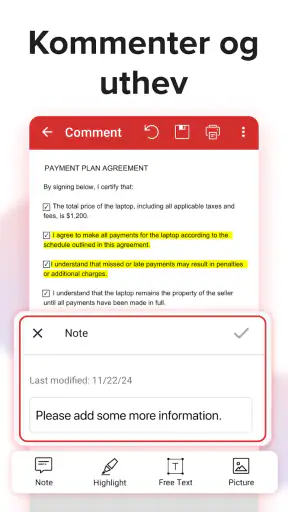
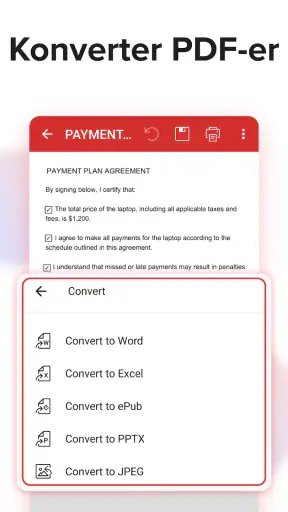
MobiPDF tilbyr et bredt spekter av funksjoner som inkluderer redigering av PDF-dokumenter, konvertering mellom ulike filformater, og skanning av dokumenter direkte fra enheten din. Du kan også legge til signaturer, kommentere, og dele dokumenter med andre brukere. Appen er designet for å være brukervennlig med et intuitivt grensesnitt.
Er MobiPDF kompatibel med både Android og iOS?
Ja, MobiPDF er tilgjengelig for både Android og iOS-enheter. Dette gjør det enkelt for brukere med ulike typer enheter å laste ned og bruke appen uten kompatibilitetsproblemer. Appen støtter også sømløs synkronisering mellom enheter via skybaserte tjenester.
Hvordan er sikkerheten ivaretatt i MobiPDF?
MobiPDF tar sikkerheten til dine dokumenter på alvor ved å tilby funksjoner som passordbeskyttelse og kryptering. Appen sikrer at dine sensitive data er trygge, særlig når du deler dokumenter over internett. Det anbefales å bruke de innebygde sikkerhetsinnstillingene for ekstra beskyttelse.
Er det noen kostnader forbundet med å bruke MobiPDF?
MobiPDF tilbyr en gratisversjon med grunnleggende funksjoner, men for tilgang til avanserte funksjoner som ubegrenset redigering og batchbehandling, kan det være nødvendig å oppgradere til en betalt versjon. Prisinformasjonen kan variere, så det er lurt å sjekke de nyeste oppdateringene i appbutikken.
Hva er brukeranmeldelsene for MobiPDF?
Brukeranmeldelser for MobiPDF er generelt positive, med mange som fremhever brukervennligheten og det omfattende utvalget av redigeringsverktøy. Noen brukere har imidlertid nevnt at det kan være enkelte bugs, spesielt etter oppdateringer. Det er viktig å holde appen oppdatert for best mulig ytelse.
Last ned










