

MixCaptions: Legg til tekst
0,0Videospillere og -redigeringsverktøyOppdatert 17. oktober 2026
Skjermbilder
 Analyse av Mobexer
Når jeg legger tekst på en video med MixCaptions: Legg til tekst, merker jeg fort at resultatet ikke bare handler om redigering. Nettforbindelsen kan også påvirke hvor smidig arbeidsflyten føles, særlig når jeg åpner en video jeg vil klargjøre raskt eller skal dele den etterpå. For meg fungerer appen best når jeg planlegger litt: Jeg velger klippet, lar teksten bli laget, går nøye gjennom den og gjør ferdig delingen når jeg har tid til å kontrollere resultatet.
Når nettverket blir en del av arbeidsflyten
Jeg ville ikke startet en viktig publisering i det øyeblikket jeg går inn i et område med ustabil dekning. Selve tekstredigeringen kan virke enkel, men flere trinn må falle på plass før videoen er klar: Klippet skal åpnes, undertekstene skal gjennomgås, og det ferdige resultatet skal videre til stedet jeg vil dele det. Hvis forbindelsen er treg akkurat da, blir den praktiske fordelen med en rask mobilredigering mindre.
Det betyr ikke at jeg behandler appen som en ren nettjeneste eller som et verktøy som fungerer uten nett; jeg legger heller opp arbeidet slik at forbindelsen ikke blir en overraskelse. Når jeg har god dekning, gjør jeg gjerne hele runden i én økt. Hvis jeg vet at jeg snart skal ut, kan jeg først bestemme hvilket klipp jeg vil bruke og hva budskapet skal være. Da slipper jeg å bruke den mest hektiske delen av dagen på å finne ut av innholdet mens jeg samtidig venter på at ting skal laste eller sendes.
Mobilredigering i hverdagen
Et realistisk eksempel er en liten kafé som vil legge ut en kort video av dagens bakst. Jeg kan filme noen få sekunder mens disken fylles, velge klippet på telefonen og få undertekster som gjør innholdet lettere å følge også når lyden er av. Før jeg deler, bør jeg likevel kontrollere navn på produkter, priser som blir sagt høyt og andre ord som lett kan bli feil oppfattet. Det er denne siste gjennomgangen som skiller et raskt utkast fra en video jeg faktisk vil at kunder skal se.
En annen nyttig situasjon er å lage en kort forklaring til venner eller kolleger. Når jeg snakker direkte til kamera, kan automatisk tekst gjøre videoen mer tilgjengelig for dem som ikke vil eller kan skru på lyden. Men om opptaket har mye bakgrunnsstøy, flere personer som snakker samtidig eller fagord, ville jeg satt av ekstra tid til korrektur. En automatisk tekstlinje kan se ryddig ut og likevel endre meningen hvis ett viktig ord er feil.
Jeg synes derfor telefonen passer best når oppgaven er avgrenset: ett klipp, et tydelig poeng og en rask kontroll før deling. Skal jeg sette sammen mange scener, arbeide med presis lydmiks eller finjustere en lengre fortelling, foretrekker jeg et mer omfattende redigeringsverktøy. MixCaptions er interessant nettopp når jeg vil løse undertekstjobben uten å gjøre mobilvideoen til et stort produksjonsprosjekt.
Hva jeg kontrollerer før jeg trykker del
Det første jeg ser etter, er om ordene faktisk stemmer med det som blir sagt. Deretter følger jeg teksten mens videoen spilles av, fordi en korrekt setning fortsatt kan dukke opp på et uheldig tidspunkt. Jeg ville særlig dobbeltsjekket korte klipp der hvert sekund teller, og opptak med navn, dialekt eller musikk i bakgrunnen. En kjapp korrekturrunde er ikke bortkastet tid; den hindrer at en liten gjenkjenningsfeil blir det seeren husker.
Siste nytt

WEBTOON viser hvordan tegneserier må tilpasses mobilen

SHEIN gjør netthandel til en vane – men tåler hypen møtet med virkeligheten?

Hvorfor Project Makeover Fortryller Spillere med Stil og Strategi

Mob Control: Arkadespillet som Fanger Mobilspillere

My Talking Tom 2 treffer best når omsorgen får svare

Hvordan 4 Pics 1 Word Speiler Vår Digitale Hverdag
Et mindre åpenbart grep er å tenke på teksten før jeg velger stil. Hvis videoen viser mange detaljer, kan store eller svært fremtredende undertekster konkurrere med motivet. Hvis bakgrunnen er lys eller urolig, må farge og plassering være lette å lese. Jeg bruker derfor tilpasningsmulighetene med et bestemt mål i tankene, i stedet for å velge skrifttype og farge bare fordi de ser morsomme ut i redigeringsvisningen.
Jeg ville også lest gjennom hele teksten etter at jeg har lagt til egne linjer. Det er lett å rette en enkelt feil og overse at endringen gjør neste tekstlinje overflødig eller at tempoet ikke lenger passer. Når jeg lager video for en virksomhet eller et arrangement, kontrollerer jeg dessuten at tekstingen ikke lover noe annet enn det som faktisk vises. Appen hjelper med produksjonen, men den kan ikke ta redaksjonelt ansvar for innholdet mitt.
Hvis noe stopper opp
Når en handling bruker lengre tid enn jeg forventer, prøver jeg først å skille mellom et problem med forbindelsen og et problem med selve arbeidsflyten. Jeg venter litt før jeg trykker flere ganger, siden gjentatte forsøk kan gjøre det uklart hvilken versjon som er den siste. Deretter kontrollerer jeg om telefonen fortsatt har en stabil tilkobling, og om videoen er ferdig behandlet før jeg går videre til deling.
Hvis jeg må avbryte, er det tryggere å gå tilbake til prosjektet og se hva som faktisk er bevart enn å anta at alle endringene er lagret. Jeg ville ikke lukket appen midt i en viktig redigering uten først å forsikre meg om at jeg kan fortsette der jeg slapp. Dette er en generell forsiktighetsregel for mobilredigering, ikke et løfte om en bestemt gjenopprettingsfunksjon. Ved en tidskritisk publisering lager jeg derfor ikke planen avhengig av at hvert trinn går på første forsøk.
For filer jeg ikke vil miste, holder jeg også en ryddig oversikt over originalklippet på telefonen. Det gjør det enklere å starte arbeidet på nytt hvis en eksport eller deling ikke går som ventet. Jeg prøver dessuten å unngå å bytte mellom mange tunge oppgaver mens videoen behandles. Det er ikke en avansert teknikk, men det gir en mer oversiktlig arbeidsøkt og gjør det lettere å vite hva som gikk galt hvis noe stopper.
Data, kostnader og praktiske avveininger
Video kan bruke mye mobildata sammenlignet med en vanlig tekstmelding, så jeg tenker gjennom hvor jeg gjør de tyngre delene av jobben. Hvis jeg har begrenset datapakke eller dårlig dekning, er det fornuftig å vente med deling til jeg har en bedre forbindelse. Jeg kan samtidig bruke ventetiden til å rette ord, korte ned tekst eller velge en stil som passer klippet, i stedet for å sende videoen flere ganger mens jeg prøver meg fram.
Jeg ville også avklart eventuelle kjøp før jeg gjør appen til en fast del av arbeidsflyten. Den er gratis å laste ned, men kjøp i appen kan koste fra én krone til 295 kroner når betalingen går via Play. Det er et spenn som gjør det ekstra fornuftig å undersøke hva som passer behovet mitt før jeg betaler, særlig hvis jeg bare trenger teksting til en enkelt video. For sporadisk bruk er det ikke sikkert at et betalt valg gir nok verdi; for noen som ofte lager klipp, kan tidsbesparelsen være viktigere.
Personvern er også verdt å tenke på når jeg velger hvilke videoer jeg vil arbeide med i en mobilapp. Jeg unngår å bruke materiale med sensitive samtaler eller opplysninger hvis jeg ikke først har vurdert om det er riktig å behandle og dele det. Det er særlig relevant når andre personer er med i opptaket. En praktisk arbeidsflyt handler ikke bare om å få tekst på skjermen, men også om å være bevisst på hva videoen inneholder og hvem som skal se den.
Hvem får mest ut av appen?
Jeg ser MixCaptions som et godt alternativ for skapere som jevnlig lager korte videoer, små bedrifter som vil tekstsette en enkel produktpresentasjon, eller privatpersoner som vil gjøre et muntlig klipp lettere å følge uten lyd. At utvikleren er Mixcord Inc, og at appen er plassert blant videospillere og redigeringsverktøy, passer med den smale og praktiske oppgaven den løser. Den lave aldersmerkingen, PEGI 3, sier noe om innholdskategorien, men betyr ikke at hvert videoformat passer for alle situasjoner.
For å vurdere om den er riktig for meg, spør jeg først hvor ofte jeg lager slike klipp, hvor mye kontroll jeg trenger over hele videoen, og hvor mye tid jeg kan sette av til korrektur. Appen har en gjennomsnittlig vurdering på 0,0 og over 100 000 installasjoner, men slike tall avgjør ikke om arbeidsflyten passer akkurat min telefon eller mine opptak. Jeg ville prøvd den på et uformelt klipp før jeg baserte en viktig kampanje eller en stram publiseringsfrist på den.
Hvis jeg bare legger tekst over stillbilder, trenger avansert klippefrihet eller vil finjustere mange lydspor, ville jeg heller valgt et bredere videoredigeringsprogram. Hvis jeg derimot allerede har et ferdig mobilklipp og hovedjobben er å gjøre talen lesbar, er en mer avgrenset undertekstapp ofte mindre omstendelig enn et stort redigeringsverktøy. Den viktigste avveiningen er at enkel arbeidsflyt ikke fjerner behovet for manuell kontroll, og at nettforbindelsen fortsatt kan påvirke hvor raskt jeg kommer fra idé til ferdig deling.
Versjon 2.84.0.1.2.0 krever Android 10 eller nyere, så jeg ville kontrollert systemversjonen før installering på en eldre telefon. Appen ble lansert 29. mai 2021, men det som betyr mest for meg i dag, er om den konkrete enheten håndterer videoarbeidet på en måte som føles grei. Jeg anbefaler derfor å begynne med et kort testklipp: Da får jeg raskt svar på om tekstredigeringen, telefonen og tilkoblingen fungerer godt sammen i min egen hverdag.
Enkel oppstart
Første gang jeg åpnet MixCaptions: Legg til tekst, ble jeg møtt med en brukervennlig og intuitiv grensesnitt. Ingen kompliserte menyer eller forvirrende knapper her! Appen guider deg enkelt gjennom prosessen, og jeg følte meg som en proff på null komma niks.
Hvordan fungerer det?
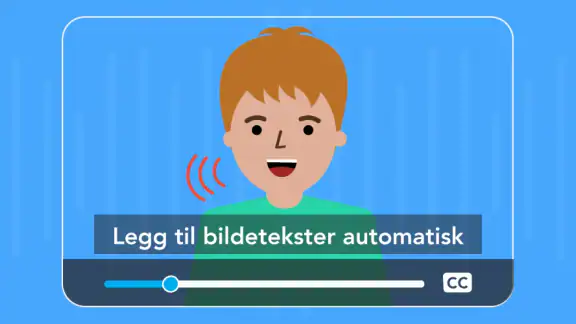
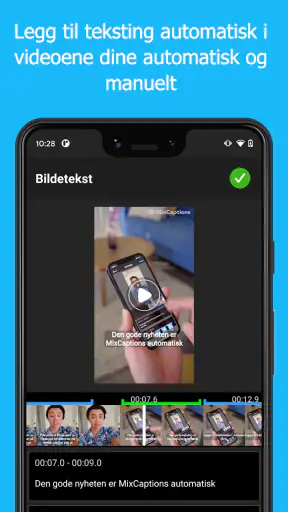
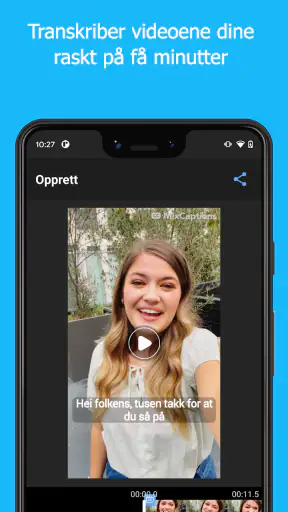
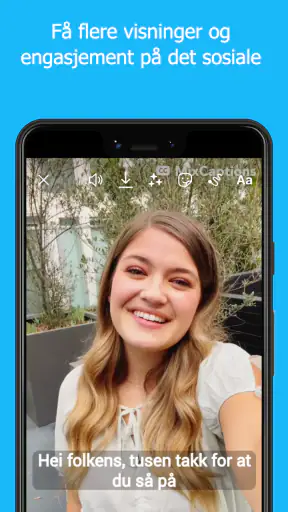
For å komme i gang, laster du opp videoen din direkte fra telefonen. Appen bruker deretter sin kraftige AI-teknologi for å generere undertekster automatisk. Det er nesten magisk å se hvordan teksten dukker opp i løpet av sekunder. Selv om AI er imponerende, er det alltid greit å kaste et ekstra blikk på teksten for å sikre at alt stemmer.
Rediger med letthet
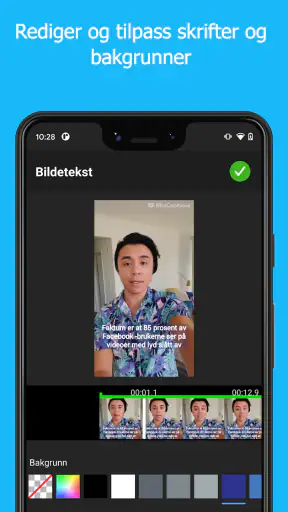
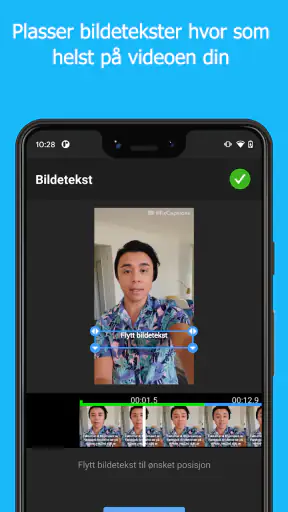
En av de tingene jeg setter mest pris på er hvor enkelt det er å redigere undertekstene etterpå. Du kan justere tidspunkter, endre tekst, og til og med legge til egne linjer om det trengs. Alt dette skjer i en behagelig redigeringsmodus som minner meg om et tekstbehandlingsprogram.
Personliggjør videoene dine
MixCaptions tilbyr også flere tilpasningsmuligheter for å gi videoene dine et unikt preg. Du kan velge blant forskjellige skrifttyper, farger og størrelser. Det er en morsom måte å gjøre videoene dine mer engasjerende på, og det gir deg friheten til å uttrykke din egen stil.
Deling gjort enkelt
Når du er fornøyd med resultatet, er det superenkelt å dele videoene dine. Enten du vil laste dem opp på sosiale medier eller sende dem direkte til venner, har MixCaptions dekket deg. Med noen få trykk er videoen din ute i verden, klar til å bli sett av alle.
Tilgjengelighet og pris
Appen er tilgjengelig både på Android og iOS, noe som betyr at du kan bruke den uansett hvilken telefon du har. MixCaptions har en gratisversjon som gir deg en smak av funksjonene, men for de som ønsker mer, tilbyr de også premium-abonnement. Etter min mening er det vel verdt investeringen, spesielt hvis du ofte jobber med videoer.
Avslutningsvis, hvis du noen gang har ønsket å legge til undertekster i videoene dine, er MixCaptions: Legg til tekst absolutt verdt å prøve. Det gjør prosessen enkel, rask og morsom, og resultatene er virkelig imponerende. Så hvorfor ikke gi det en sjanse? Du kommer ikke til å angre!
Vanlige spørsmål
Hva er de viktigste funksjonene i MixCaptions: Legg til tekst?
MixCaptions gjør det enkelt å legge til tekst til videoene dine. Du kan automatisk generere undertekster fra tale i videoen, tilpasse tekstens utseende med ulike skrifttyper og farger, og dele direkte på sosiale medier. Appen støtter flere språk og har en brukervennlig grensesnitt.
Er det noen kostnader forbundet med bruk av MixCaptions?
MixCaptions tilbyr en gratisversjon med grunnleggende funksjoner, men for å få tilgang til premiumfunksjoner som å fjerne vannmerket eller generere ubegrensede undertekster, kreves et abonnement. Prisen varierer avhengig av hvor lenge du ønsker å abonnere, og det finnes flere alternativer for månedlig eller årlig betaling.
Hvilke språk støtter MixCaptions for undertekstgenerering?
MixCaptions støtter et bredt spekter av språk for undertekstgenerering. Dette inkluderer blant annet engelsk, spansk, fransk, tysk, kinesisk, og mange flere. Appen kan automatisk gjenkjenne språket i videoen og generere nøyaktige undertekster basert på dette.
Hvordan er brukergrensesnittet i MixCaptions?
Brukergrensesnittet i MixCaptions er designet for å være intuitivt og brukervennlig. Du kan enkelt legge til videoer, generere undertekster, og tilpasse utseendet med noen få klikk. Navigasjonen er enkel, og appen gir klare instruksjoner gjennom hele prosessen, noe som gjør den ideell for både nybegynnere og erfarne brukere.
Er MixCaptions tilgjengelig for både Android og iOS?
Ja, MixCaptions er tilgjengelig for både Android og iOS, slik at brukere på begge plattformer kan dra nytte av appens funksjoner. Appen kan lastes ned fra Google Play og App Store, og oppdateres jevnlig for å inkludere nye funksjoner og forbedringer.
Last ned










