Microsoft Family Safety
3,3Barn og foreldreOppdatert 17. oktober 2026

Skjermbilder
 Analyse av Mobexer
Når jeg vurderer familieapper, legger jeg merke til mer enn hvor mange kontroller de tilbyr. Det teller også om en voksen faktisk klarer å finne dem, og om oppsettet passer inn i hverdagen uten at hvert skjermproblem blir en konflikt. Microsoft Family Safety er laget for foreldre som vil følge med på barnas digitale vaner og ha oversikt over familiens trygghet. Jeg synes den kan være nyttig, men den fungerer best når grensene avtales sammen med barna, ikke bare settes i stillhet fra en telefon.
Å finne fram uten å kunne alt på forhånd
Det første jeg ville gjort, er å skille mellom appens ulike formål: skjermtid, aktivitet og posisjon. Da blir det lettere å gå rett til spørsmålet som faktisk haster, i stedet for å lete gjennom alle kontrollene på én gang. Oppsettet kan virke oversiktlig for en voksen som allerede bruker Microsoft-konto, men familier som ikke kjenner Microsofts tjenester, må regne med litt innlæring før alt føles naturlig.
Det er også verdt å tenke gjennom hvilke varsler og rapporter du trenger før du begynner å følge med på alt. En enkel rutine, som å se over ukens bruk sammen med barnet, kan være mer nyttig enn stadig å åpne appen for å kontrollere enkelthendelser. Slik blir informasjonen et utgangspunkt for samtale, ikke bare en skjult poengsum over hva barnet gjorde feil.
Oversikt, vaner og trygghet i familiens hverdag
Er du bekymret for hvordan barna dine bruker tid på nettet? Jeg har nettopp prøvd ut Microsoft Family Safety, og jeg må si, det har vært en ganske opplysende opplevelse. Her er min personlige gjennomgang av appen.
Hva appen prøver å hjelpe med
Microsoft Family Safety er en gratis app fra Microsoft Corporation i kategorien barn og foreldre. Den har en gjennomsnittlig vurdering på 3,3 fra rundt 49 000 vurderinger, og er lastet ned over 5 millioner ganger. Den kom 17. juli 2020, den nåværende versjonen er 2.0.6.1139, og aldersmerkingen er PEGI 3. Min vurdering er at den først og fremst gir mest mening for familier som allerede bruker Microsoft-kontoer og ønsker samlet oversikt over noen sentrale digitale vaner.
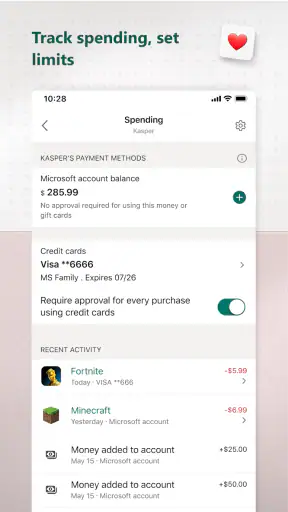
Appen handler ikke bare om å begrense skjermbruk. Den samler verktøy for å følge med på aktivitet, sette rammer og holde oversikt over familiemedlemmers posisjon. Det kan være praktisk, men slike funksjoner berører også tillit og privatliv. Jeg ville derfor forklart barnet hva som følges med på, hvilke grenser som gjelder, og hvorfor familien har valgt dem.
Enkel installasjon og oppsett
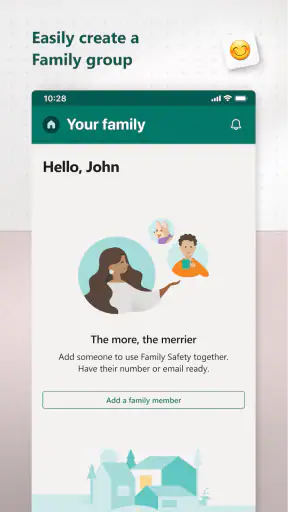
Det første som imponerte meg var hvor enkelt det var å sette opp. Jeg lastet ned appen fra Google Play Store, og i løpet av noen få minutter var jeg i gang. Oppsettprosessen var intuitiv og tok meg gjennom alle nødvendige steg for å få familien min tilkoblet. Hvis du allerede har en Microsoft-konto, er det enda enklere å komme i gang.
Siste nytt

WEBTOON viser hvordan tegneserier må tilpasses mobilen

SHEIN gjør netthandel til en vane – men tåler hypen møtet med virkeligheten?

Hvorfor Project Makeover Fortryller Spillere med Stil og Strategi

Mob Control: Arkadespillet som Fanger Mobilspillere

My Talking Tom 2 treffer best når omsorgen får svare

Hvordan 4 Pics 1 Word Speiler Vår Digitale Hverdag
Før du setter opp regler, bør du snakke gjennom hvilke enheter og situasjoner de skal gjelde for. En grense som fungerer på en vanlig skoledag, passer ikke alltid på en reisedag eller når barnet trenger skjermen til en bestemt aktivitet. Jeg synes det er bedre å begynne med noen få tydelige rammer og justere dem etter erfaring enn å slå på alt med én gang. Da merker du også lettere hvilken innstilling som skaper friksjon.
Skjermtid som ramme, ikke straff
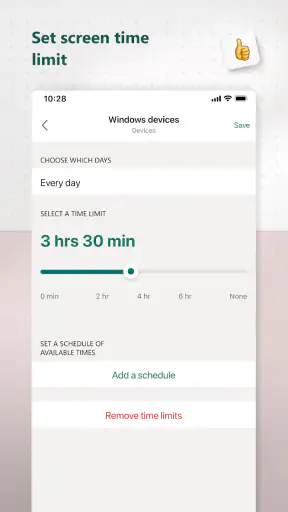
Jeg vet ikke om deg, men jeg har alltid vært litt bekymret for hvor mye tid barna mine bruker foran skjermene sine. Med denne appen kan du enkelt sette grenser for hvor lang tid barna dine kan bruke på enhetene sine. Det er enkelt å justere og tilpasse tidsbegrensningene, og barna får en liten påminnelse før tiden er ute. Dette har virkelig hjulpet oss med å finne en bedre balanse mellom skjermtid og andre aktiviteter.
En nyttig arbeidsmåte er å knytte tidsrammen til en konkret del av dagen. Hvis barnet for eksempel bruker enheten etter lekser, kan dere bli enige om når den skal legges bort, og hva som skjer hvis oppgaven ikke er ferdig. Det er lettere å følge en regel som er forståelig enn en grense som dukker opp uten forklaring. Samtidig bør foreldre huske at skjermtid ikke alltid betyr det samme: skolearbeid, videosamtaler og underholdning kan være svært ulike aktiviteter, selv om de alle foregår på en skjerm.
Appen passer derfor best for foreldre som vil støtte gode rutiner, ikke for dem som forventer at en tidsgrense alene skal løse uenighet om skjermbruk. Hvis det viktigste er å lage fleksible regler på tvers av mange ulike enheter og tjenester, bør du først undersøke om familiens eksisterende plattformkontroller dekker behovet bedre.
Aktivitetsrapporter som grunnlag for samtaler
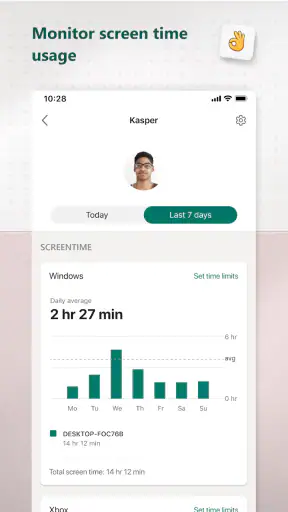
En annen funksjon jeg verdsetter er aktivitetsrapportene. Hver uke får jeg en oversikt over hva barna har gjort online, hvilke apper de har brukt mest, og hvilke nettsteder de har besøkt. Det gir meg en følelse av trygghet å vite hva som foregår, og det gir også en god mulighet til å snakke med barna om sunne nettvaner.
Rapporter er mest nyttige når du ser etter mønstre, ikke når du forsøker å tolke hver enkelt oppføring som et problem. Hvis et barn plutselig bruker mye tid i én app, kan det være en anledning til å spørre hva de liker ved den, eller om det har endret seg noe i hverdagen. Jeg ville unngått å bruke rapporten som en overraskende konfrontasjon; da risikerer du at barnet oppfatter hele verktøyet som overvåking og blir mindre villig til å snakke åpent.
Dette er en forskjell fra enklere foreldrekontroller som hovedsakelig handler om å blokkere eller sette en tidsgrense. En rapport kan gi mer å snakke om, men den krever også mer dømmekraft fra den voksne. Den viser aktivitet, ikke automatisk hva aktiviteten betyr eller om den var passende i sammenhengen.
Posisjon i bestemte hverdagssituasjoner
Posisjonssporing er en av de funksjonene jeg var mest spent på. Med denne funksjonen kan jeg se hvor barna mine er til enhver tid, noe som gir meg en ekstra trygghet når de er ute. Jeg kan også sette opp varsler for når de ankommer eller forlater bestemte steder, som skole eller trening.
Den mest fornuftige bruken er etter min mening avgrenset og praktisk: for eksempel å få en beskjed om at barnet har kommet fram til trening, slik at du slipper å sende gjentatte meldinger. Avtal på forhånd hva funksjonen skal brukes til, og når barnet kan forvente at du sjekker posisjonen. Slik kan en sikkerhetsfunksjon bidra til mindre masing, i stedet for å gjøre enhver tur til en kontrollsituasjon.
Posisjonsoversikt er ikke en erstatning for å avtale hvem barnet skal være sammen med, hvordan det kommer seg hjem, eller hva det gjør hvis planer endrer seg. Hvis familien ikke ønsker å dele slik informasjon, eller barnet er gammelt nok til å forvente større selvstendighet, kan det være bedre å bruke telefonens vanlige kontaktmuligheter og tydelige avtaler i stedet.
Innholdsgrenser og det appen ikke kan avgjøre
Appen tilbyr også innebygde sikkerhetsfunksjoner for å beskytte barna mot uønsket innhold. Du kan blokkere bestemte nettsteder eller innstillinger som hindrer nedlasting av apper uten tillatelse. Dette har vært en game-changer for å sikre at barna mine surfer trygt på nettet.
Jeg ville likevel sett på slike kontroller som et ekstra lag, ikke en garanti for at barnet aldri møter uønsket innhold. Nettvaner og apper endrer seg, og det er lurt å gå gjennom reglene sammen med barnet når det får nye interesser eller begynner å bruke en ny tjeneste. En blokkering kan løse et konkret problem, men den lærer ikke i seg selv barnet hvordan det skal håndtere ubehagelige meldinger eller innhold.
Familier som først og fremst trenger omfattende innholdsfiltrering på mange plattformer, kan ha nytte av å sammenligne appen med kontrollene som allerede følger med enhetene og tjenestene de bruker. Det viktige er å unngå dobbelt opp med regler som virker forskjellig eller gir barnet uklare beskjeder. Før du legger til enda et verktøy, bestem deg for hva det skal gjøre som de eksisterende kontrollene ikke allerede gjør.
Lesbarhet, navigasjon og ulike måter å bruke appen på
Noe av det beste med appen er hvor brukervennlig den er. Grensesnittet er rent og enkelt å navigere, så selv om du ikke er så teknisk anlagt, vil du ikke ha problemer med å finne frem til de funksjonene du trenger.
Likevel er «enkelt» ikke det samme for alle. En forelder som bruker telefonen raskt mellom andre gjøremål, trenger tydelige valg og få steg; en annen kan foretrekke å sette seg ned ved en større skjerm og gå gjennom familiens regler grundig. Jeg anbefaler å gjøre det første oppsettet når du har tid til å lese valgene, heller enn mens du prøver å løse en hastesituasjon. Det reduserer risikoen for å sette en grense uten å forstå hva den innebærer.
Motoriske eller sensoriske behov kan også påvirke hvor lett det er å bruke slike kontroller. Hvis små trykkmål, mye tekst eller varsler på ubeleilige tidspunkt gjør mobilstyring slitsom, er det klokt å fordele oppgavene mellom voksne eller samle endringene til et rolig tidspunkt. Jeg vil ikke anta at én skjermopplevelse passer alle; det praktiske spørsmålet er om den voksne som skal administrere reglene faktisk kan gjøre det uten unødig stress.
En vanlig ettermiddag som prøve på nytten
Tenk deg at barnet går fra skolen til en aktivitet, og at du selv sitter i et møte. En avtalt ankomstvarsling kan spare deg for flere meldinger, mens en tydelig skjermtidsregel kan gjøre det enklere å avslutte spill senere på kvelden. Når uken er over, kan dere se på aktivitetsoversikten sammen og snakke om hva som fungerte. For meg er dette en bedre bruk av verktøyene enn å åpne posisjonen ofte eller bruke rapportene til å lete etter feil.
Et annet godt bruksområde er når flere voksne deler ansvaret. Avtal hvem som endrer regler og hvem som følger opp varsler, slik at barnet ikke får motstridende beskjeder. Selve appen kan samle oversikt, men familiens avtaler må fortsatt være tydelige mellom de voksne. Hvis ingen har tid til å følge opp innstillingene, blir kontrollene fort utdaterte og mindre nyttige.
Hvem får mest ut av den?
Jeg synes appen passer særlig godt for familier som allerede bruker Microsofts økosystem, ønsker konkrete verktøy for skjermtid og aktivitet, og vil ha posisjonsfunksjoner tilgjengelig ved behov. At den er gratis gjør det enkelt å prøve, og PEGI 3-merkingen gjør den aktuell for et bredt publikum, selv om det i praksis er de voksne som styrer familieoppsettet.
Den er mindre opplagt for foreldre som ønsker helt passive kontroller, for familier som ikke vil dele posisjonsinformasjon, eller for dem som vil at teknologien skal løse uenighet om nettbruk på egen hånd. Den passer heller ikke nødvendigvis best hvis hjemmet er fordelt på mange ulike plattformer og du trenger én samlet løsning for alt. Da bør du sammenligne funksjonene med foreldrekontrollene som allerede finnes på enhetene deres, og velge det oppsettet familien faktisk klarer å vedlikeholde.
Min vurdering av hvor inkluderende den føles
Microsoft Family Safety gir foreldre flere konkrete måter å støtte barn på, men hvor inkluderende den oppleves, avhenger mye av hvordan familien bruker den. Tydelige samtaler, rolige regler og varsler som løser praktiske behov kan gjøre den mindre belastende. Uforklarte begrensninger og konstant posisjonssjekking kan gjøre det motsatte.
Det finnes også situasjoner der appen ikke er riktig verktøy: Hvis barnet trenger mer selvstendighet enn kontrollene gir rom for, hvis familien har sterke personvernhensyn, eller hvis en voksen synes oppsettet er vanskelig å følge opp, bør dere vurdere enklere avtaler eller plattformens egne kontroller. Jeg ville startet med ett behov, prøvd en konkret regel og spurt både barnet og den voksne om den faktisk hjelper. Det gir et bedre svar enn å aktivere flest mulig funksjoner.
En balansert anbefaling
Alt i alt har Microsoft Family Safety vist seg å være en uvurderlig app for familier som ønsker å holde seg trygge på nettet og i virkeligheten. Den gir deg verktøyene du trenger for å overvåke og styre familiens digitale liv, alt fra komforten av telefonen din. Hvis du leter etter en måte å forbedre familiens digitale sikkerhet på, vil jeg definitivt anbefale å gi denne appen en sjanse.
Min anbefaling kommer likevel med et forbehold: bruk den som støtte for avtaler, ikke som erstatning for dem. Begynn med skjermtid eller en praktisk posisjonsvarsling, og utvid først når familien ser en tydelig grunn. For foreldre som vil ha en samlet Microsoft-basert oversikt, kan den være et nyttig valg; for dem som ønsker minst mulig overvåking eller trenger kontroller tilpasset en annen plattform, er det verdt å sammenligne alternativene først.
Vanlige spørsmål
Hva er Microsoft Family Safety, og hvordan fungerer det?
Microsoft Family Safety er en applikasjon som hjelper familier med å administrere digital sikkerhet og trivsel. Den gir foreldre muligheten til å sette grenser for skjermtid, spore barns lokasjon og få rapporter om hva barna gjør online. Appen fungerer på både Android og iOS, og integreres med Microsoft-kontoer for enkel administrasjon.
Er Microsoft Family Safety gratis å bruke?
Ja, Microsoft Family Safety tilbyr en gratisversjon som dekker de grunnleggende funksjonene som skjermtidsbegrensninger og aktivitetsrapporter. Det er også en premiumversjon tilgjengelig gjennom et Microsoft 365-abonnement, som gir tilgang til flere avanserte funksjoner, som lokasjonsdelingshistorikk og kjøpskontroller.
Hvordan setter jeg opp skjermtidsgrenser i appen?
For å sette opp skjermtidsgrenser, må du først legge til familiemedlemmer i appen. Deretter kan du navigere til 'Skjermtid'-delen, der du kan angi daglige grenser for hvert familiemedlem. Du kan også spesifisere hvilke apper som har tillatelse til å overskride disse grensene om nødvendig.
Kan jeg bruke Microsoft Family Safety uten en Microsoft-konto?
Nei, for å bruke Microsoft Family Safety trenger alle familiemedlemmer en Microsoft-konto. Dette er nødvendig for at appen skal kunne synkronisere data og rapporter på tvers av enheter. Opprettelse av en Microsoft-konto er gratis og kan gjøres raskt online.
Hvordan beskytter Microsoft Family Safety personvernet til familiemedlemmer?
Microsoft Family Safety tar personvern på alvor ved å sikre at all data er kryptert og kun tilgjengelig for familiemedlemmer. Brukerne har kontroll over hvilke data som deles, og appen følger strenge retningslinjer for databeskyttelse. Personverninnstillinger kan justeres i appen for å sikre at brukernes informasjon forblir trygg.
Last ned