iOS Kontrollsenter – Panel
0.0BrukertilpasningOppdatert 7. oktober 2026
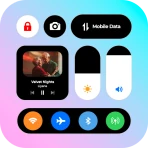
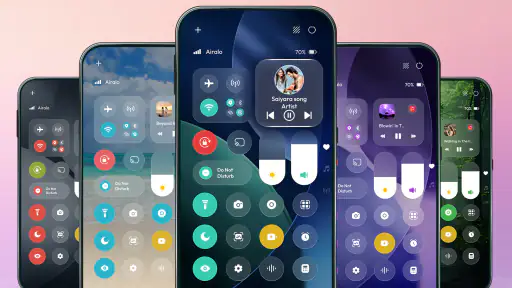
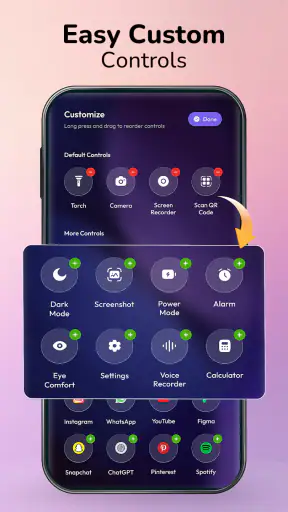
Skjermbilder
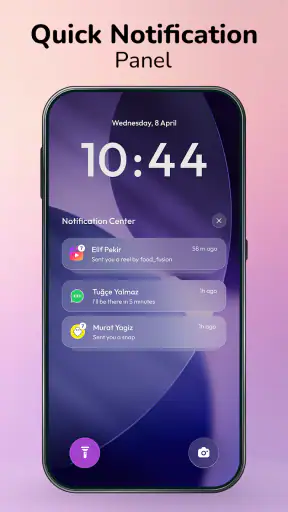
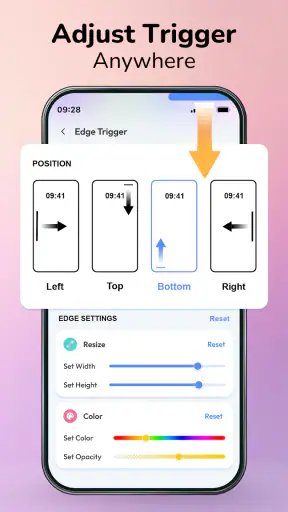
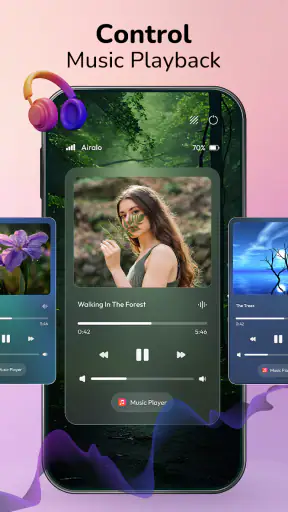
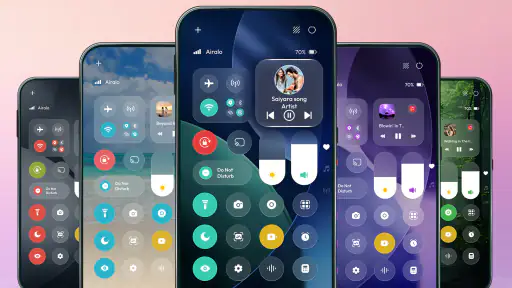
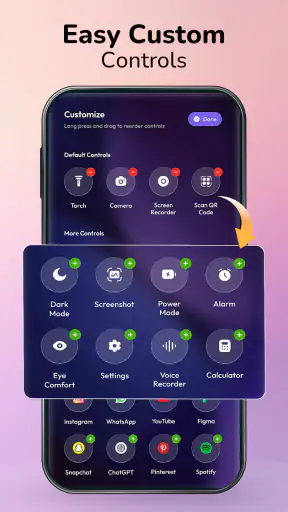
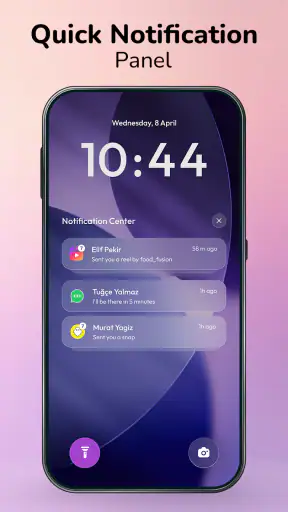
Fordeler
- Gir rask tilgang til nyttige snarveier og kontroller.
- Enkelt oppsett gjør funksjonene lette å finne.
- Kan gjøre vanlige oppgaver raskere fra startskjermen.
- Nyttig for brukere som ønsker flere kontrollvalg.
- Passer godt for korte
- daglige handlinger.
Ulemper
- Tilgjengelige funksjoner kan variere mellom iPhone-modeller.
- Enkelte snarveier kan kreve ekstra tillatelser.
- Appen erstatter ikke iOS sitt innebygde Kontrollsenter.
- Reklame eller kjøp i appen kan påvirke opplevelsen.
- Noen funksjoner kan kreve tilvenning eller konfigurering.
 Analyse av Mobexer
Det er særlig i små, gjentatte avbrudd jeg merker om et hurtigpanel er nyttig: jeg vil endre en innstilling, gjøre det med minst mulig leting og fortsette med det jeg holdt på med. iOS Kontrollsenter – Panel gir Android et alternativt, iOS-inspirert sted for raske valg. Jeg ser verdien først og fremst som en snarvei inn i utvalgte handlinger, ikke som en måte å gjøre Android om til et annet operativsystem.
Appen fra Byte Bloom hører til brukertilpasning, er gratis å laste ned og har PEGI 3. Den har over én million installasjoner, og versjon 1.0.12 fungerer med Android 8.0 eller nyere. Kjøp i appen koster mellom 199 og 259 kroner ved fakturering via Play. Jeg ville begynt med gratisbruken og først vurdert betaling etter at jeg vet at panelet løser et problem jeg faktisk møter.
En enkel grunnrutine for raske valg
Bruk panelet til oppgaver du gjør ofte
Den beste måten å vurdere et kontrollpanel på er ikke å åpne det og studere utseendet, men å legge merke til hvor ofte du trenger det. Tenk på situasjoner som å justere lysstyrken når du går fra ute til inne, slå på en relevant innstilling før du legger telefonen i lomma, eller åpne en snarvei mens du allerede bruker en annen app. Hvis dette er handlinger du gjentar, kan et tilgjengelig panel spare små avbrudd gjennom dagen.
Jeg ville begynt med noen få valg jeg faktisk bruker, i stedet for å prøve å samle alt på én gang. Et panel med for mange muligheter blir fort en ny meny å lete i. Når de viktigste snarveiene er lette å finne, blir det enklere å utvikle en fast vane: åpne panelet, gjøre én handling og gå rett tilbake til det jeg holdt på med.
Et realistisk eksempel er å bruke telefonen på vei hjem fra jobb. Hvis jeg vil endre en rask innstilling før jeg går inn på et møte eller setter meg på bussen, er poenget at jeg kan gjøre det uten å bla gjennom innstillinger-appen. Men gevinsten avhenger av at panelet er lett å åpne og at valgene jeg trenger faktisk er tilgjengelige. Jeg ville derfor testet det i de situasjonene jeg vanligvis opplever som mest knotete, ikke bare mens jeg sitter rolig og utforsker.
Den iOS-inspirerte utformingen er først og fremst relevant for dem som liker et kontrollsenter som føles adskilt fra Androids vanlige varslings- og hurtiginnstillingsområde. Hvis du allerede finner alt raskt i telefonens innebygde panel, er det ikke sikkert et ekstra lag gir deg noe. For meg er skillet praktisk bare når det nye panelet gjør en bestemt handling lettere å nå enn standardløsningen.
Finn ut hva som faktisk er tilgjengelig
Før jeg gjør et slikt panel til en fast del av arbeidsflyten, undersøker jeg hvilke handlinger det lar meg nå, og hvordan jeg kommer inn og ut igjen. Det er nyttig å prøve både når jeg er på startskjermen og mens en annen app er åpen. En snarvei som er rask i én situasjon, kan føles mindre naturlig hvis den forstyrrer det jeg gjør andre steder.
Siste nytt

WEBTOON viser hvordan tegneserier må tilpasses mobilen

SHEIN gjør netthandel til en vane – men tåler hypen møtet med virkeligheten?

Hvorfor Project Makeover Fortryller Spillere med Stil og Strategi

Mob Control: Arkadespillet som Fanger Mobilspillere

My Talking Tom 2 treffer best når omsorgen får svare

Hvordan 4 Pics 1 Word Speiler Vår Digitale Hverdag
Jeg ville også brukt litt tid på å finne en plassering og åpnemåte som ikke kolliderer med vanene mine. På Android finnes det allerede bevegelser og områder som brukes til varsler, navigering og systemvalg. Når et ekstra panel legges oppå disse rutinene, kan den første tilvenningen være mer merkbar enn den visuelle endringen. Det er en konkret avveining: Du får en alternativ inngang til hurtigvalg, men må venne deg til hvordan den passer sammen med resten av telefonen.
Innstillingene som er verdt å kontrollere
Jeg anbefaler å starte med de innstillingene som påvirker daglig bruk, heller enn å bruke tid på finjustering før du vet om panelet passer. Se etter valg som bestemmer hvordan det åpnes, hvor lett det er å finne, og hvilke snarveier som skal være mest fremtredende. Jeg beskriver ikke bestemte brytere som om de finnes i alle oppsett; poenget er å kontrollere de valgene appen faktisk viser på din enhet.
Et nyttig første forsøk er å la panelet stå enkelt mens du tester det i et par vanlige situasjoner. Hvis det føles naturlig, kan du tilpasse videre. Hvis du merker at du stadig åpner feil område eller avbryter en bevegelse du bruker til noe annet, er det bedre å endre rutinen eller gå tilbake til Androids innebygde kontroller enn å presse fram en løsning som ikke passer.
Det er også klokt å skille mellom kosmetiske valg og funksjonelle valg. Et panel kan se mer iOS-preget ut uten at det nødvendigvis gjør en snarvei raskere å bruke. Jeg prioriterer derfor tydelighet og plassering over å få utseendet helt riktig. Når telefonen brukes i fart, er det lettere å bomme på små eller tettpakkede valg, og et ryddig oppsett er mer verdifullt enn et panel som bare ser fullt ut.
Et praktisk spørsmål er om dette fungerer sammen med telefonens egne hurtiginnstillinger. Jeg ville ikke anta at et tredjepartspanel erstatter systempanelet fullstendig. Tenk heller på det som et mulig supplement, og prøv begge i de situasjonene der du normalt bruker dem. Hvis du stadig må bytte mellom to steder for å gjøre en enkel oppgave, kan standardpanelet være det mer effektive valget.
Bygg raskere mønstre, ikke flere trykk
Erfarne brukere får mest ut av hurtigverktøy ved å knytte dem til gjentatte situasjoner. En snarvei er ikke nyttig bare fordi den finnes; den må være på et sted du husker når behovet oppstår. Jeg ville derfor knyttet hver valgt handling til et konkret øyeblikk i dagen. Når jeg for eksempel ofte vil justere skjermen etter at jeg kommer inn fra sterkt dagslys, er det en bedre grunn til å prioritere den handlingen enn at den ser nyttig ut i en liste.
Et annet grep er å teste én vane om gangen. Bruk panelet til én gjentatt oppgave gjennom noen dager, og vurder så om den faktisk går raskere enn før. Hvis du endrer mange ting samtidig, blir det vanskelig å vite hva som hjalp. Denne lille testen gir også et ærlig svar på om det nye kontrollsenteret fortjener en fast plass i hvordan du bruker Android.
Jeg ville dessuten unngått å åpne panelet bare for å sjekke det. Det skaper ekstra bruk uten å løse et reelt problem. Velg snarveier ut fra handlinger du allerede gjør, og la resten ligge. Denne selektive tilnærmingen er særlig nyttig på en telefon der standardpanelet allerede dekker det meste: Målet er færre omveier, ikke enda et sted å administrere.
En mulig arbeidsflyt er å bruke Androids innebygde kontroller til systemvalg du kjenner godt, og bruke det alternative panelet bare til de handlingene som er enklere å nå der. Det er ingen grunn til å gjøre de to løsningene til konkurrenter hvis de utfyller hverandre. Hvis du derimot må huske to nesten like oppsett, eller stadig leter etter samme valg begge steder, er det et tegn på at du bør forenkle.
Hvor grensen går for et alternativt panel
Den viktigste begrensningen er forventningen om at et iOS-inspirert panel skal oppføre seg nøyaktig som iOS. Android har sitt eget system for hurtigvalg, og et tredjepartsverktøy bør vurderes som et tillegg med et annet uttrykk, ikke som en garanti for identisk funksjon. Hvis det du først og fremst ønsker er å endre hvordan selve operativsystemet håndterer varsler og systemvalg, er dette ikke nødvendigvis riktig løsning.
Det er også en balansegang mellom tilgjengelighet og friksjon. Et ekstra panel kan gjøre enkelte ting lettere å nå, men enhver ny åpnemåte må læres og passe sammen med eksisterende bevegelser. Hvis du ofte bruker Androids varslingsfelt, navigasjonsbevegelser eller produsentens egne verktøy, bør du undersøke om den nye rutinen føles naturlig før du lar den erstatte noe du allerede mestrer.
Prisen fortjener også en rolig vurdering. Appen er gratis, mens kjøp via Play ligger fra 199 til 259 kroner. Jeg ville ikke betalt bare for en visuell likhet med iOS; kjøpet gir mest mening dersom du har prøvd appen og vet at den løser et konkret, tilbakevendende irritasjonsmoment. For en person som sjelden åpner hurtiginnstillinger, eller som allerede er fornøyd med Android-panelet, er det sannsynligvis bedre å holde seg til det som følger med telefonen.
Hvem bør styre unna? Jeg ville sett etter en annen løsning hvis du vil ha en helt innebygd systemopplevelse, ikke liker å tilpasse telefonen, eller forventer at et alternativt kontrollsenter skal kunne gjøre alt Androids egne verktøy gjør. Det samme gjelder hvis du bare ønsker en iPhone-lignende fasade, men ikke har noen konkrete snarveier du vil bruke. Da kan utseendet bli hovedgevinsten, mens den praktiske verdien blir liten.
En fornuftig måte å prøve den på
Start med gratisversjonen og vurder appen i tre typer øyeblikk: når du bruker telefonen med én hånd, når du allerede er inne i en app, og når du vil gjøre en rask systemhandling uten å miste tråden. Legg merke til om åpningen føles sikker, om du finner valget uten å lete, og om du kommer tilbake til det du gjorde uten irritasjon. Dette er mer nyttig enn å bedømme panelet ut fra et førsteinntrykk alene.
Kontroller også at Android-versjonen din er støttet. Appen krever Android 8.0 eller nyere, så eldre programvare faller utenfor. Den er merket PEGI 3, men aldersmerkingen sier ikke i seg selv noe om hvor godt den passer til dine egne vaner. Det relevante spørsmålet er om du ønsker et ekstra lag med hurtigtilgang og er komfortabel med å bruke tid på å få det til å passe.
Byte Bloom har gitt ut appen i versjon 1.0.12. Jeg ville derfor vurdert den ut fra opplevelsen den gir på min egen telefon, uten å anta at den vil oppføre seg likt på alle Android-enheter. Android-produsenter kan ha ulike grensesnitt og vaner for hurtiginnstillinger, så en kort, praktisk prøve er den beste måten å avgjøre om løsningen passer akkurat ditt oppsett.
En hverdagstest som avslører om panelet passer
Jeg ville lagt merke til forskjellen i en konkret rutine, ikke bare når jeg har tid til å utforske. Tenk deg at du står ved inngangen, telefonen er i én hånd, og du skal raskt gjøre en innstilling før du går ut. Hvis du må flytte grepet, prøve flere ganger eller avbryte det du gjør for å finne panelet, er ikke den visuelle likheten med iOS nok til å oppveie friksjonen. Hvis du derimot kommer til riktig valg på en måte du husker, har du funnet en reell brukssituasjon.
Det er også verdt å teste motsatt scenario: en rolig kveld der du vil endre flere ting etter hverandre. Et panel som er godt til raske enkelthandlinger, trenger ikke være det beste stedet for lengre justeringer. Jeg ville brukt Androids vanlige innstillinger når jeg skal undersøke eller endre noe grundig, og beholdt kontrollpanelet til de valgene jeg kjenner og vil nå uten å miste oversikten.
Velg mellom panelene ut fra oppgaven
Sammenlignet med Androids innebygde hurtiginnstillinger tilbyr appens viktigste forskjell en alternativ, iOS-inspirert presentasjon og en ny inngang til raske valg. Systempanelet har fordelen av å være den vanlige løsningen på telefonen, med arbeidsmåter du sannsynligvis allerede kjenner. Derfor ville jeg ikke byttet alt over på én gang. Bruk det innebygde panelet der det er mest direkte, og la det alternative være aktuelt bare hvis det gjør bestemte handlinger enklere for deg.
Et annet alternativ er å åpne innstillinger-appen og gå rett til den aktuelle menyen. Det er mindre egnet når du vil gjøre et raskt valg og tilbake til en oppgave, men mer oversiktlig når du skal lete etter noe du ikke kjenner fra før. Et nyttig skille er altså mellom gjentatte, velkjente handlinger og sjeldne justeringer: førstnevnte kan passe i et hurtigpanel, mens sistnevnte ofte tåler et ekstra steg til fordel for tydelighet.
Min vurdering etter å ha sett på arbeidsflyten
Jeg synes iOS Kontrollsenter – Panel er mest interessant for Android-brukere som liker å forme grensesnittet sitt og har et tydelig behov for raskere tilgang til utvalgte handlinger. Den iOS-inspirerte retningen gir et alternativ til telefonens vanlige hurtigpanel, mens den største praktiske gevinsten avhenger av hvordan du velger å bruke snarveiene. En liten, bevisst samling er etter min mening bedre enn å gjøre panelet til en kopi av alt som allerede ligger i systemet.
Min anbefaling er å prøve den gratis først og la hverdagsbruken avgjøre. Hvis en bestemt oppgave blir merkbart enklere, kan appen være et nyttig tillegg; hvis du ikke sparer leting eller avbrudd, er Androids innebygde løsning antakelig nok. For meg er dette derfor ikke et nødvendig verktøy for alle, men et relevant valg for dem som liker å finjustere telefonen og er villige til å bygge en enkel, repeterbar rutine rundt hurtigpanelet.
Ofte stilte spørsmål
Hva er iOS Kontrollsenter – Panel, og hva kan jeg bruke appen til?
iOS Kontrollsenter – Panel er en app som gir Android-telefonen et kontrollpanel inspirert av Kontrollsenter på iPhone. Avhengig av funksjonene i versjonen du installerer, kan panelet gi rask tilgang til snarveier som Wi‑Fi, Bluetooth, lysstyrke, lommelykt og mediekontroller. Appen endrer ikke iOS, og den er ikke et offisielt Apple-produkt. Kontroller derfor appens funksjoner og utviklerinformasjon på butikksiden før nedlasting.
Er iOS Kontrollsenter – Panel gratis, og finnes det kjøp eller annonser?
Om appen er gratis å laste ned, betyr ikke nødvendigvis at alle funksjoner er tilgjengelige uten kostnad. Enkelte utgaver av kontrollpanel-apper viser annonser eller tilbyr betalte funksjoner og abonnementer. Vilkårene kan også endres mellom versjoner og regioner. Sjekk derfor pris, kjøp i appen, abonnementer og omtaler direkte på Google Play eller App Store før du installerer, slik at du vet hva du eventuelt må betale for.
Hvilke tillatelser og tilgangsrettigheter kan appen be om?
For å vise et panel over andre apper kan denne typen app be om tilgang til å vises over andre apper, og den kan kreve tillatelser for varsler eller tilgjengelighetsfunksjoner. Slike tilganger kan være nødvendige for enkelte snarveier, men de gir også appen mer innsyn eller kontroll enn vanlige tillatelser. Les forklaringene nøye, gi bare tilgang du forstår, og trekk den tilbake i innstillingene dersom du slutter å bruke appen.
Kan appen styre telefonens innstillinger på samme måte som Kontrollsenter på iPhone?
Ikke nødvendigvis. Appen etterligner utseendet og snarveiene til Apples Kontrollsenter, men hvilke handlinger den faktisk kan utføre, avhenger av Android-versjonen, produsentens programvare og tillatelsene du gir. Noen knapper kan åpne telefonens egne innstillinger i stedet for å endre dem direkte. Funksjoner som nettverk, lyd og låseskjerm kan derfor oppføre seg annerledes enn på en iPhone, så forvent ikke en fullstendig iOS-kopi.
Er iOS Kontrollsenter – Panel trygt å laste ned, og hvilke telefoner støtter det?
Sikkerhet og kompatibilitet avhenger av den konkrete appen og utgaven som tilbys i appbutikken. Last den bare ned fra en offisiell butikk, kontroller utviklernavn, oppdateringsdato og nyere brukeranmeldelser, og vær oppmerksom på uventede tillatelsesforespørsler. Sjekk også oppføringen for krav til Android-versjon eller enhetskompatibilitet. Appen er laget for å gi et iPhone-inspirert panel på Android, men den er ikke Apples offisielle Kontrollsenter.