Facemoji AI Emoji Keyboard
4,7BrukertilpasningOppdatert 17. oktober 2026

Skjermbilder
 Analyse av Mobexer
Jeg vurderer et tastatur litt annerledes enn en vanlig tilpasningsapp: Det håndterer tekst jeg skriver hver dag, så utseende er bare én del av valget. Med Facemoji AI Emoji Keyboard er det naturlig å spørre både om hvor mye personlighet det tilfører meldinger, og om jeg faktisk vil bruke det som standardtastatur. Førsteinntrykket mitt er at det passer best for folk som liker visuelle valg og ofte sender uformelle meldinger, men det er ikke automatisk det beste valget for alle.
Et tastatur er et tillitsvalg
Facemoji er en gratis app for brukertilpasning fra Nexileap. Den har en gjennomsnittlig vurdering på 4,7, basert på rundt 1,5 millioner vurderinger, og er installert over 100 millioner ganger. Det sier noe om hvor mange som har prøvd den, men popularitet alene forteller ikke om et tastatur passer til dine vaner eller forventninger. Jeg ville sett på dette som et produkt for personlig uttrykk, ikke som en grunn til å overse de vanlige vurderingene man bør gjøre før man bytter tastatur.
Et tastatur står mellom deg og nesten all tekst du skriver på mobilen: korte meldinger, søk, adresser og kanskje tekst i apper der innholdet er privat. Derfor er det fornuftig å tenke over hvilke tastaturvalg du aktiverer, og å ta seg tid til å lese informasjonen som vises under oppsettet. Jeg vil ikke trekke slutninger om personvern eller tillatelser uten tydelig grunnlag. Det jeg kan si, er at en tastaturapp fortjener mer omtanke enn en ren bakgrunns- eller ikonpakke, nettopp fordi den brukes mens du skriver.
Gjør oppsettet til en bevisst avgjørelse
Appen er gratis å laste ned, men har kjøp i appen fra 7 til 415 kroner når betalingen går via Play. Jeg ville begynt med gratisbruken og først vurdert et kjøp dersom en konkret funksjon jeg faktisk bruker, gjør det verdt det. PEGI 12 er aldersmerkingen; den erstatter ikke en voksens vurdering av om et tastatur passer for et barn som skriver personlige meldinger. Nåværende versjon er 3.6.3.1, og appen krever Android 6.0 eller nyere.
Et praktisk råd er å ta oppsettet i rolig tempo: Velg tastaturet først når du er klar til å prøve det, og undersøk valgene som vises på skjermen, i stedet for å trykke deg raskt gjennom veiledningen. Se også etter hvordan du går tilbake til tastaturet du brukte før. Den muligheten gjør det lettere å teste temaer og skrivefølelse uten å føle at du har låst deg til ett valg. Hvis du skriver mye jobbrelatert eller privat tekst, kan du la standardtastaturet håndtere slike økter og bruke Facemoji når du vil ha mer visuell variasjon.
En personlig touch til tekstingen din
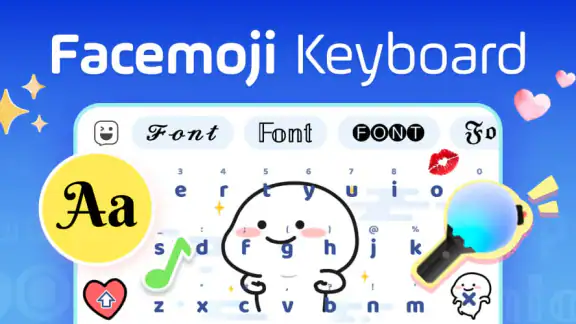
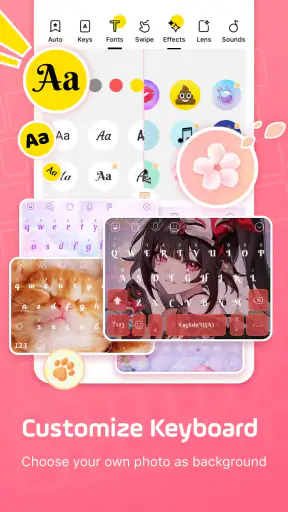
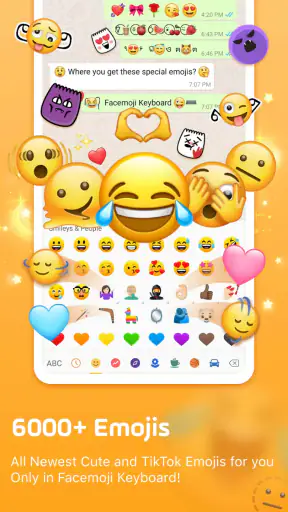
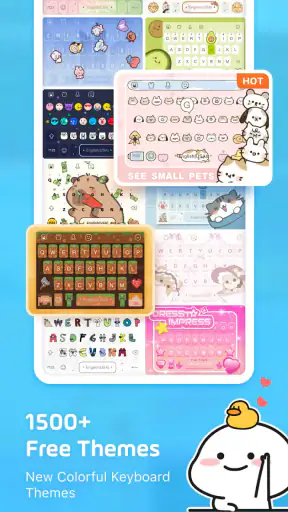
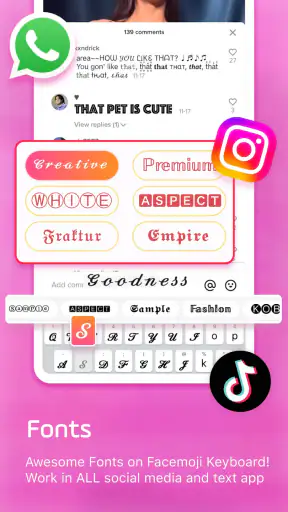
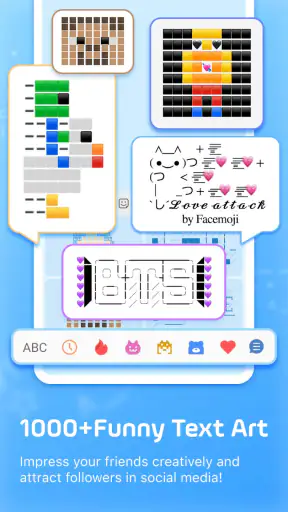
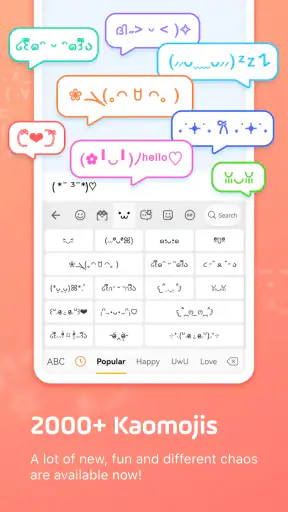
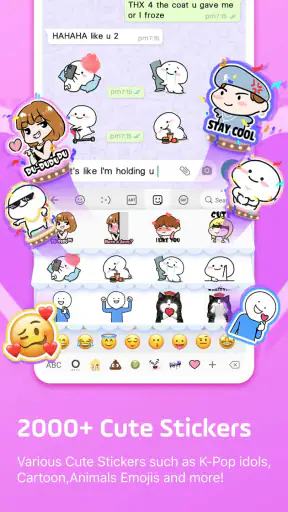
Det første som slo meg med Facemoji AI Emoji Keyboard var hvor enkelt det var å tilpasse. Jeg mener, hvem visste at man kunne ha så mye moro med et tastatur? Fra fargerike temaer til unike fonter, det er som å skape et kunstverk hver gang du sender en tekstmelding. Det er også en haug med emojier og GIFs å velge mellom, som gjør det enkelt å uttrykke akkurat hva du føler. Jeg fant meg selv bruke dem mer enn jeg pleier, bare fordi de var så lett tilgjengelige.
AI-drevet forslag
En av de funksjonene jeg virkelig satte pris på var appens AI-drevne forslag. Det er som å ha en liten assistent som hjelper deg med å finne de rette ordene. Jo mer jeg brukte tastaturet, jo bedre ble det til å forutsi hva jeg ville skrive. Det sparte meg for tid og gjorde tekstingen mye mer flytende. Og nei, det føltes aldri creepy, bare veldig praktisk.
Siste nytt

WEBTOON viser hvordan tegneserier må tilpasses mobilen

SHEIN gjør netthandel til en vane – men tåler hypen møtet med virkeligheten?

Hvorfor Project Makeover Fortryller Spillere med Stil og Strategi

Mob Control: Arkadespillet som Fanger Mobilspillere

My Talking Tom 2 treffer best når omsorgen får svare

Hvordan 4 Pics 1 Word Speiler Vår Digitale Hverdag
Enkel installasjon og bruk
Å komme i gang med Facemoji var en lek. Installasjonen var rask, og appen veiledet meg gjennom oppsettet uten noe hodebry. Selv om du ikke er den mest teknologisk kyndige personen, finner du fort ut av det. Brukergrensesnittet er intuitivt og responsivt, så du trenger ikke å bekymre deg for å føle deg overveldet av for mange valg.
For de av oss som har en tendens til å skrive på flere språk, har Facemoji et bredt utvalg av språkstøtte. Jeg testet den norske ordlisten, og den fungerte ganske bra. Det er alltid en lettelse når en app faktisk gjør det den lover på flere språk.
Små valg som påvirker skriveflyten
Det store utvalget er en styrke, men det kan også gjøre det lett å bruke tid på å lete etter akkurat riktig tema eller symbol før du sender en kort melding. Jeg prøvde å velge ett tastaturtema og holde meg til det en stund, i stedet for å bytte utseende hver gang. Det gjorde opplevelsen roligere og lot meg vurdere det jeg egentlig bryr meg om i et tastatur: om bokstavene er enkle å se, om tastene føles behagelige å treffe, og om jeg kan skrive uten unødvendige avbrudd.
Et nyttig skille er å bruke tilpasningen der den gir noe tilbake. I en vennechat kan en GIF eller en emoji være en del av tonen, mens en jobbadresse eller en rask melding til en kollega som regel går fortere med vanlig tekst. Jeg ville derfor utforsket funksjonene én om gangen. Da er det enklere å finne ut om fonter, temaer og visuelle uttrykk faktisk gjør kommunikasjonen bedre for deg, eller bare gjør tastaturet mer travelt.
Når AI-forslag hjelper – og når de ikke gjør det
Forslag kan være nyttige når jeg skriver en uformell melding og vil komme raskt videre, men jeg lar dem ikke bestemme formuleringen for meg. I en sensitiv samtale, en arbeidsmelding eller tekst med navn og detaljer leser jeg alltid gjennom hele setningen før jeg sender. Det er en enkel vane som passer for alle prediktive tastaturer: forslag er snarveier, ikke en erstatning for korrektur eller dømmekraft.
Hvis forslagene bommer på ordvalg eller språk, er det bedre å skrive ferdig selv enn å rette hvert enkelt forslag mens jeg prøver å holde en samtale i gang. Ved blanding av språk kan den samme setningen dessuten bli mindre forutsigbar enn en ren norsk melding. Jeg bruker derfor funksjonen som en bonus når den treffer, ikke som et løfte om at tastaturet alltid vil forstå hva jeg mener. Det er særlig nyttig å huske dette når en melding må være presis, for eksempel ved praktiske avtaler.
Hvem får mest ut av tilpasningen?
Jeg tror appen passer best for personer som ofte chatter med venner, liker å skifte stil på mobilen og faktisk bruker emojier, klistremerker eller GIF-er i samtaler. Den kan også være et morsomt valg for noen som skriver på flere språk og vil prøve et mer personlig tastatur. Hvis du sjelden sender meldinger, helst vil ha et nøkternt standardoppsett eller prioriterer minst mulig visuelt innhold, er gevinsten mindre. Da kan tastaturet som allerede følger med mobilen være et enklere valg.
For en familie kan det være lurt å skille mellom «morsomt å utforske» og «passer til alle situasjoner». PEGI 12 gir en aldersreferanse, men voksne bør fortsatt gjøre sin egen vurdering av appbruk og kjøp i appen. Jeg ville også vist en yngre bruker hvordan man bytter tastatur tilbake, og avtalt at kjøp ikke gjøres uten tillatelse. Det er ikke fordi tilpasning i seg selv er et problem, men fordi et tastatur brukes i mange sammenhenger og valgene bør være forståelige for den som bruker det.
En vanlig dag med et ekstra tastatur
Tenk deg at jeg svarer på en vennegruppe mens jeg venter på bussen, og vil reagere med et klistremerke i stedet for å skrive en hel setning. Da er det praktisk å ha visuelle uttrykk tilgjengelig ved tastaturet. Senere samme dag kan jeg skrive en rask beskjed om når jeg kommer hjem; da er fart og tydelige bokstaver viktigere enn et nytt tema. Den samme appen kan altså føles nyttig i den første situasjonen og overflødig i den neste.
Et konkret tips er å teste tastaturet i en ufarlig chat først, ikke i et skjema eller en melding der en feil får følger. Prøv noen vanlige setninger, bytt mellom norsk og et annet språk du bruker, og legg merke til om retting og forslag hjelper eller forstyrrer. Test også hvor lett du finner tilbake til vanlig tekst når du vil skrive raskt. Slik får du svar på om appen passer dine faktiske vaner, ikke bare om den ser fin ut i et oppsettsskjermbilde.
Sammenlignet med tastaturet som følger med mobilen
Det vanlige tastaturet på mobilen har en klar fordel: Du kjenner allerede arbeidsflyten, og det kan være tilstrekkelig hvis du vil skrive raskt uten å tenke på utseende. Facemoji legger mer vekt på uttrykk og valgmuligheter, så det er mer interessant når du vil tilpasse tastaturet eller bruke ekstra visuelt innhold. Dette er ikke nødvendigvis en direkte erstatning for alle; du kan foretrekke standardtastaturet til arbeid og Facemoji til uformell chatting.
Jeg ville også vurdert hva du faktisk ønsker å endre. Hvis det bare er fargen eller bakgrunnen på tastaturet du vil gjøre annerledes, kan en enklere tilpasning være nok. Hvis du derimot vil ha flere måter å uttrykke deg på mens du skriver, er Facemojis bredere verktøykasse mer relevant. Avveiningen er at flere valg gjerne betyr mer å utforske og vedlikeholde, mens et standardtastatur ofte lar deg komme rett til teksten.
Praktiske begrensninger og en rimelig test
Et tastatur må fungere godt også når nyhetens interesse har lagt seg. Jeg ville derfor ikke vurdert det bare ut fra hvor mange temaer som finnes, men ut fra om jeg fortsatt liker skrivefølelsen etter flere dager. Lesbarhet kan variere med tema og skjerm, og et visuelt uttrykk som ser fint ut kan gjøre tastene mindre tydelige for akkurat deg. Hvis du merker at du skriver flere feil eller må lete etter tegn, bør du velge et enklere oppsett eller gå tilbake til tastaturet du kjenner.
Det er også verdt å holde kontroll på hvor mye tid du bruker på å bla gjennom utvalget. Når målet er å svare på en melding, kan det være lett å gjøre tastaturtilpasning til en egen aktivitet. Jeg ville valgt ut noen få funksjoner jeg faktisk bruker, og latt resten ligge. På den måten får du nytten av et mer personlig uttrykk uten at hver samtale begynner med at du leter etter et nytt tillegg.
Pris, versjon og hva du bør sjekke
Facemoji er gratis, og kjøp i appen ligger fra 7 til 415 kroner ved fakturering via Play. Prisintervallet gjør det særlig fornuftig å prøve gratis først og undersøke hva et eventuelt kjøp gjelder før du bekrefter det. Ikke kjøp bare fordi en funksjon ser morsom ut i øyeblikket; spør deg selv om du kommer til å bruke den jevnlig. Den nåværende versjonen er 3.6.3.1, og Android-kravet er versjon 6.0 eller nyere, så eldre enheter bør sjekke kompatibiliteten før installasjon.
Versjonsnummer og kompatibilitet er praktiske detaljer, men de sier ikke alene om opplevelsen blir god på din telefon. Etter installasjon ville jeg prøvd et par ulike temaer, skrevet en liten blanding av vanlige ord og tegn, og vurdert om tastaturet fortsatt føles oversiktlig. Hvis du ikke liker det, er det ingen grunn til å tvinge fram et bytte: gå tilbake til løsningen du foretrekker. Det er bedre enn å beholde et tastatur bare fordi du allerede har brukt tid på å sette det opp.
Et valg du bør kunne ombestemme deg om
Det viktigste for meg er at brukeren beholder kontrollen over sin egen skriveflyt. Du kan utforske tilpasningen uten å gjøre hver funksjon til en del av hverdagen, og du kan la være å kjøpe ekstra innhold. Når du vurderer å bruke en tastaturapp, bør du også lese valgene som vises under oppsettet og forstå hvordan du bytter tilbake. Det er en bedre tilnærming enn å anta at alle tastaturer fungerer likt eller at et fargerikt grensesnitt i seg selv forteller alt du trenger å vite.
Jeg ville vært ekstra bevisst i øyeblikk der jeg skriver noe privat, deler personlige detaljer eller fyller inn tekst i en app jeg bruker til viktige gjøremål. Det betyr ikke at jeg har grunnlag for å si noe bestemt om hvordan appen håndterer slike data; det betyr bare at tastaturet er en del av skriveøyeblikket, og at jeg selv bør ta aktive valg. Hvis dette hensynet veier tyngre for deg enn temaer og uttrykksmuligheter, kan det være klokere å holde seg til standardtastaturet du allerede kjenner.
Ikke bare et tastatur
Men vent, det er mer! Facemoji er ikke bare et verktøy for å skrive, det er nesten som et lite sosialt nettverk. Du kan dele dine egne tastaturkreasjoner med venner eller sjekke ut hva andre har laget. Det er en fin måte å få litt inspirasjon eller bare ha det moro med å se hva andre kommer opp med.
Det sosiale ved å utforske andres kreasjoner er mest relevant hvis du liker å hente ideer og gjøre tastaturet til en del av din personlige stil. Jeg ville likevel tenkt på deling som et frivillig ekstra, ikke som noe som må til for å få nytte av skrivefunksjonene. Hvis du bare vil bruke tastaturet til å skrive, kan du konsentrere deg om de valgene som hjelper deg direkte, og la den kreative siden være i bakgrunnen.
En nøktern anbefaling
For å være ærlig, hadde jeg ikke forventet å bruke så mye tid på å tilpasse et tastatur, men det ble nesten som en hobby. Det er den typen app som du kan tilpasse til din egen stil, og det gjør det mye morsommere å bruke.
Jeg anbefaler den først og fremst til deg som synes meldinger gjerne kan være mer visuelle, og som har lyst til å bruke noen minutter på å finne et oppsett du liker. Jeg ville vært mer tilbakeholden hvis du ønsker et enkelt tastatur uten ekstra innhold, eller hvis du helst ikke vil vurdere et nytt tastaturvalg i private skriveøyeblikk. I så fall er det helt rimelig å holde seg til standarden. Det viktigste er ikke å bruke flest mulig funksjoner, men å velge det verktøyet du føler deg komfortabel med når du skriver.
Så hvis du er på utkikk etter noe som kan gi litt liv til den daglige tekstingen din, er Facemoji AI Emoji Keyboard absolutt verdt å prøve. Det er en app som blander funksjonalitet og moro på en måte jeg ikke har sett før, og jeg tror du vil like den hvis du gir den en sjanse.
Vanlige spørsmål
Hva er Facemoji AI Emoji Keyboard?
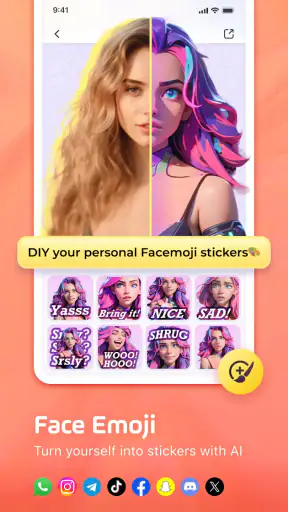
Facemoji AI Emoji Keyboard er en app som gir brukerne en bred samling av emojis, GIF-er og tilpasningsmuligheter for tastaturet. Med AI-drevne funksjoner kan den forutsi og foreslå emojis basert på teksten og konteksten du skriver i. Appen støtter både Android og iOS-enheter.
Hvordan tilpasser jeg tastaturet mitt med Facemoji?
Facemoji AI Emoji Keyboard tilbyr omfattende tilpasningsmuligheter. Du kan endre temaer, farger, og bakgrunner. Brukere kan også legge til egne bilder som bakgrunn, samt justere tastehøyde og layout for en personlig opplevelse. Appen inkluderer også ulike skrifttyper og tekststiler.
Er Facemoji AI Emoji Keyboard trygt å bruke?
Ja, Facemoji AI Emoji Keyboard er designet med brukerens sikkerhet i tankene. Appen samler ikke personlig informasjon uten tillatelse. Det er viktig å laste ned appen kun fra offisielle kilder som Google Play Store eller Apple App Store for å sikre at du får en trygg versjon.
Koster det noe å bruke Facemoji AI Emoji Keyboard?
Facemoji AI Emoji Keyboard er gratis å laste ned og bruke. Det finnes imidlertid også kjøp i appen som gir tilgang til premiumfunksjoner, som spesielle temaer og utvidede emoji-pakker. Brukere kan velge å kjøpe disse for en mer tilpasset opplevelse.
Kan jeg bruke Facemoji AI Emoji Keyboard på flere språk?
Ja, Facemoji AI Emoji Keyboard støtter flere språk, noe som gjør det enkelt for brukere å bytte mellom ulike språk mens de skriver. Dette er spesielt nyttig for flerspråklige brukere som ønsker å bruke et enkelt tastatur for alle sine behov. Appen oppdateres jevnlig med støtte for nye språk.
Last ned