

ID Verifier
0.0JobbrelatertOppdatert 17. oktober 2026

Skjermbilder
 Analyse av Mobexer
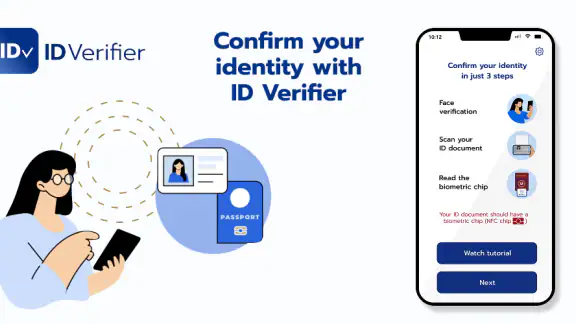
Jeg liker apper som løser én tydelig oppgave uten å fylle mobilen med unødvendige menyer. ID Verifier er laget for nettopp en slik situasjon: når du må bevise hvem du er digitalt, og helst vil komme videre uten å lete etter dokumenter, sende bilder frem og tilbake eller hoppe mellom mange tjenester. Etter å ha brukt appen som et verktøy for digital identitetskontroll, opplever jeg den som enkel å forstå, men også som en løsning der nettforbindelsen får større betydning enn man kanskje først tenker over.
Appen kommer fra IN Groupe og ligger i kategorien jobbrelaterte verktøy. Den er gratis, har aldersgrensen PEGI 3 og kan brukes på Android fra versjon 8.0. Den ble lansert 5. juni 2025, og versjon 3.0.6 er den aktuelle utgaven. Med over ti tusen installasjoner er dette fortsatt et forholdsvis spesialisert verktøy, ikke en app de fleste åpner hver dag.
En smal app som passer best når identitetskontroll haster
Det første jeg merket, er at ID Verifier ikke prøver å være en komplett arbeidsplattform. Den er ikke en kalender, dokumentmappe eller generell sikkerhetsapp. Hele poenget er å hjelpe deg med å bekrefte identiteten din på nettet. Det gjør den lettere å forstå enn mange bredere alternativer, særlig for personer som bare trenger en kontroll i forbindelse med en digital prosess.
Et realistisk eksempel er at du sitter hjemme og skal fullføre en registrering for en arbeidsgiver eller en nettbasert tjeneste. Du får beskjed om å bruke ID Verifier, installerer appen og følger stegene på mobilen. I en slik situasjon er det en fordel at verktøyet ikke krever at du først lærer deg et stort system. Du kan holde oppmerksomheten på oppgaven i stedet for å finne frem til riktig funksjon.
Samtidig bør du se på appen som en del av en større prosess. Den erstatter ikke nødvendigvis tjenesten som ber om identitetskontrollen. Vanligvis vil du fortsatt måtte gå tilbake til nettleseren eller en annen app etterpå. Det betyr at opplevelsen avhenger både av ID Verifier og av hvor godt den andre tjenesten forklarer hva som skal skje videre.
For meg er dette en viktig forskjell fra mer generelle identitetsapper. En bred løsning kan være nyttig hvis du ofte håndterer flere former for digital legitimering. ID Verifier virker mer passende når du har fått en konkret beskjed om å bruke akkurat dette verktøyet. Hvis ingen tjeneste ber deg om det, er det liten grunn til å installere det bare for å ha en ekstra app liggende.
Når forbindelsen blir en del av selve opplevelsen
Digital identitetskontroll skjer sjelden i et helt lukket miljø. Du må ofte åpne en invitasjon, følge en prosess fra en nettside eller sende resultatet tilbake til tjenesten som startet kontrollen. Derfor blir stabil forbindelse en praktisk forutsetning i de øyeblikkene appen skal kommunisere med omverdenen. Jeg ville ikke startet en viktig kontroll i en kjeller, på et tog med ustabil dekning eller rett før jeg må rekke en avtale.
Siste nytt

WEBTOON viser hvordan tegneserier må tilpasses mobilen

SHEIN gjør netthandel til en vane – men tåler hypen møtet med virkeligheten?

Hvorfor Project Makeover Fortryller Spillere med Stil og Strategi

Mob Control: Arkadespillet som Fanger Mobilspillere

My Talking Tom 2 treffer best når omsorgen får svare

Hvordan 4 Pics 1 Word Speiler Vår Digitale Hverdag
Dette er ikke bare et spørsmål om hastighet. En dårlig forbindelse kan gjøre det uklart om et steg faktisk ble registrert. Da kan brukeren bli fristet til å trykke flere ganger, lukke appen eller begynne på nytt. For en identitetsprosess er det mer ubehagelig enn i en vanlig underholdningsapp, fordi du gjerne håndterer personlige opplysninger og ønsker å vite at du er ferdig på riktig måte.
Mitt råd er å åpne lenken eller tjenesten som startet prosessen før du begynner, og kontrollere at mobilen har en forbindelse du stoler på. Unngå å bytte mellom trådløst nett og mobildata midt i kontrollen hvis du kan la være. Det høres enkelt ut, men nettopp slike små forberedelser reduserer risikoen for at du må gjenta en oppgave som allerede tok tid.
En annen nyttig vane er å lese hele instruksjonen før du trykker deg videre. Hvis du bruker appen samtidig som du følger en nettside på en annen enhet, er det lettere å holde oversikten. Jeg foretrekker for eksempel å ha bestillingen eller registreringen åpen på en datamaskin, mens jeg bruker mobilen til selve identitetssteget. Da slipper jeg å hele tiden bytte app på samme skjerm.
Mobilen er både styrken og begrensningen
Det er naturlig at et identitetsverktøy som dette brukes på mobil. Telefonen er vanligvis nær hånden, og kameraet og skjermen gjør den egnet til oppgaver som krever at du følger visuelle instrukser. Jeg synes derfor formatet passer godt når du sitter ved et bord hjemme eller på et rolig sted der du kan konsentrere deg.
På den andre siden kan en mobilskjerm bli upraktisk hvis du skal lese lange forklaringer, sammenligne informasjon eller hoppe mellom flere steg. Det er ikke nødvendigvis et problem med selve appen, men med arbeidsflyten rundt den. Hvis en arbeidsgiver eller tjeneste sender deg mange detaljer i samme øyeblikk, kan det være mer behagelig å lese dem på en større skjerm og bruke mobilen kun til verifiseringen.
Jeg ville også unngått å gjøre dette i et travelt offentlig miljø. På en kafé eller flyplass kan du ha dårligere kontroll over hvem som ser skjermen, og du kan bli avbrutt akkurat når du prøver å følge en instruksjon. Selv om appen er enkel, er identitetskontroll en oppgave som fortjener litt ro. Den beste mobile opplevelsen kommer når telefonen er stabil, skjermen er lett å lese og du ikke må skynde deg.
En mindre åpenbar fordel med mobilformatet er at du kan fullføre en forespurt kontroll uten å være bundet til kontoret. Det kan være nyttig for en jobbsøker som får en beskjed mens vedkommende er hjemme, eller for en ansatt som må gjennomføre et steg uten tilgang til arbeidsmaskinen. Men dette gjør ikke appen ideell i alle situasjoner. Hvis mobilen er gammel, har lite ledig lagring eller allerede sliter med mange åpne apper, ville jeg ryddet litt før jeg startet en viktig prosess.
Hva jeg gjør når et steg stopper opp
Det mest frustrerende med slike apper er ikke nødvendigvis at stegene er vanskelige, men at et avbrudd kan gjøre det uklart hvor du skal fortsette. Hvis forbindelsen faller ut, appen lukkes eller du mister oversikten, ville jeg først gått rolig tilbake til tjenesten som ba om kontrollen. Se etter en tydelig status eller instruksjon der før du begynner på nytt.
Jeg anbefaler ikke å anta at en kontroll er godkjent bare fordi du kom langt i prosessen. På samme måte bør du unngå å starte mange nye forsøk uten å vite hva som skjedde med det første. Flere forsøk kan gjøre det vanskeligere å forstå hvilken økt som gjelder. Et bedre mønster er å notere hvor du stoppet, kontrollere forbindelsen og åpne prosessen på nytt fra den opprinnelige tjenesten.
Hvis problemet gjentar seg, kan en enkel omstart av appen og mobilen være verdt å prøve. Sørg også for at du bruker den oppdaterte utgaven, som nå er versjon 3.0.6. Jeg ville likevel ikke slettet appen som første tiltak, fordi det kan gjøre det vanskeligere å finne tilbake til den samme arbeidsflyten. Før du gjør større endringer, bør du kontrollere om tjenesten som ba om ID-kontrollen har egne hjelpetekster eller en alternativ vei videre.
Her skiller ID Verifier seg fra en vanlig innloggingsapp. Ved en normal innlogging kan du ofte prøve passordet igjen med én gang. En identitetskontroll kan derimot være knyttet til en pågående registrering, og derfor er det viktigere å bevare sammenhengen mellom appen og nettsiden. Det er en av grunnene til at jeg synes en ekstra skjerm, som en datamaskin, kan gjøre feilhåndtering enklere.
Et mer bevisst forhold til nett og personlige opplysninger
Jeg ville brukt ID Verifier på et nettverk jeg har tillit til. Når en app brukes til identitetskontroll, er det en dårlig anledning til å koble seg til et tilfeldig, åpent trådløst nett bare fordi signalet er sterkt. Mobildata kan være et bedre valg hvis du er usikker på nettverket, men du bør fortsatt passe på at forbindelsen er stabil nok til at prosessen ikke avbrytes.
Det er også lurt å lukke andre apper som viser varsler eller sensitive meldinger på skjermen. Dette handler ikke om at ID Verifier nødvendigvis trenger tilgang til dem, men om å redusere det som kan dukke opp mens du arbeider. Jeg slår gjerne på en roligere varslingsmodus, rydder plass rundt meg og legger mobilen på et stabilt underlag. Slike tiltak gjør prosessen mer kontrollert uten at du trenger teknisk erfaring.
Jeg ville heller ikke tatt skjermbilder av hvert steg uten en konkret grunn. Når du dokumenterer en prosess som handler om identitet, kan du ende opp med å lagre mer personlig informasjon enn du egentlig trenger. Det er smartere å notere en generell status, som at du må fortsette på nettsiden, enn å samle bilder av skjermen. Dette er et praktisk råd for hverdagsbruk, ikke en påstand om hvordan appen lagrer eller behandler informasjon.
For personer med begrenset datamengde er det fornuftig å bruke en stabil Wi-Fi-forbindelse hjemme når det passer. Jeg ville likevel ikke ofret sikkerhet for å spare data. Hvis hjemmenettet er ustabilt, kan en trygg mobilforbindelse være mer praktisk enn å gjenta kontrollen flere ganger. Det viktigste er å velge et miljø som gir både ro og pålitelig forbindelse.
Hvem får mest ut av verktøyet?
Jeg synes ID Verifier passer best for deg som har fått en konkret oppgave der digital identitetsbekreftelse er nødvendig. Jobbsøkere, nye ansatte og personer som registrerer seg hos en nettjeneste, kan sette pris på at verktøyet er smalt og lett å komme i gang med. Det er også et godt valg for brukere som ikke ønsker å lære seg en omfattende plattform bare for å gjennomføre ett identitetssteg.
Appen er mindre interessant for deg som allerede har en etablert identitetsløsning du bruker til alt, eller som forventer at én app skal samle innlogging, dokumentlagring og flere arbeidsfunksjoner. I slike tilfeller kan en bredere løsning være mer effektiv, fordi du slipper å bytte mellom tjenester. Jeg ville også vært forsiktig med å anbefale den til personer som ikke vet hvorfor de blir bedt om å installere den. Før du fortsetter, bør du forstå hvilken tjeneste som startet forespørselen og hva identitetskontrollen skal brukes til.
At appen er gratis gjør terskelen lav, men gratis betyr ikke at den passer for alle arbeidsflyter. Den reelle kostnaden kan være tiden du bruker på å bytte mellom mobil, nettleser og tjenesten som venter på bekreftelsen. For en enkelt kontroll er dette som regel akseptabelt. For hyppig bruk kan en mer integrert løsning spare deg for flere avbrudd.
Den lave aldersgrensen PEGI 3 beskriver at appen ikke er rettet mot voksent innhold, men det betyr ikke at et barn bør bruke den uten veiledning. Identitetskontroll er en voksenrelatert oppgave i praksis. Jeg ville derfor fokusert mer på hvem som har bedt om kontrollen, enn på selve aldersmerkingen, før jeg lar andre bruke appen på min telefon.
Min vurdering av forbindelse, flyt og kontroll
Etter min vurdering er ID Verifier et nyttig spesialverktøy når du trenger en rask digital identitetskontroll og allerede har en tydelig prosess å følge. Den største styrken er at appen ikke prøver å gjøre mer enn nødvendig. Den fungerer best når du starter fra en kjent tjeneste, har god dekning og kan bruke noen minutter uten avbrytelser.
Den største svakheten er at opplevelsen ikke bare ligger i appen. En ustabil forbindelse, en uklar overgang tilbake til nettleseren eller en stressende mobilsetting kan gjøre en enkel oppgave mer forvirrende. Derfor anbefaler jeg å bruke den hjemme eller på et annet rolig sted, gjerne med den opprinnelige tjenesten åpen på en større skjerm. Det er et lite grep som gjør feil og avbrudd lettere å håndtere.
IN Groupe har laget et verktøy som gir mening for en bestemt type digitalt behov. Jeg ville installert det når en legitim tjeneste ber meg om å bruke ID Verifier, men ikke valgt det som en generell erstatning for alle identitets- og innloggingsløsninger. Min anbefaling er positiv, så lenge du ser appen som ett kontrollsteg i en nettbasert arbeidsflyt – ikke som en komplett identitetsplattform.
Vanlige spørsmål
Hva er ID Verifier, og hva brukes appen til?
ID Verifier er en app for kontroll og bekreftelse av identitet ved hjelp av et identitetsdokument, for eksempel pass eller nasjonalt ID-kort. Den kan brukes av tjenester som trenger å kontrollere at dokumentet er ekte, og at personen som skanner det, samsvarer med informasjonen i dokumentet. Funksjonene kan variere avhengig av hvilken tjeneste eller virksomhet som bruker appen.
Hvordan fungerer identitetskontrollen i ID Verifier?
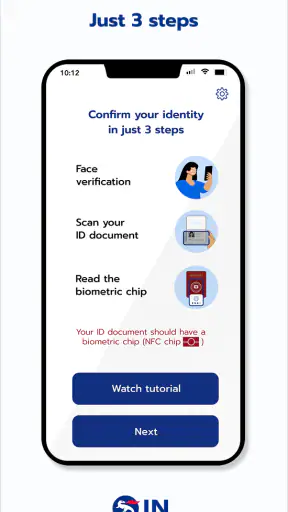
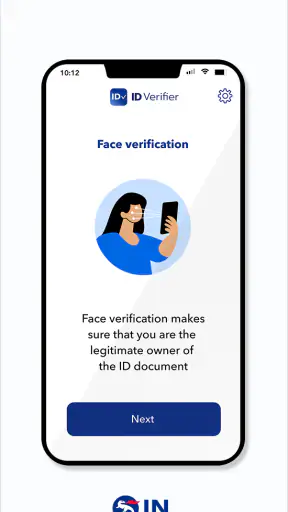
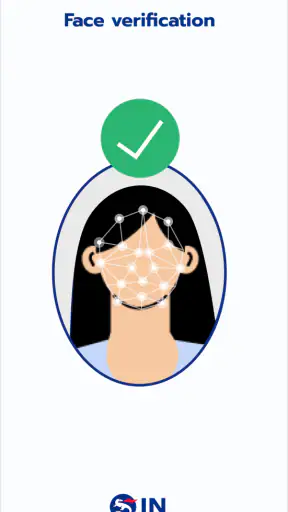
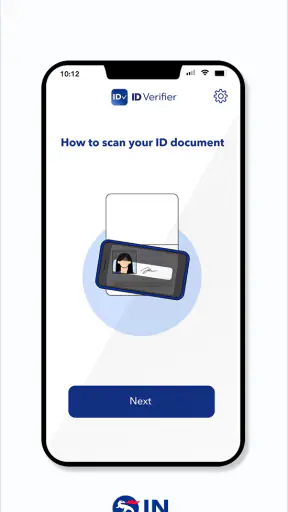
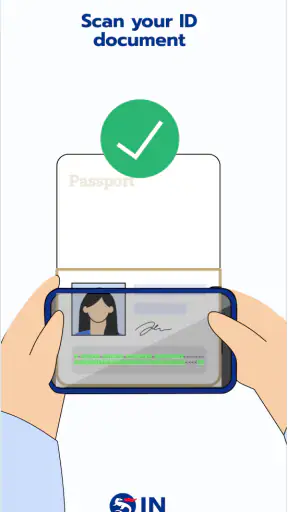
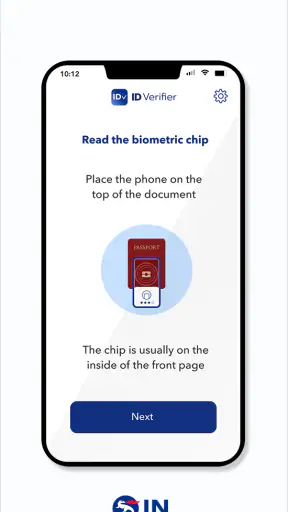
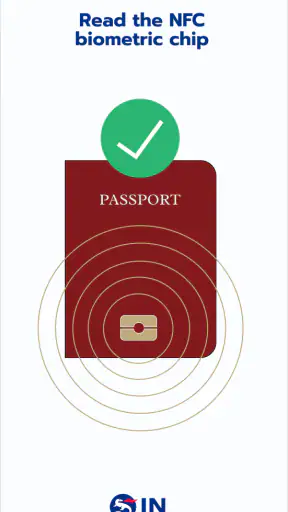
Ved vanlig bruk må du gi appen tilgang til mobilkameraet, plassere identitetsdokumentet innenfor rammen på skjermen og følge instruksjonene steg for steg. Appen kan lese dokumentets maskinlesbare sone, kontrollere enkelte sikkerhetselementer og i noen tilfeller be om et ansiktsbilde eller en kort video. En stabil internettforbindelse, god belysning og et uskadd dokument gjør prosessen enklere.
Er ID Verifier trygg å bruke, og hvordan behandles personopplysningene?
Identitetsverifisering innebærer behandling av svært sensitive opplysninger, så du bør lese personvernerklæringen før du starter. Kontroller hvem som ber deg bruke appen, hvorfor opplysningene samles inn, hvor lenge de lagres og hvem som får tilgang. Last bare ned appen fra en offisiell butikk, og unngå å sende dokumentbilder gjennom uoffisielle lenker eller meldinger.
Hvilke dokumenter og telefoner støttes av ID Verifier?
Støtten avhenger av versjonen av ID Verifier og tjenesten som har sendt deg til appen. Mange løsninger støtter moderne pass og nasjonale ID-kort med maskinlesbar informasjon, men ikke alle dokumenttyper eller land er nødvendigvis inkludert. Før nedlasting bør du kontrollere kravene i appbutikken og sørge for at telefonen har et fungerende kamera, oppdatert operativsystem og nok ledig lagringsplass.
Hva gjør jeg hvis ID Verifier ikke godkjenner dokumentet eller verifiseringen mislykkes?
Start med å kontrollere at dokumentet ikke er skadet, at kameraet er rent, og at du har jevnt lys uten refleksjoner. Hold telefonen rolig, følg avstanden appen anbefaler og sørg for en stabil nettforbindelse. Hvis kontrollen fortsatt mislykkes, bør du ikke prøve å endre eller dekke til dokumentet. Kontakt i stedet virksomheten som ba om verifiseringen, siden den kan tilby en alternativ kontrollmetode.
Last ned










